Registrierung und Anmeldung in Ihrer App
Wie Menschen ein Konto anlegen und in die App gelangen, die Sie veröffentlicht haben. Es geht um die Nutzer Ihrer App, nicht um Ihr eigenes Fabapp-Konto, das etwas anderes ist und in Ihrem Profil liegt.
Wo es liegt
Der Tab Authentifizierung im Editor. Dort schalten Sie die Wege zum Anmelden frei. Es kostet keine Credits.
E-Mail und Passwort
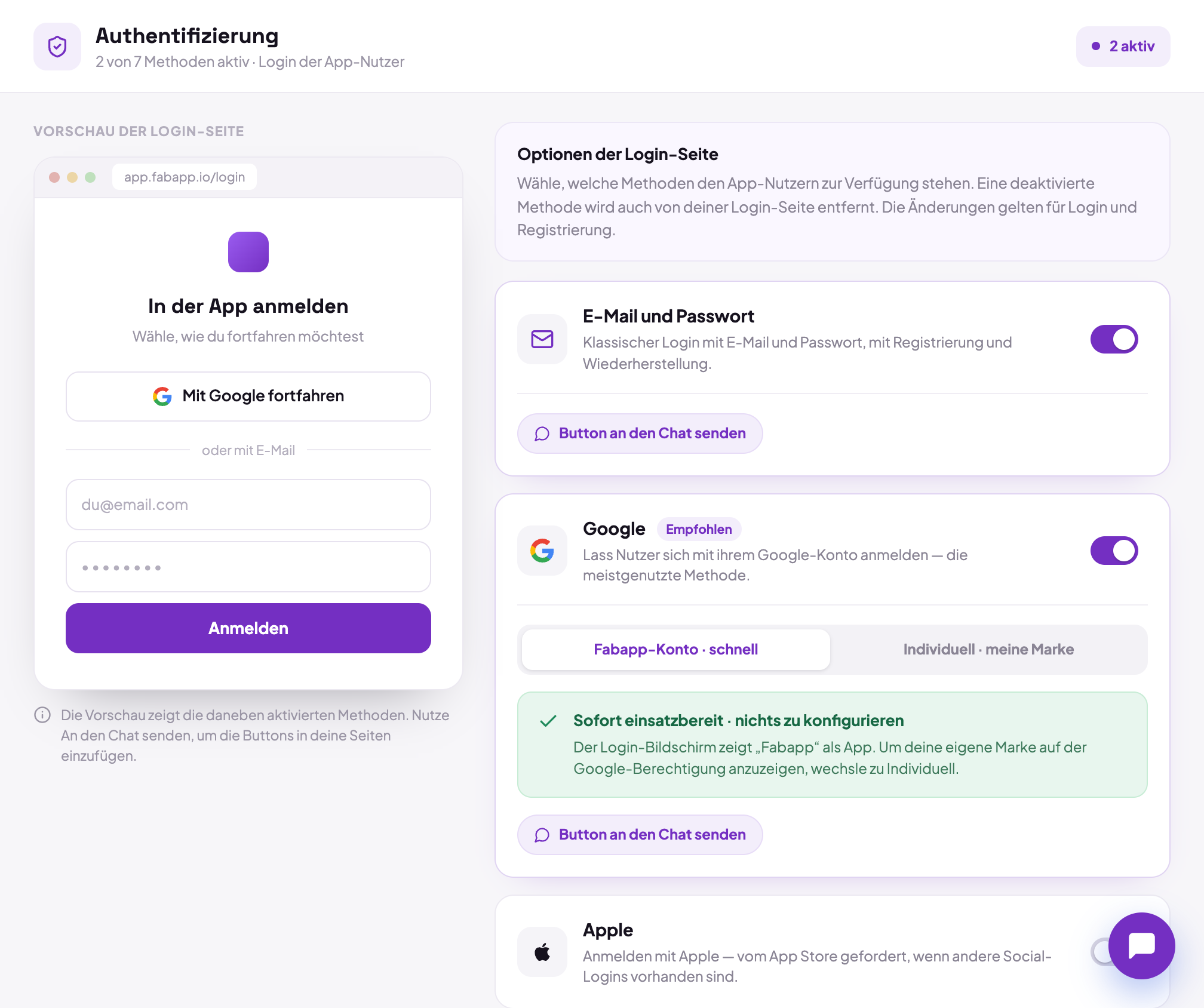
Der Standardweg, und der, der schon ohne jede Konfiguration funktioniert: Die Person registriert sich mit E-Mail und Passwort, bestätigt die E-Mail und kann ein vergessenes Passwort zurücksetzen. Die E-Mails dieses Teils gehen von selbst raus.
Sie gehen von einer Plattform-Adresse aus, bis Sie eine eigene Absenderdomain einrichten, was im Tab Domains geschieht. Es lohnt sich: Eine Wiederherstellungs-E-Mail von Ihrer eigenen Domain landet besser im Posteingang und wirkt nicht wie Betrug.
Social Login
Ebenfalls im Tab Authentifizierung: Google, Apple, Microsoft, Facebook, GitHub und Discord, dazu SSO.
Jeder verlangt, dass Sie beim Anbieter eine OAuth-Anwendung anlegen und hier Client ID und Client Secret einfügen. Ein Detail lässt fast jeden ersten Versuch scheitern: Die Callback-URL gehört nicht zu Ihrer App, sondern zur Fabapp-API, und sie steht fertig zum Kopieren im Tab Authentifizierung selbst. Diese URL gehört in die Konsole des Anbieters.
Hier gibt es kein Feld „Redirect URL“, das Sie ausfüllen. Die Richtung ist umgekehrt: Sie kopieren hier und fügen dort ein.
Anmeldung per Telefon und SMS
Gibt es, aber nicht unter Authentifizierung: Sie hängt daran, Twilio im Tab Integrationen zu verbinden. Damit meldet sich die Person mit ihrer Nummer und einem per SMS erhaltenen Code an und kann das Passwort auf demselben Weg zurücksetzen.
Wer hinein darf
Eine Anmeldung zu haben ist nicht dasselbe wie Zugriffskontrolle zu haben. Es sind zwei Schichten:
- wer ein Konto anlegen darf in Ihrer App;
- was jede Person nach dem Anmelden sieht, das sind die Zugriffsregeln je Modell im Tab Daten.
Eine App mit Anmeldung und ohne Zugriffsregel ist eine App, in der jeder Registrierte alles sieht. Wenn Ihre App Daten einer Person enthält, die eine andere nicht sehen darf, ist der Leitfaden zu den Zugriffsregeln die nächste Lektüre, und er ist nicht optional.
Wer schon drin ist, verwalten
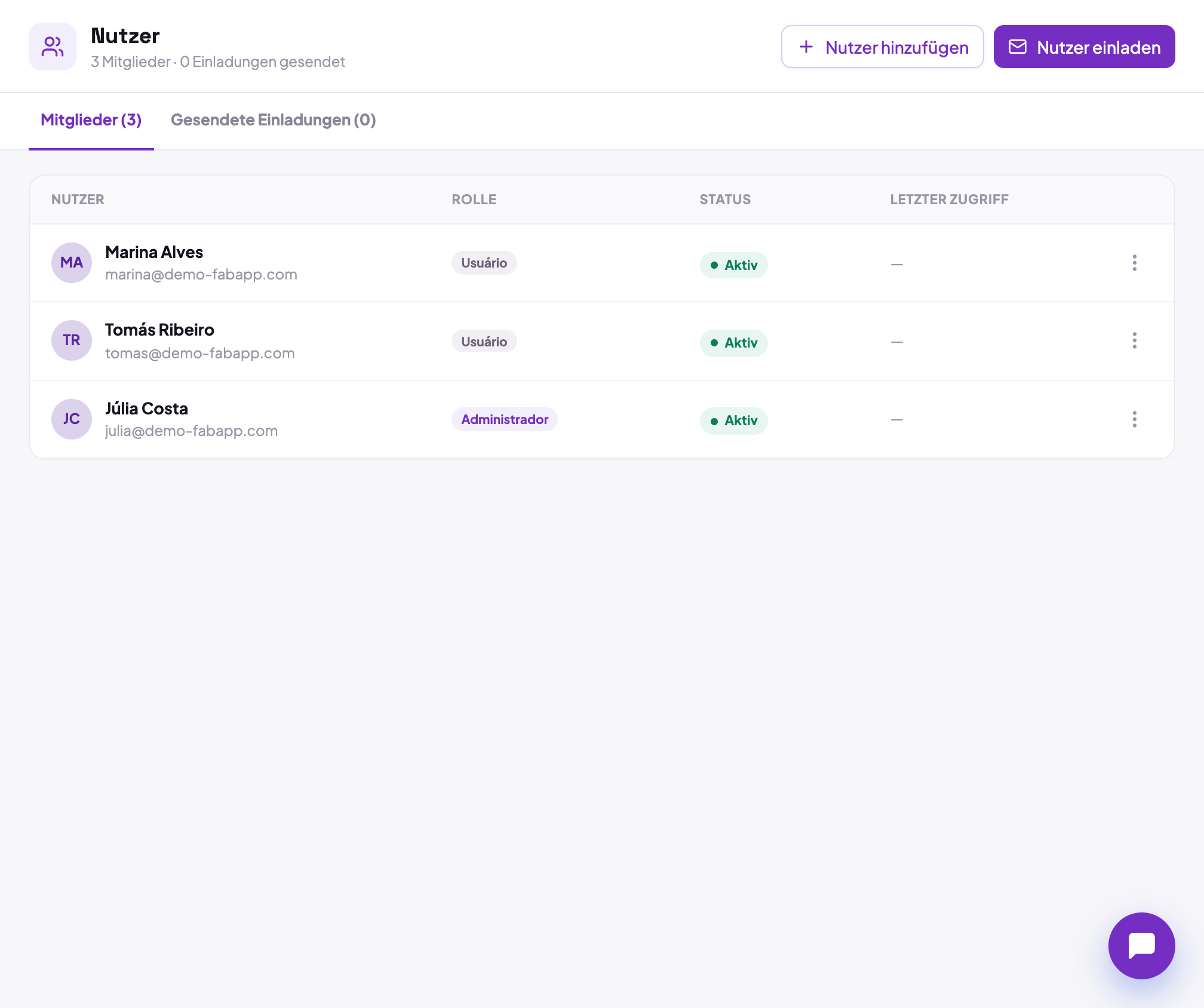
Der Tab Nutzer listet die in der App registrierten Personen: einladen, deaktivieren, Rolle ändern und den letzten Zugriff sehen. Es ist der Tab für die Nutzer Ihrer App; Ihr Plattform-Team liegt unter Team im Panel.