DokumentationErste Schritte
Das Studio kennenlernen
Wo jede Sache liegt, damit Sie aufhören zu suchen. Diese Liste ist vollständig: Was hier nicht steht, gibt es nicht.
Kosten in Credits: kein Schritt dieses Leitfadens verbraucht KI-Credits.
Das Studio hat zwei Orte. Das Panel ist die Liste Ihrer Dinge, und der Editor ist der Ort, an dem ein Projekt gebaut wird. In den Editor kommen Sie über einen Klick auf ein Projekt, zurück ins Panel über den Link „Projekte“ oben.
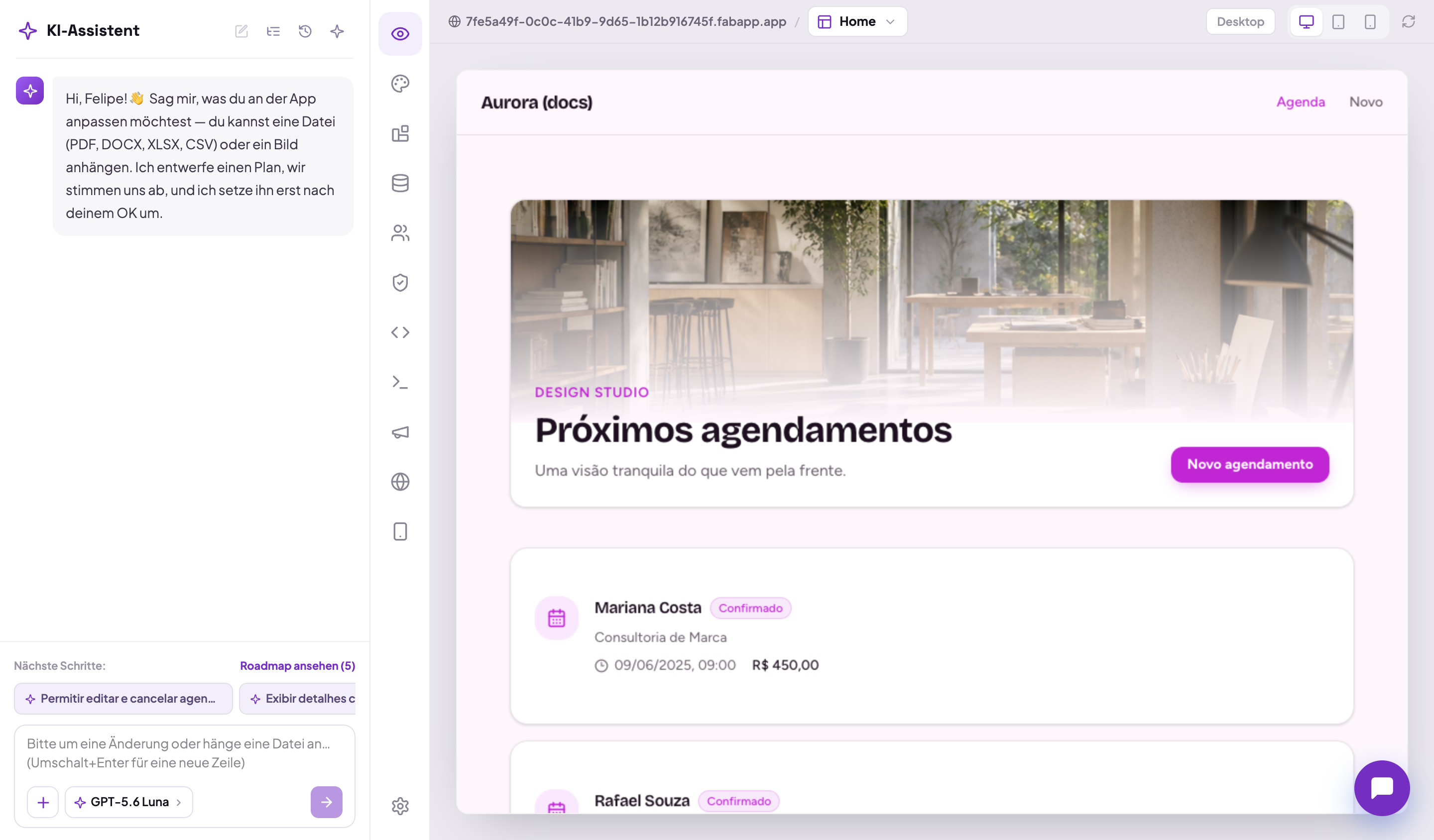
Die Tabs des Editors
Die Icon-Spalte links im Editor. Von oben nach unten:

| Tab | Was Sie dort tun |
|---|---|
| KI-Assistent | der Chat. Er plant und wendet Änderungen an und hält die Versions-Historie mit „Letzte Änderung rückgängig machen“ |
| Vorschau | die App laufen sehen. Ein Element anzuklicken, um es zu bearbeiten, geht erst, wenn Bearbeiten in der oberen Leiste an ist |
| Marke | Name und Beschreibung des Projekts, Logo, Farbpalette, Typografie und Eckenradius |
| Integrationen | zwei Untertabs: die Anbieter (Zahlungen, E-Mail, Anmeldung, Nachrichten) und externe APIs mit hinterlegten Zugangsdaten |
| Daten | das CMS der App: die gespeicherten Datensätze, das Schema (nur lesbar, Modelle schreibt die KI), die Zugriffsregeln je Modell und die Währung |
| Nutzer | die Menschen, die die erzeugte App benutzen: einladen, deaktivieren, Rolle ändern, letzten Zugriff sehen |
| Authentifizierung | wie sich Endnutzer anmelden: E-Mail und Passwort sowie Social Login mit Google, Apple, Microsoft, Facebook, GitHub oder Discord, dazu SSO |
| Code | den erzeugten Code direkt im Browser lesen und bearbeiten |
| API | die Dokumentation der REST-Daten-API Ihrer App, mit den Endpunkten und dem Zugriff je Modell |
| Marketing | Titel, Beschreibung und noindex je Seite, robots.txt, Sitemap, sowie eine Analyse von Performance und Barrierefreiheit |
| Domains | eine eigene Domain auf diese App richten, ihre .fabapp.app-Subdomain bearbeiten und die Absenderdomain ihrer E-Mails einstellen |
| App | die native iOS- und Android-App, das Icon, der Startbildschirm und die Geräteberechtigungen. Erfordert Builder oder höher |
| Einstellungen | welches KI-Modell innerhalb der veröffentlichten App läuft, und die Option, einen eigenen Anbieterschlüssel mitzubringen |
Zwei Namensfallen, die man sich merken sollte:
- Icon und Startbildschirm der App liegen nicht unter Marke, sondern unter App;
- Anmeldung per Telefon und SMS liegt nicht unter Authentifizierung, sie hängt daran, Twilio unter Integrationen zu verbinden.
Was in der oberen Leiste liegt, und nicht in einem Tab
- Veröffentlichen und zurückziehen;
- den Code exportieren, als ZIP oder direkt zu GitHub, ab Builder;
- die Vorschau-Auswahl (Desktop, Tablet, Handy) und der Knopf Bearbeiten, der die visuelle Bearbeitung einschaltet.

Die Bildschirme des Panels
| Bildschirm | Wofür |
|---|---|
| Meine Projekte | die Liste Ihrer Projekte |
| Vorlagen | die Galerie fertiger Apps. Der Knopf auf dem Blatt erzeugt aus der Vorlage ein echtes Projekt, durch Kopieren, ohne KI |
| Domains | alle Domains des Kontos über alle Apps (die einer bestimmten App liegt im Domains-Tab des Editors) |
| Team | wer zum Arbeitsbereich gehört, offene Einladungen und die Rolle jeder Person |
| Abrechnung | aktueller Tarif, Credit-Guthaben und Verbrauch, Rechnungen und Zahlungsmittel |
| Tarife | Tarife vergleichen und wechseln |
| Mein Profil | Ihr Name, Ihre Arbeitsbereiche, Passwort, Zwei-Schritt-Verifizierung, Wiederherstellungscodes und jüngste Aktivität |
Arbeitsbereich wechseln und die Sprache der Plattform ändern liegen im Menü oben in der Seitenleiste des Panels.