Ihre eigene Domain verwenden
Richten Sie eine Domain, die Ihnen schon gehört, auf Ihre App, mit automatisch ausgestelltem SSL-Zertifikat.
Jede veröffentlichte App kommt mit einer Adresse auf *.fabapp.app zur Welt, und die funktioniert weiter, nachdem Sie Ihre Domain verbunden haben. Die eigene Domain ersetzt die Subdomain der Plattform nicht, sie kommt hinzu.
Bevor Sie anfangen
Sie brauchen drei Dinge:
- Einen bezahlten Tarif. Free veröffentlicht nur auf der Subdomain der Plattform. Starter verbindet 1 Domain, Builder verbindet 5, und Business und Enterprise haben keine Grenze.
- Eine bereits registrierte Domain. Fabapp verkauft keine Domains. Haben Sie noch keine, registrieren Sie eine bei einem Anbieter Ihrer Wahl und kommen Sie zurück.
- Zugang zum DNS-Panel dieser Domain. Dort legen Sie zwei Einträge an. Hat jemand anderes die Domain registriert, macht diese Person diesen Teil.
Schritt 1: Öffnen Sie den Tab Domains
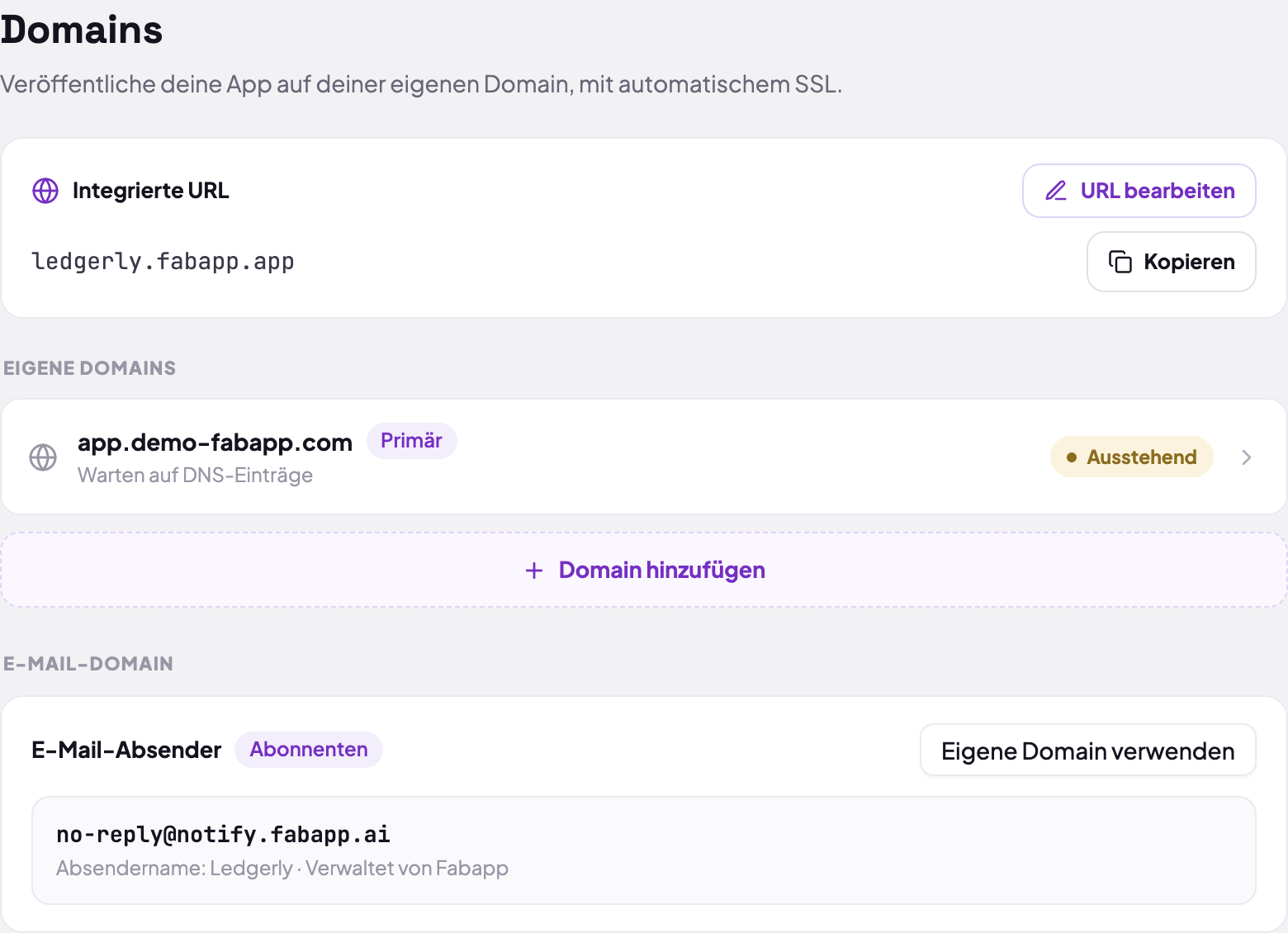
Öffnen Sie im Editor Ihrer App den Tab Domains. Er hat zwei Teile: Ihre Subdomain der Plattform (umbenennbar über „URL bearbeiten“) und den Block EIGENE DOMAINS, in dem dieser Leitfaden spielt.
Schritt 2: Wählen Sie zwischen Subdomain und Root-Domain
Bevor Sie tippen, entscheiden Sie, welche Adresse die Leute nutzen werden. Die Wahl ändert, was Ihr DNS-Anbieter können muss.
- Subdomain (
app.ihrefirma.de,www.ihrefirma.de): funktioniert bei jedem Anbieter, ohne Ausnahme. Die sichere Wahl. - Root-Domain (
ihrefirma.de, ohne etwas davor): Die Verbindung läuft über einen CNAME-Eintrag, und der DNS-Standard erlaubt keinen CNAME an der Wurzel. Es funktioniert nur, wenn Ihr Anbieter ALIAS, ANAME oder CNAME-Flattening bietet. Cloudflare bietet es; viele einfachere Anbieter nicht.
Hat Ihr Anbieter kein ALIAS oder Äquivalent, nutzen Sie www und richten Sie in dessen Panel eine Weiterleitung von der Wurzel auf www ein. Das ist die häufigste Lösung im Netz und hat keinen praktischen Nachteil.
Tippen Sie die gewählte Domain und klicken Sie auf Domain hinzufügen. Sie dürfen sie mit https:// davor oder mit Schrägstrich am Ende schreiben, die Plattform räumt das auf.
Schritt 3: Legen Sie die Einträge beim Anbieter an
Der Bildschirm öffnet die Liste DNS-Einträge mit den Spalten Typ, Name, Wert und Status. In der Regel sind es zwei Einträge:
- ein CNAME, der Ihre Domain auf die Adresse von Fabapp zeigt;
- ein TXT, der belegt, dass die Domain Ihnen gehört.
Kopieren Sie die Werte vom Bildschirm, nicht aus diesem Leitfaden. Sie werden für Ihre Domain erzeugt und unterscheiden sich von denen einer anderen App: Der Prüf-TXT ist einmalig und wiederholt sich nie.
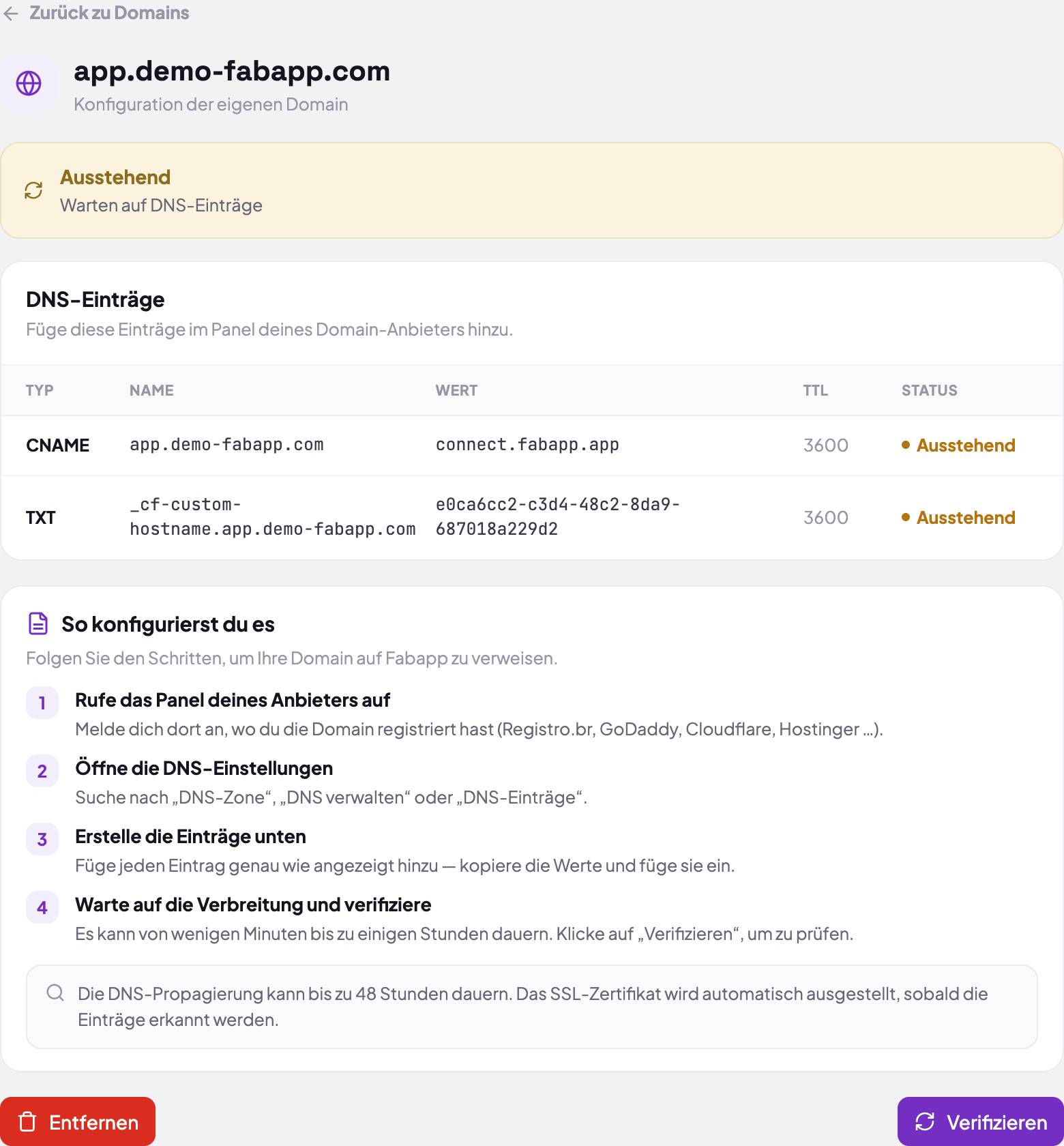
Suchen Sie im Panel Ihres Anbieters nach „DNS-Zone“, „DNS verwalten“ oder „DNS-Einträge“ und legen Sie jeden Eintrag genau so an, wie er in der Tabelle steht. Zwei Details bringen die meisten Versuche zu Fall:
- Das Feld Name. Viele Anbieter ergänzen die Domain selbst. Sagt die Tabelle
app.ihrefirma.deund das Feld des Anbieters zeigt daneben schon.ihrefirma.de, schreiben Sie nurapp. Den vollen Namen einzufügen erzeugtapp.ihrefirma.de.ihrefirma.de, das es nicht gibt. - Liegt Ihr DNS bei Cloudflare, lassen Sie den Eintrag auf „DNS only“ (die graue Wolke, nicht die orange). Das Zertifikat wird über HTTP validiert, und mit eingeschaltetem Proxy endet die Validierungsanfrage bei dem Cloudflare Ihres Kontos und erreicht uns nie. Sobald der Status auf Verbunden springt, können Sie den Proxy einschalten, wenn Sie wollen.
Schritt 4: Prüfen und warten
Gehen Sie zurück in den Tab Domains und klicken Sie auf Verifizieren. Die Domain durchläuft drei Zustände:
| Zustand auf dem Bildschirm | Was gerade passiert |
|---|---|
| Warten auf DNS-Einträge | wir sehen Ihre Einträge noch nicht. In den ersten Minuten normal |
| Einträge werden überprüft | die Einträge sind gefunden und das SSL-Zertifikat wird ausgestellt |
| Verbunden | es ist online, mit HTTPS |
Die DNS-Verbreitung kann von wenigen Minuten bis 48 Stunden dauern und dauert fast immer Minuten. Sie müssen den Tab nicht offen lassen: Kommen Sie später wieder und klicken Sie erneut auf Verifizieren. Der aktuelle Zustand steht an zwei Stellen, im farbigen Hinweis oben auf dem Bildschirm der Domain und in der Spalte Status jedes Eintrags.
Schritt 5: Die primäre Domain
Jede App hat eine primäre Domain, und die erste verbundene wird es von selbst. Nutzen Sie nur eine Domain, ist in diesem Schritt nichts zu tun.
Sind mehrere verbunden, wählen Sie: Klicken Sie die Domain in der Liste an, um ihren Bildschirm zu öffnen, und nutzen Sie Als primär festlegen, neben Verifizieren und Entfernen. Die anderen bleiben online und bedienen die App weiterhin normal. Zwei Regeln, die der Bildschirm durchsetzt:
- nur eine bereits verbundene Domain kann primär werden, und die Option verweigert das, solange sie aussteht;
- entfernen Sie die primäre, rückt die älteste der verbliebenen nach. Die App bleibt nie ohne primäre Domain.
Wenn es schiefgeht
„Diese Domain wird bereits verwendet“. Die Adresse ist mit einer anderen App verbunden, Ihrer oder der eines anderen Kontos. Entfernen Sie sie aus der alten App, bevor Sie sie in der neuen hinzufügen. Haben Sie sie hier nie verbunden, wenden Sie sich an den Support: Es kann ein Rest eines früheren Versuchs sein.
„Ungültige Domain“. Ein Punkt fehlt oder es steht ein Zeichen darin, das DNS nicht akzeptiert. Ein Unterstrich (_) gilt nicht, und meineseite allein ist keine Domain, meineseite.de schon.
Über eine Stunde vorbei und weiterhin „Warten auf DNS-Einträge“. Fast immer eine dieser drei Ursachen: Der Eintrag wurde mit doppeltem vollen Namen angelegt (siehe Schritt 3), der Cloudflare-Proxy ist an, oder die Einträge wurden in einer anderen Zone angelegt, was passiert, wenn die Domain an einer Stelle registriert ist und ihre Nameserver woanders hinzeigen. Prüfen Sie, an welches Panel die Nameserver verweisen.
Verbunden, aber der Browser zeigt eine Zertifikatswarnung. Das Zertifikat wird nach der DNS-Auflösung ausgestellt. Sagt der Status schon Verbunden und die Warnung bleibt, erzwingen Sie ein Neuladen ohne Cache und testen Sie in einem privaten Fenster: Browser halten ein altes Zertifikat eine Weile fest.
Die Root-Domain verbindet nicht, die Subdomain schon. Das ist der Fall aus Schritt 2: Ihr Anbieter unterstützt keinen CNAME an der Wurzel. Nutzen Sie www und leiten Sie die Wurzel dorthin weiter.
Nächster Schritt
Steht die Domain, folgt meist, die E-Mails der App über Ihre eigene Domain zu senden, damit die Nachricht zum Zurücksetzen des Passworts nicht von einer Plattform-Adresse kommt.