DocumentaciónPrimeros pasos
Conocer el Studio
Dónde está cada cosa, para que dejes de buscar. Esta lista es completa: si no está aquí, no existe.
Coste en créditos: ningún paso de esta guía consume crédito de IA.
El Studio tiene dos lugares. El panel es la lista de tus cosas, y el editor es donde se construye un proyecto. Entras en el editor pulsando un proyecto, y vuelves al panel por el enlace "Proyectos" de la esquina superior.
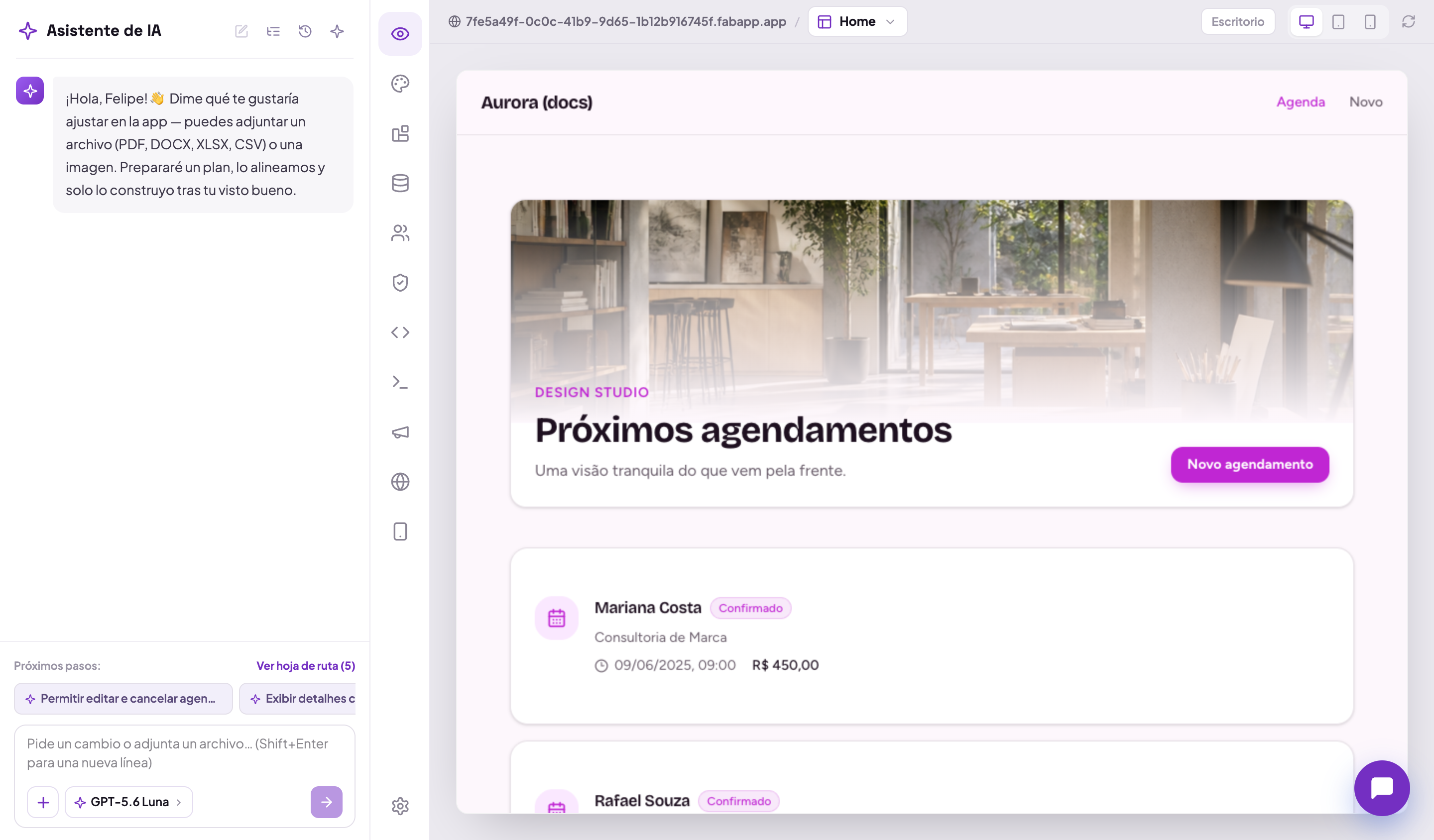
Las pestañas del editor
La columna de iconos a la izquierda del editor. De arriba abajo:

| Pestaña | Qué haces ahí |
|---|---|
| Asistente IA | el chat. Planifica y aplica cambios, y guarda el Historial de versiones con "Deshacer última edición" |
| Vista previa | ves la app funcionando. Pulsar un elemento para editarlo solo funciona tras activar Editar en la barra superior |
| Marca | nombre y descripción del proyecto, logo, paleta de colores, tipografía y radio de esquina |
| Integraciones | dos sub-pestañas: los proveedores (pagos, correo, acceso, mensajería) y las APIs externas con credenciales guardadas |
| Datos | el CMS de la app: los registros guardados, el esquema (solo lectura, los modelos los crea la IA), las reglas de acceso por modelo y la moneda |
| Usuarios | las personas que usan la app generada: invitar, desactivar, cambiar rol, ver último acceso |
| Autenticación | cómo entra el usuario final: correo y contraseña, y acceso social con Google, Apple, Microsoft, Facebook, GitHub o Discord, más SSO |
| Código | leer y editar el código generado directamente en el navegador |
| API | la documentación de la API REST de datos de tu app, con los endpoints y el acceso por modelo |
| Marketing | título, descripción y noindex por página, robots.txt, sitemap, y un análisis de rendimiento y accesibilidad |
| Dominios | apuntar un dominio propio a esta app, editar su subdominio .fabapp.app y configurar el dominio de envío de sus correos |
| Aplicación | la app nativa iOS y Android, el icono, la pantalla de inicio y los permisos del dispositivo. Requiere Builder o superior |
| Configuración | qué modelo de IA corre dentro de la app publicada, y la opción de traer tu propia clave de proveedor |
Dos trampas de nombre que conviene memorizar:
- el icono y la pantalla de inicio de la app no están en Marca, están en Aplicación;
- el acceso por teléfono y SMS no está en Autenticación, depende de conectar Twilio en Integraciones.
Lo que está en la barra superior, y no en una pestaña
- Publicar y despublicar;
- Exportar el código, en ZIP o directo a GitHub, a partir de Builder;
- el selector de vista previa (ordenador, tablet, móvil) y el botón Editar, que activa la edición visual.

Las pantallas del panel
| Pantalla | Para qué |
|---|---|
| Mis proyectos | la lista de tus proyectos |
| Plantillas | la galería de apps listas. El botón de la ficha crea un proyecto real a partir de la plantilla, copiando, sin IA |
| Dominios | todos los dominios de la cuenta, de todas las apps (el de una app concreta está en la pestaña Dominios del editor) |
| Equipo | quién participa en el espacio de trabajo, las invitaciones pendientes y el rol de cada uno |
| Facturación | plan actual, saldo y uso de créditos, facturas y forma de pago |
| Planes | comparar y cambiar de plan |
| Mi perfil | tu nombre, tus espacios de trabajo, contraseña, verificación en dos pasos, códigos de recuperación y actividad reciente |
Cambiar de espacio de trabajo y cambiar el idioma de la plataforma están en el menú superior de la barra lateral del panel.