Usar tu propio dominio
Apunta un dominio que ya tienes a tu app, con certificado SSL emitido automáticamente.
Toda app publicada nace con una dirección en *.fabapp.app, y esa sigue funcionando después de que conectes tu dominio. El dominio propio no sustituye al subdominio de la plataforma, se suma a él.
Antes de empezar
Necesitas tres cosas:
- Un plan de pago. Free publica solo en el subdominio de la plataforma. Starter conecta 1 dominio, Builder conecta 5, y Business y Enterprise no tienen límite.
- Un dominio ya registrado. Fabapp no vende dominios. Si aún no tienes uno, regístralo donde prefieras y vuelve aquí.
- Acceso al panel de DNS de ese dominio. Ahí crearás dos registros. Si quien registró el dominio fue otra persona, es ella quien hace esta parte.
Paso 1: abre la pestaña Dominios
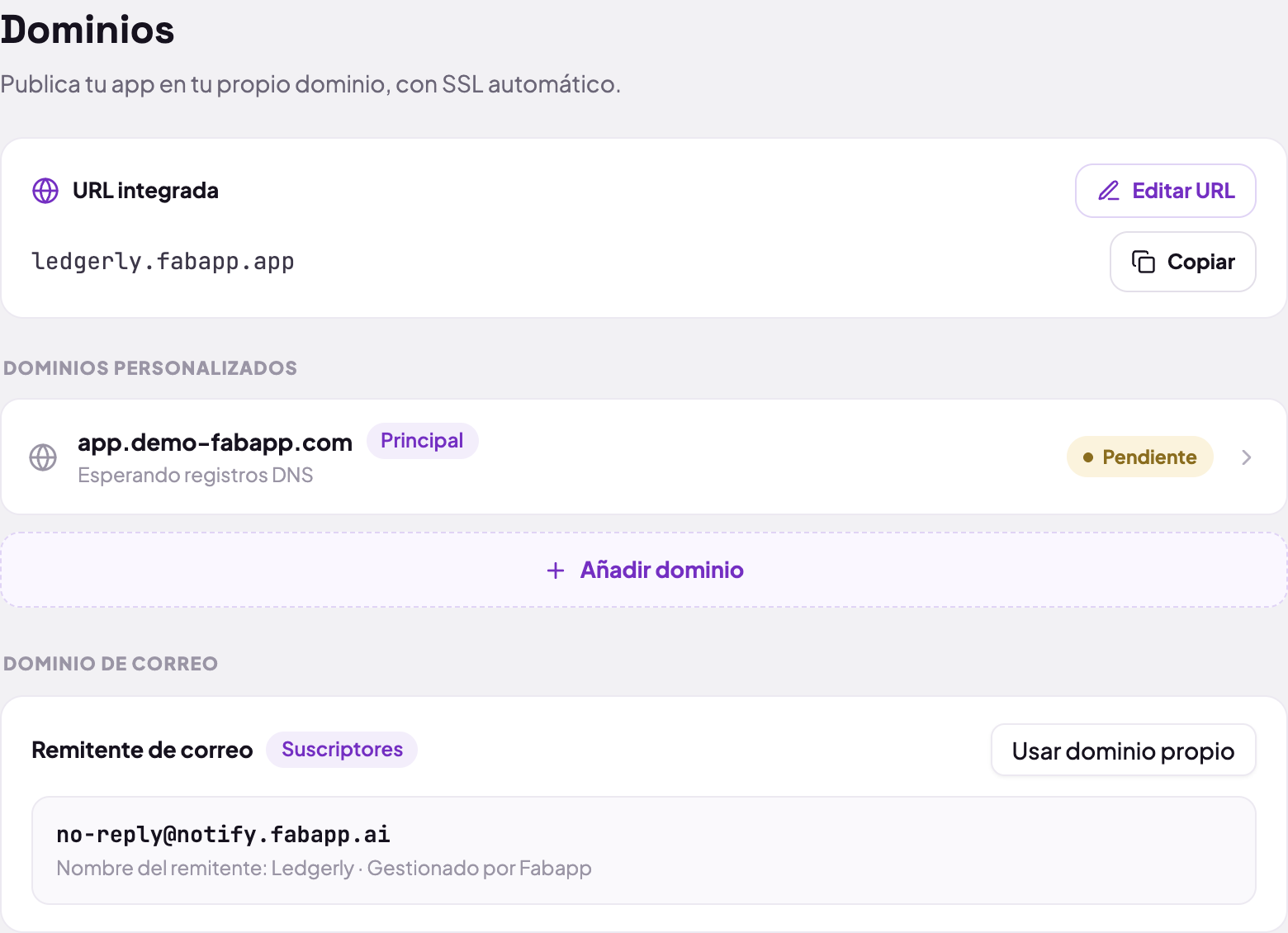
En el editor de tu app, abre la pestaña Dominios. Tiene dos partes: tu subdominio de la plataforma (que puedes renombrar en "Editar URL") y el bloque DOMINIOS PERSONALIZADOS, que es donde ocurre esta guía.
Paso 2: elige entre subdominio y dominio raíz
Antes de escribir, decide qué dirección usará la gente. La elección cambia lo que tu proveedor de DNS necesita saber hacer.
- Subdominio (
app.tuempresa.com,www.tuempresa.com): funciona en cualquier proveedor, sin excepción. Es la opción segura. - Dominio raíz (
tuempresa.com, sin nada delante): la conexión se hace con un registro CNAME, y el estándar del DNS no permite CNAME en la raíz. Solo funciona si tu proveedor ofrece ALIAS, ANAME o CNAME flattening. Cloudflare lo ofrece; muchos proveedores más sencillos no.
Si tu proveedor no tiene ALIAS o equivalente, usa www y configura en su panel una redirección de la raíz al www. Es el arreglo más común de internet y no tiene desventaja práctica.
Escribe el dominio elegido y pulsa Añadir dominio. Puedes escribirlo con https:// delante o con una barra al final, que la plataforma lo limpia sola.
Paso 3: crea los registros en tu proveedor
La pantalla abre la lista Registros DNS, con las columnas Tipo, Nombre, Valor y Estado. Suelen ser dos registros:
- un CNAME, que apunta tu dominio a la dirección de Fabapp;
- un TXT, que prueba que el dominio es tuyo.
Copia los valores de la pantalla, no de esta guía. Se generan para tu dominio y son distintos de los de otra app: el TXT de verificación, en particular, es único y no se repite.
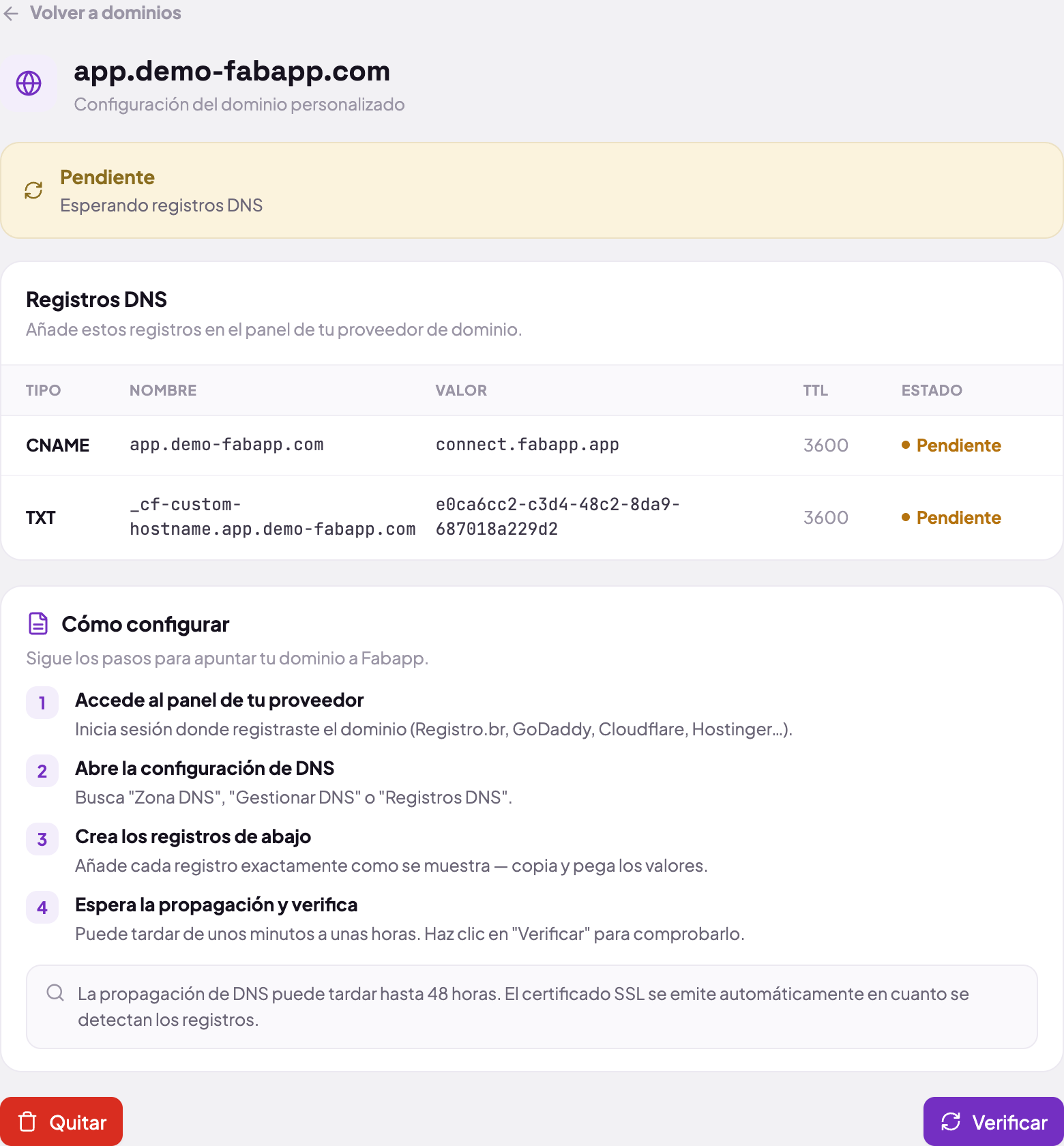
En el panel de tu proveedor, busca "Zona DNS", "Gestionar DNS" o "Registros DNS" y crea cada registro exactamente como está en la tabla. Dos detalles tumban la mayoría de los intentos:
- El campo Nombre. Muchos proveedores completan el dominio solos. Si la tabla dice
app.tuempresa.comy el campo del proveedor ya muestra.tuempresa.comal lado, escribe soloapp. Pegar el nombre completo creaapp.tuempresa.com.tuempresa.com, que no existe. - Si tu DNS está en Cloudflare, deja el registro como "DNS only" (la nubecita gris, no la naranja). La emisión del certificado se valida por HTTP, y con el proxy activo la petición de validación se detiene en la Cloudflare de tu cuenta y nunca llega hasta nosotros. Cuando el estado pase a Conectado, puedes activar el proxy si quieres.
Paso 4: verifica y espera
Vuelve a la pestaña Dominios y pulsa Verificar. El dominio pasa por tres estados:
| Estado en pantalla | Qué está pasando |
|---|---|
| Esperando registros DNS | todavía no vemos tus registros. Normal en los primeros minutos |
| Verificando registros | encontramos los registros y se está emitiendo el certificado SSL |
| Conectado | está en línea, con HTTPS |
La propagación de DNS puede tardar de unos minutos a 48 horas, y casi siempre tarda minutos. No hace falta que dejes la pestaña abierta: vuelve luego y pulsa Verificar de nuevo. El estado actual aparece en dos sitios, el aviso de color arriba en la pantalla del dominio y la columna Estado de cada registro.
Paso 5: el dominio principal
Toda app tiene un dominio principal, y el primero que conectes lo será solo. Si vas a usar un único dominio, no tienes que hacer nada en este paso.
Con más de uno conectado, eliges tú: pulsa el dominio en la lista para abrir su pantalla y usa Establecer como principal, junto a Verificar y Quitar. Los demás siguen en línea y sirviendo la app con normalidad. Dos reglas que la pantalla aplica:
- solo un dominio ya Conectado puede pasar a principal, y la opción se niega mientras esté pendiente;
- si eliminas el principal, el más antiguo de los que quedan ocupa su lugar. La app nunca se queda sin principal.
Cuando sale mal
"Este dominio ya está en uso". La dirección está conectada en otra app, tuya o de otra cuenta. Quítala de la app antigua antes de añadirla en la nueva. Si nunca la conectaste aquí, habla con soporte: puede ser un registro sobrante de un intento anterior.
"Dominio inválido". Falta el punto o sobra un carácter que el DNS no acepta. El guion bajo (_) no vale, y misitio a secas no es un dominio, misitio.com sí.
Pasó más de una hora y sigue en "Esperando registros DNS". Casi siempre es una de estas tres: el registro se creó con el nombre completo repetido (mira el paso 3), el proxy de Cloudflare está activo, o los registros se crearon en otra zona, lo que pasa cuando el dominio está registrado en un sitio y apunta los nameservers a otro. Comprueba a qué panel están mandando los nameservers.
Conectó, pero el navegador muestra un aviso de certificado. El certificado se emite después de que el DNS resuelva. Si el estado ya dice Conectado y el aviso sigue, fuerza una recarga sin caché y prueba en una ventana privada: el navegador guarda el certificado antiguo un tiempo.
El dominio raíz no conecta y el subdominio sí. Es el caso del paso 2: tu proveedor no soporta CNAME en la raíz. Usa www y redirige la raíz hacia él.
Siguiente paso
Con el dominio en línea, el paso siguiente suele ser enviar los correos de la app desde tu propio dominio, para que el mensaje de recuperación de contraseña no llegue con un remitente de la plataforma.