Crear tu primera app
De lo que escribes a la app en línea. Lleva minutos, y el plan Free hace el camino entero sin pedir tarjeta.
Antes de empezar
Un correo electrónico. Nada más. Free crea, edita y publica una app entera sin forma de pago, con el sello de la plataforma en la esquina y en el subdominio .fabapp.app.
Paso 1: describe la idea
En el panel, en Mis proyectos, el campo de arriba pregunta qué quieres construir.
 Escribe con tus palabras y en tu idioma, diciendo quién usará la app, qué hacen esas personas en ella y por qué.
Si no sabes por dónde empezar, la pestaña Plantillas tiene apps listas. El botón de la ficha crea un proyecto real a partir de ella, copiando, sin gastar IA. Es el camino más rápido para ver el producto funcionando.
Paso 2: deja que la IA construya
La IA decide las pantallas, el modelo de datos, el aspecto y la navegación, y lo monta todo. La primera compilación de una app nueva suele tardar de dos a cinco minutos, según cuántas pantallas decida crear.
Mientras trabaja, el asistente va mostrando lo que escribe. No hace falta mirar.
Paso 3: mira y ajusta
Con la app lista, la pestaña Vista previa la muestra funcionando de verdad: puedes pulsar, navegar y usarla.
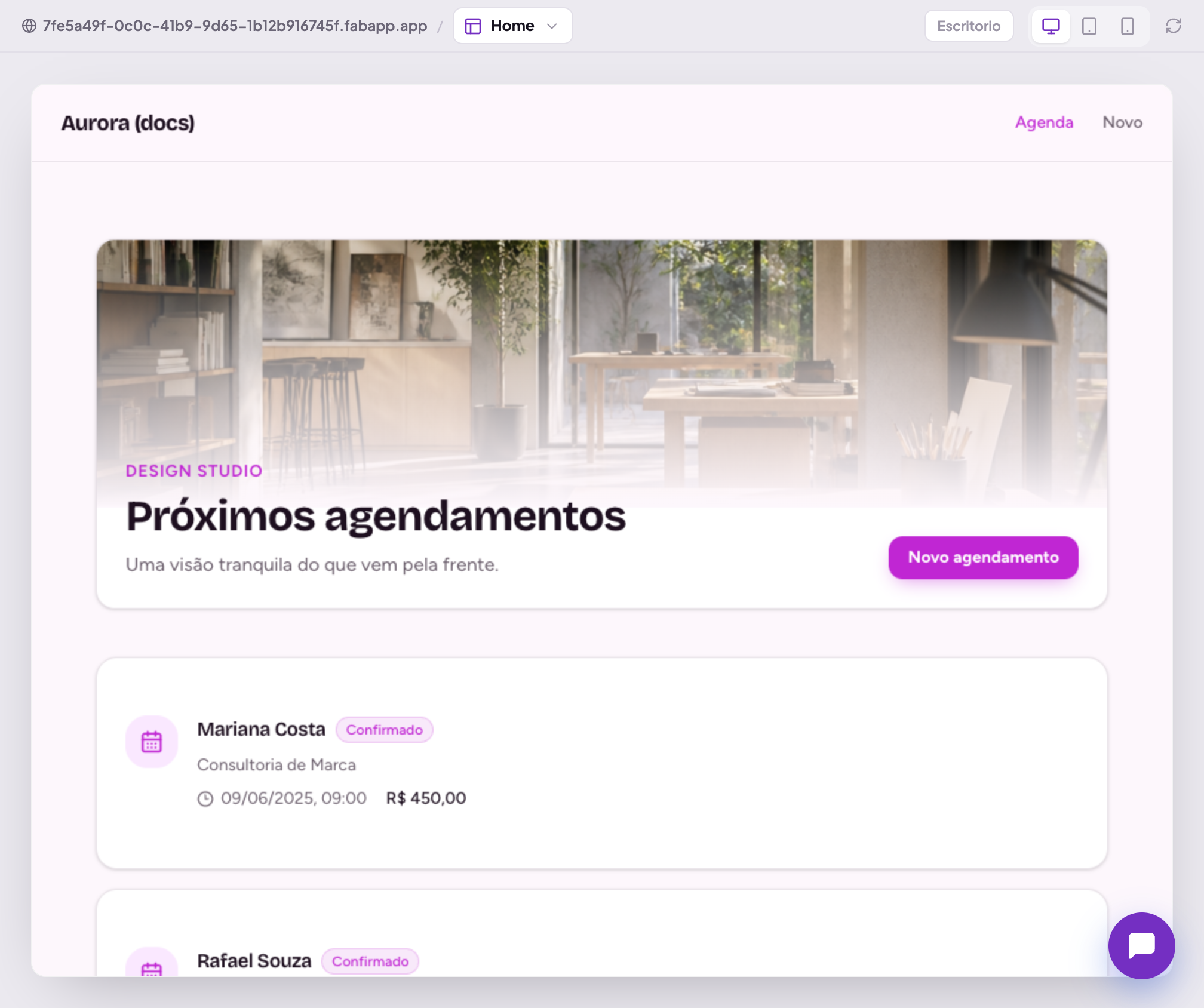
A partir de aquí hay dos formas de cambiar cosas, y la elección cambia el coste:
- por el chat, para lo que es lógica o estructura ("añade una pantalla de informes", "envía un correo cuando alguien se registre"). Consume créditos;
- por la vista previa, activando Editar en la barra superior y pulsando directamente el elemento, para texto, posición y aspecto. No consume ningún crédito.
Si las pantallas se ven vacías y quieres verlas con contenido, pide al asistente que rellene datos de ejemplo. Monta una propuesta, muestra los registros antes de grabar y solo los aplica cuando pulsas Aplicar, con Deshacer disponible después.
Paso 4: publica
El botón Publicar está en la barra superior. Un clic y la app está en línea, con dirección propia y HTTPS.
Puedes publicar cuantas veces quieras: cada publicación sustituye a la anterior, y el borrador sigue separado de lo que está en línea.
Paso 5: lo que viene después
En este orden, que es el que menos retrabajo genera:
- Marca, para que la app tenga tu cara;
- Autenticación, si las personas necesitan cuenta dentro de la app;
- Datos, para revisar los modelos que creó la IA y las reglas de quién ve qué;
- Dominios, para cambiar la dirección por la tuya;
- Integraciones, cuando la app necesite cobrar, enviar correo o hablar con otro sistema.
Proyecto, app y superficie
Tres palabras que aparecen en la interfaz y confunden al principio:
- el proyecto es el conjunto: datos, usuarios, integraciones y reglas;
- la app (o superficie) es una superficie de ese proyecto, lo que la gente abre;
- un proyecto puede tener más de una superficie compartiendo los mismos datos.
Para la primera app, proyecto y app son lo mismo y no necesitas pensar en ello.