Ihre App im App Store und bei Google Play veröffentlichen
Die App, die Sie im Web bereits veröffentlicht haben, wird zu einer echten nativen App, mit Push und Kamera, und geht unter Ihrem eigenen Entwicklerkonto in die Stores. Die Einrichtung dauert etwa 10 Minuten; die erste Veröffentlichung 1 bis 2 Tage, wegen der Prüfung der Stores.
Was Ihnen gehört und was uns
Die App erscheint unter Ihrem Entwicklerkonto, nie unter unserem. Das ist keine Formalität: der Store-Eintrag, die Bewertungen, die Downloads und das Geld aus Käufen gehören Ihnen und bleiben Ihnen, auch wenn Sie die Plattform eines Tages verlassen.
Was wir tun: wir verpacken die veröffentlichte App in eine native Hülle, erzeugen Symbol und Startbildschirm, bauen in der Cloud (kein Mac nötig) und senden mit den Zugangsdaten, die Sie verbunden haben, an den Store. Was Ihnen gehört: das Entwicklerkonto, das Anlegen der App in der Store-Konsole und die Antwort auf die Prüfung.
Die native App führt die veröffentlichte Version Ihres Projekts aus. Wenn Sie im Web noch nicht veröffentlicht haben, fordert der Tab das zuerst ein, denn es gibt nichts zu verpacken.
Bevor Sie anfangen
- das Projekt im Web veröffentlicht (der Veröffentlichen-Knopf);
- der Tarif Builder oder höher;
- ein Entwicklerkonto im gewünschten Store: Google Play (einmalig 25 US$) und/oder das Apple Developer Program (99 US$ pro Jahr), direkt an den Store bezahlt;
- beim ersten Mal eine Stunde Geduld mit der Store-Konsole.
Sie können Android jetzt und iOS später machen. Beide Plattformen laufen von Anfang bis Ende getrennt.
Wo es liegt
Der Tab App, in der Symbolspalte des Editors. Er ist der letzte, mit dem Handy-Symbol.
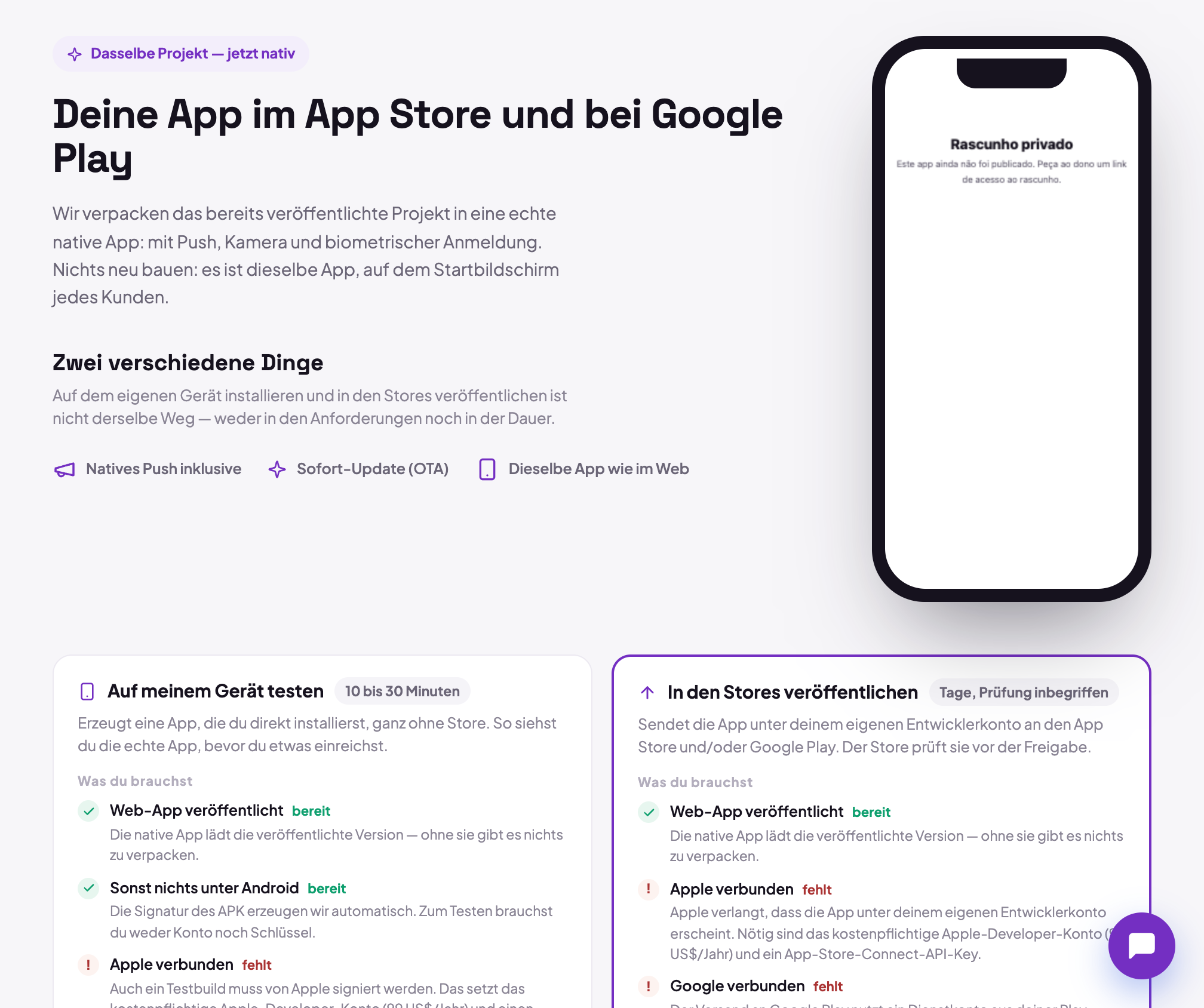
Die fünf Schritte der Einrichtung
Der Assistent speichert bei jedem Schritt von selbst, Sie können also mittendrin aufhören und später weitermachen.
| Schritt | Was Sie entscheiden |
|---|---|
| Stores | wo die App erscheint: App Store, Google Play oder beide |
| Marke | Symbol, Startbildschirm und die App-Kennung |
| Funktionen | Kamera, Fotos, Standort, Biometrie, Push und Teilen |
| Konten | die Zugangsdaten von Apple und Google (der Leitfaden Ihre Apple- und Google-Konten verbinden erklärt jedes Feld) |
| Prüfen | alles kontrollieren und veröffentlichen |
Marke
Das Symbol muss ein quadratisches PNG mit 1024×1024 sein. Ohne eines erzeugen wir eines aus dem Anfangsbuchstaben der App auf Ihrer Markenfarbe. Apple lehnt Symbole mit transparentem Hintergrund ab: senden Sie es mit gefülltem Hintergrund und ohne abgerundete Ecken, das System rundet selbst.
Der Startbildschirm funktioniert am besten als PNG mit zentrierter Marke und transparentem Hintergrund, denn die gewählte Farbe füllt den Rest des Bildschirms. Ein bildschirmfüllendes Foto wird auf jedem Gerät anders beschnitten.
Die App-Kennung
Sie ist die eindeutige Adresse der App in den Stores, im Format com.ihrunternehmen.ihreapp. Wir schlagen eine aus
dem Projektnamen vor, und Sie können sie durch Ihre umgekehrte Domain ersetzen.
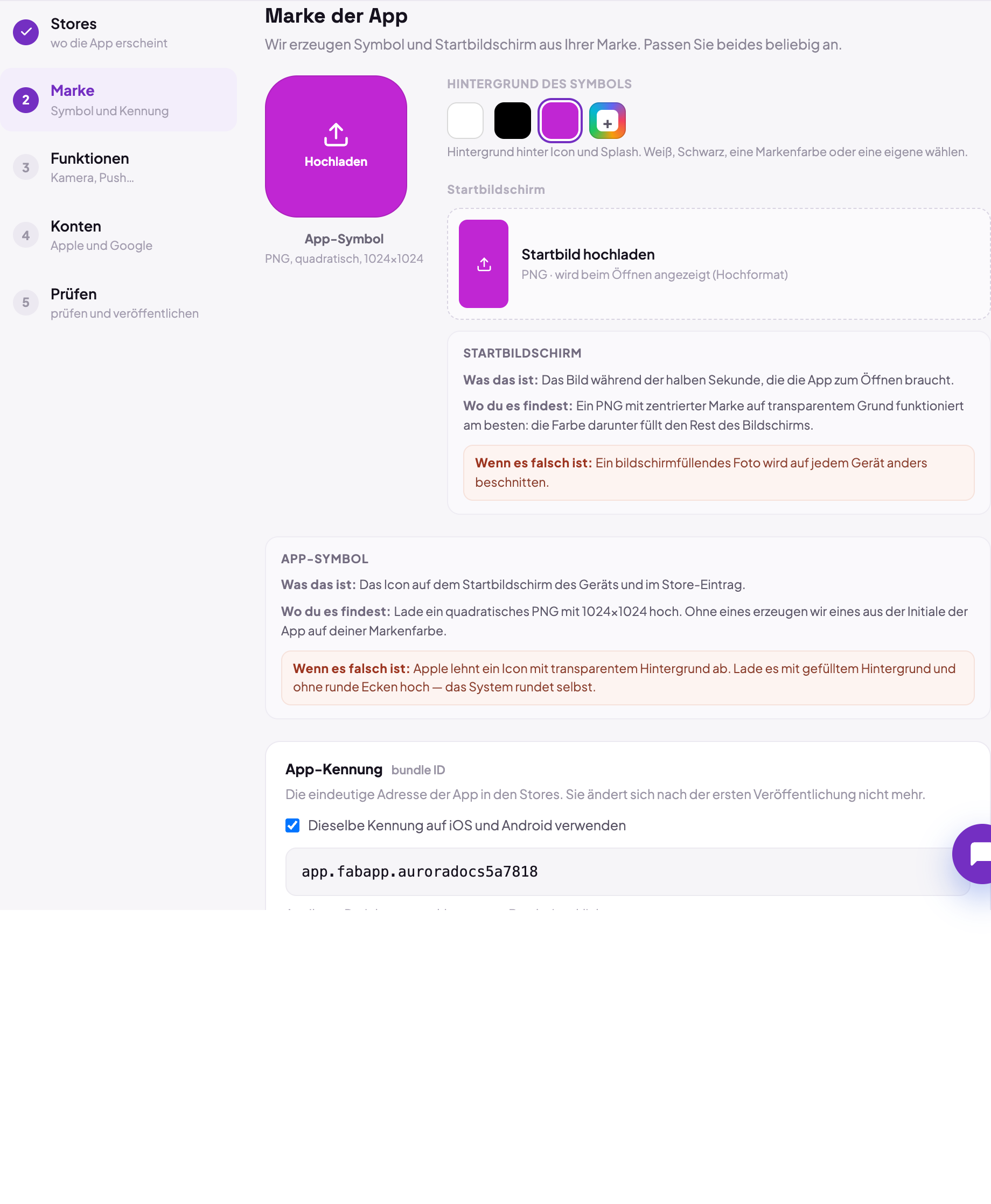
Sie ändert sich nach der ersten Veröffentlichung nicht mehr. Sie später zu ändern benennt die App nicht um: es entsteht eine neue App im Store, und Nutzerbasis, Bewertungen und Downloads bleiben bei der alten. Prüfen Sie sie vor dem Veröffentlichen.
Bei Google Play kommt eine Falle dazu: die App muss in der Konsole mit genau dieser Kennung existieren, bevor
gesendet wird. Googles API legt die App nicht an, und wenn das Paket dort fehlt, scheitert der Versand mit
Package not found. Der Bildschirm zeigt die Kennung mit einem Kopieren-Knopf, gerade damit Sie sie ohne einen
falschen Buchstaben in die Play Console einfügen.
Funktionen
Aktivieren Sie, was die App wirklich nutzt. Die Stores erwarten von einer nativen App, dass sie native Funktionen wirklich nutzt: eine App, die nur die Website in einer Hülle ist, wird oft abgelehnt, häufiger von Apple.
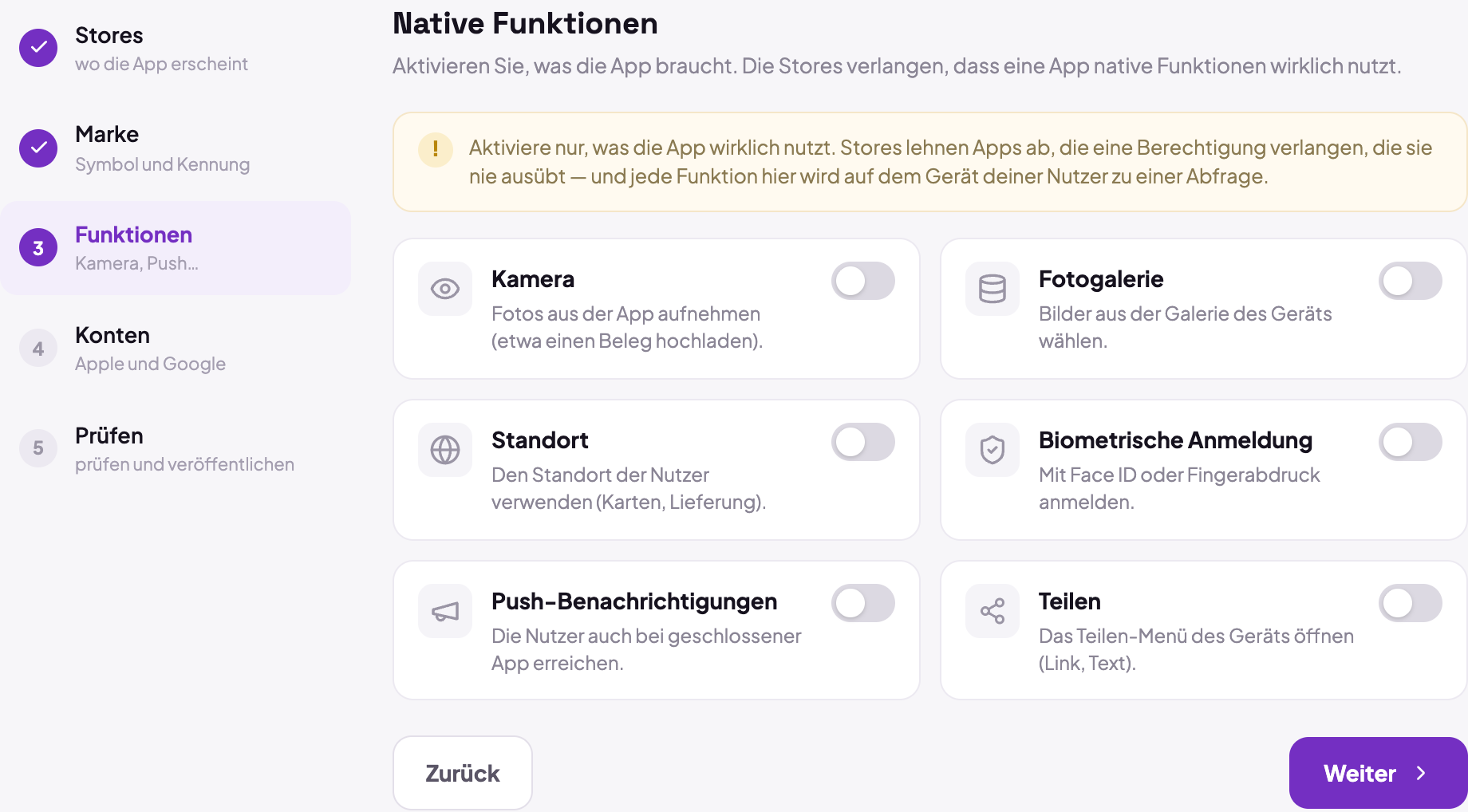
Push hier zu aktivieren ist das, was die App um Benachrichtigungserlaubnis bitten lässt. Auf Android braucht die Zustellung zusätzlich die beiden Firebase-Dateien, im Schritt Konten.
Test-Build: installieren, bevor Sie senden
Bevor Sie etwas an einen Store schicken, nutzen Sie den Test-Build. Er erzeugt eine App, die sich direkt auf dem Gerät installiert, ohne den Store, und dauert 10 bis 30 Minuten.
Die beiden Seiten verhalten sich am Ende des Builds unterschiedlich:
- Android: es entsteht eine APK, und der Knopf Installieren gibt Ihnen die Datei. Sie installiert sofort;
- iOS: das Paket geht an App Store Connect und erscheint in TestFlight, sobald Apple es verarbeitet hat. Es gibt keine Datei, die man direkt auf dem iPhone installiert.
In beiden Fällen gilt: eine App, die Sie nie auf einem Gerät geöffnet haben, sollte nicht in die Prüfung gehen.
Veröffentlichen
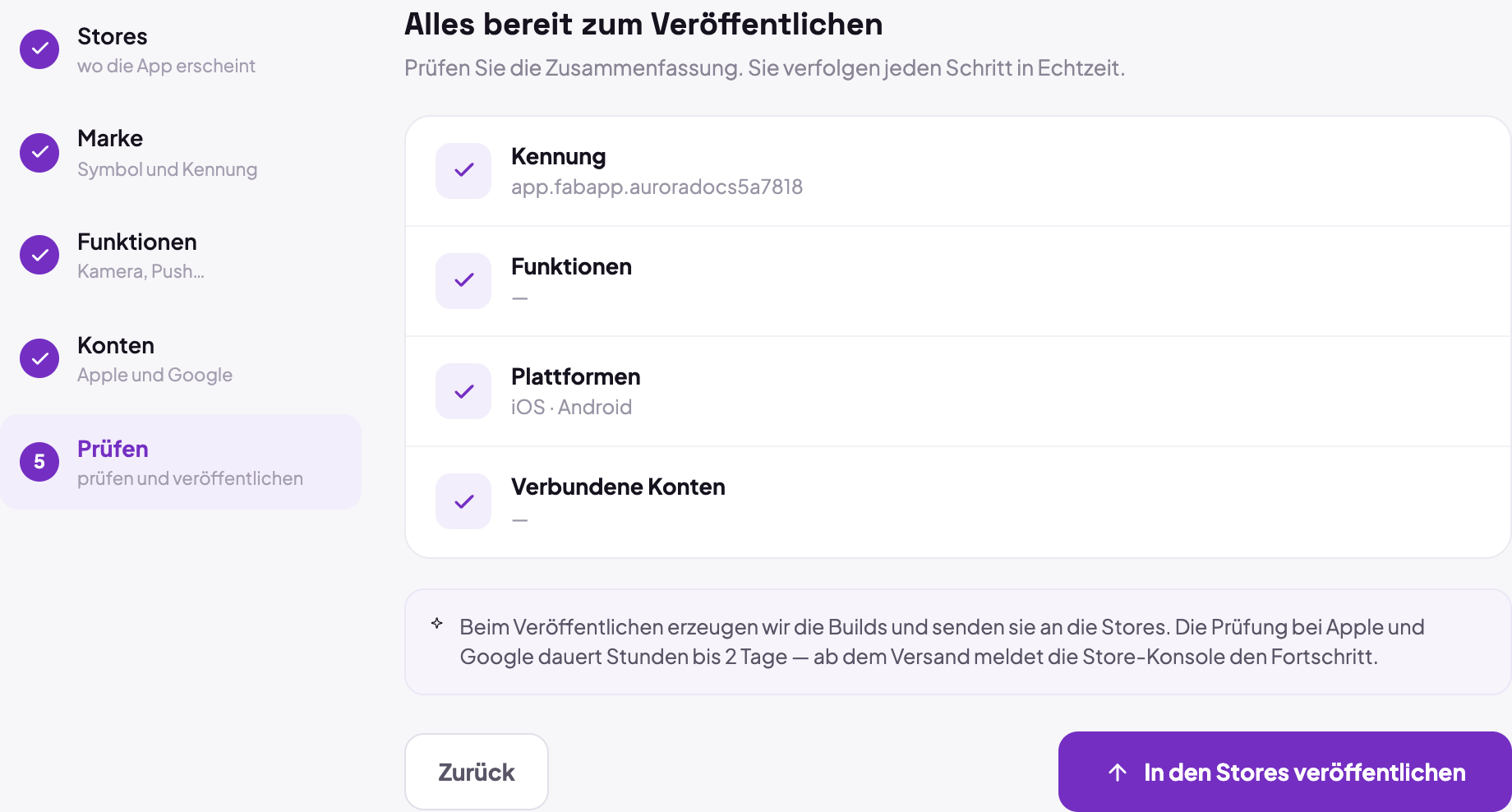
Im Schritt Prüfen heißt der Knopf In den Stores veröffentlichen. Danach zeigt der Bildschirm drei Zustände, je Plattform:
| Zustand | Was er bedeutet |
|---|---|
| Wird kompiliert | die native App entsteht in der Cloud. 10 bis 30 Minuten |
| Wird an den Store gesendet | das Paket ist fertig und lädt hoch. Der Store hat noch nicht geantwortet |
| An den Store gesendet | der Store hat das Paket angenommen. Die Prüfung beginnt jetzt |
Der Unterschied zwischen den letzten beiden verwirrt am meisten und ist echt: ein Paket kann fertig sein und beim Versand trotzdem abgelehnt werden (falsche Kennung, fehlende Berechtigung). Deshalb erscheint "An den Store gesendet" erst, wenn der Store den Empfang bestätigt, nicht wenn der Build fertig ist.
Danach informiert die Konsole des Stores. Die Prüfung läuft bei Apple und Google, und wir können sie nicht verfolgen. Sie dauert von wenigen Stunden bis zu 2 Tagen, bei der ersten Version einer App länger.
Neues persönliches Google-Play-Konto: die 12 Tester
Wenn Ihr Google-Play-Konto persönlich ist und nach dem 13. November 2023 angelegt wurde, verlangt Google vor der Freigabe der Produktion einen geschlossenen Test mit mindestens 12 Testern, die 14 Tage lang durchgehend angemeldet sind. Das gilt pro App, nicht pro Konto.
Das ist keine Anforderung von Fabapp und lässt sich von hier aus nicht umgehen: der Versand funktioniert, die App ist im Testkanal verfügbar, und die Produktion öffnet erst, wenn Sie Zugang beantragen und Google zustimmt (bis zu 7 Tage). Organisationskonten und persönliche Konten von vor diesem Datum sind ausgenommen.
Planen Sie das von Anfang an ein, wenn Ihr Konto neu ist: das sind 14 Kalendertage, die sich nicht beschleunigen lassen.
Die Store-Fristen, die unsere sind und nicht Ihre
Die Stores verlangen, dass die App mit aktuellen Werkzeugen gebaut wird, und diese Fristen sind unsere Sache: wir halten die native Hülle aktuell, und Sie müssen nichts tun.
Damit Sie wissen, dass es sie gibt: Google Play verlangt ab dem 31. August 2026, dass neue Apps und Updates Android 16 (API 36) anvisieren, und Apple verlangt ab dem 28. April 2026, dass Uploads zu App Store Connect mit dem iOS-26-SDK oder neuer gebaut sind.
Wenn etwas scheitert
| Symptom | Fast immer |
|---|---|
Package not found beim Android-Versand |
die App existiert in der Play Console nicht mit dieser Kennung, oder die Kennung weicht ab |
| der Android-Versand wird wegen Berechtigung abgelehnt | das Dienstkonto existiert, bekam aber nie das Recht, in der Play Console zu veröffentlichen |
| der iOS-Build scheitert am Ende mit einer Zertifikatsmeldung | der App-Store-Connect-Schlüssel hat nicht die Rolle Admin |
| die iOS-App erscheint nicht in TestFlight | Apple verarbeitet das Paket noch. Meist einige Minuten |
| Push funktioniert auf dem iPhone und nicht auf Android | im Schritt Konten fehlen die Firebase-Dateien |
Das vollständige Log jedes Builds liegt im Tab selbst, unter Vollständiges Log ansehen. Es ist das Erste, was man ansieht, und seine Fehlermeldung ist meist wörtlich zu nehmen.