DocumentaçãoPrimeiros passos
Conhecendo o Studio
Onde fica cada coisa, para você parar de procurar. Esta lista é completa: se não está aqui, não existe.
Custo em créditos: nenhum passo deste guia consome crédito de IA.
O Studio tem dois lugares. O painel é a lista das suas coisas, e o editor é onde um projeto é construído. Você entra no editor clicando num projeto, e volta ao painel pelo link "Projetos" no canto de cima.
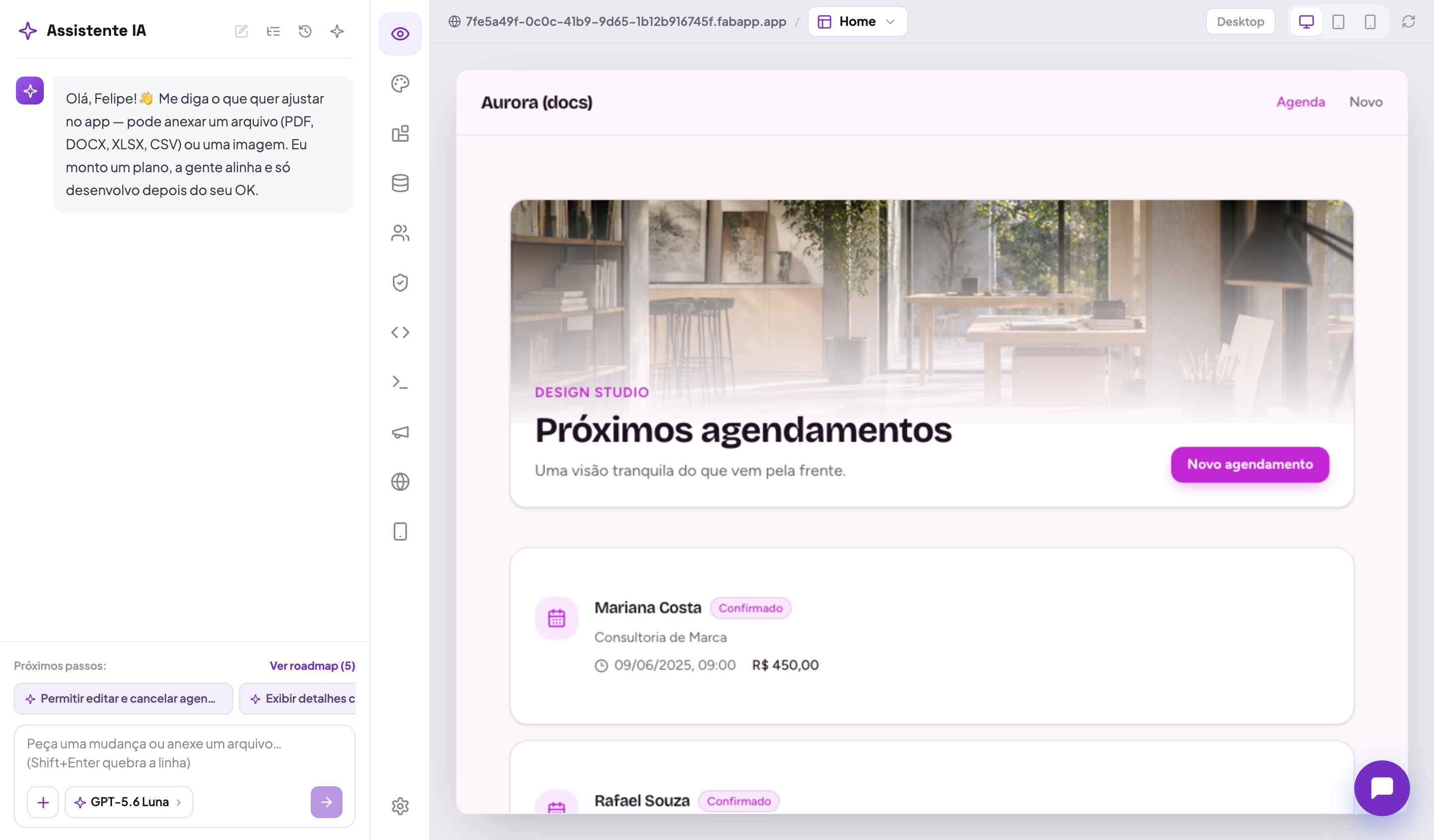
As abas do editor
A coluna de ícones na lateral esquerda do editor. De cima para baixo:

| Aba | O que você faz nela |
|---|---|
| Assistente IA | o chat. Planeja e aplica mudanças, e guarda o Histórico de versões com o "Desfazer última edição" |
| Pré-visualizar | vê o app rodando. Clicar num elemento para editar só funciona depois de ligar o Editar na barra de cima |
| Marca | nome e descrição do projeto, logo, paleta de cores, tipografia e raio de canto |
| Integrações | duas sub-abas: os provedores (pagamento, e-mail, login, mensagens) e as APIs externas com credencial guardada |
| Dados | o CMS do app: os registros salvos, o schema (só leitura, quem cria modelo é a IA), as regras de acesso por modelo e a moeda |
| Usuários | as pessoas que usam o app gerado: convidar, desativar, mudar papel, ver último acesso |
| Autenticação | como o usuário final entra: e-mail e senha, e login social com Google, Apple, Microsoft, Facebook, GitHub ou Discord, mais SSO |
| Código | ler e editar o código gerado direto no navegador |
| API | a documentação da API REST de dados do seu app, com os endpoints e o acesso por modelo |
| Marketing | título, descrição e noindex por página, robots.txt, sitemap, e uma análise de performance e acessibilidade |
| Domínios | apontar um domínio próprio para este app, editar o subdomínio .fabapp.app e configurar o domínio de envio dos e-mails |
| Aplicativo | o app nativo iOS e Android, o ícone, a tela de abertura e as permissões de aparelho. Requer Builder ou acima |
| Configurações | qual modelo de IA roda dentro do app publicado, e a opção de trazer a sua própria chave de provedor |
Duas armadilhas de nome que valem decorar:
- o ícone e a tela de abertura do app não ficam em Marca, ficam em Aplicativo;
- login por telefone e SMS não fica em Autenticação, depende de conectar o Twilio em Integrações.
O que fica na barra de cima, e não numa aba
- Publicar e despublicar;
- Exportar o código, em ZIP ou direto para o GitHub, a partir do Builder;
- o seletor de prévia (computador, tablet, celular) e o botão Editar, que liga a edição visual.

As telas do painel
| Tela | Para quê |
|---|---|
| Meus projetos | a lista dos seus projetos |
| Templates | a galeria de apps prontos. O botão da ficha cria um projeto de verdade a partir do template, copiando, sem IA |
| Domínios | todos os domínios da conta, de todos os apps (o de um app específico fica na aba Domínios do editor) |
| Equipe | quem participa do workspace, os convites pendentes e o papel de cada um |
| Cobrança | plano atual, saldo e uso de créditos, faturas e forma de pagamento |
| Planos | comparar e trocar de plano |
| Meu perfil | seu nome, seus workspaces, senha, verificação em duas etapas, códigos de recuperação e atividade recente |
Trocar de workspace e mudar o idioma da plataforma ficam no menu do topo da barra lateral do painel.