Usando seu próprio domínio
Aponte um domínio que você já tem para o seu app, com certificado SSL emitido automaticamente.
Todo app publicado já nasce com um endereço em *.fabapp.app, e ele continua funcionando depois que você
conecta o seu domínio. O domínio próprio não substitui o subdomínio da plataforma, ele se soma a ele.
Antes de começar
Você precisa de três coisas:
- Um plano pago. O Free publica só no subdomínio da plataforma. O Starter conecta 1 domínio, o Builder conecta 5, e Business e Enterprise não têm limite.
- Um domínio já registrado. A Fabapp não vende domínio. Se você ainda não tem um, registre no Registro.br, na Cloudflare, na GoDaddy ou onde preferir, e volte aqui.
- Acesso ao painel de DNS desse domínio. É lá que você vai criar dois registros. Se quem registrou o domínio foi outra pessoa, é ela que precisa fazer esta parte.
Passo 1: abra a aba Domínios
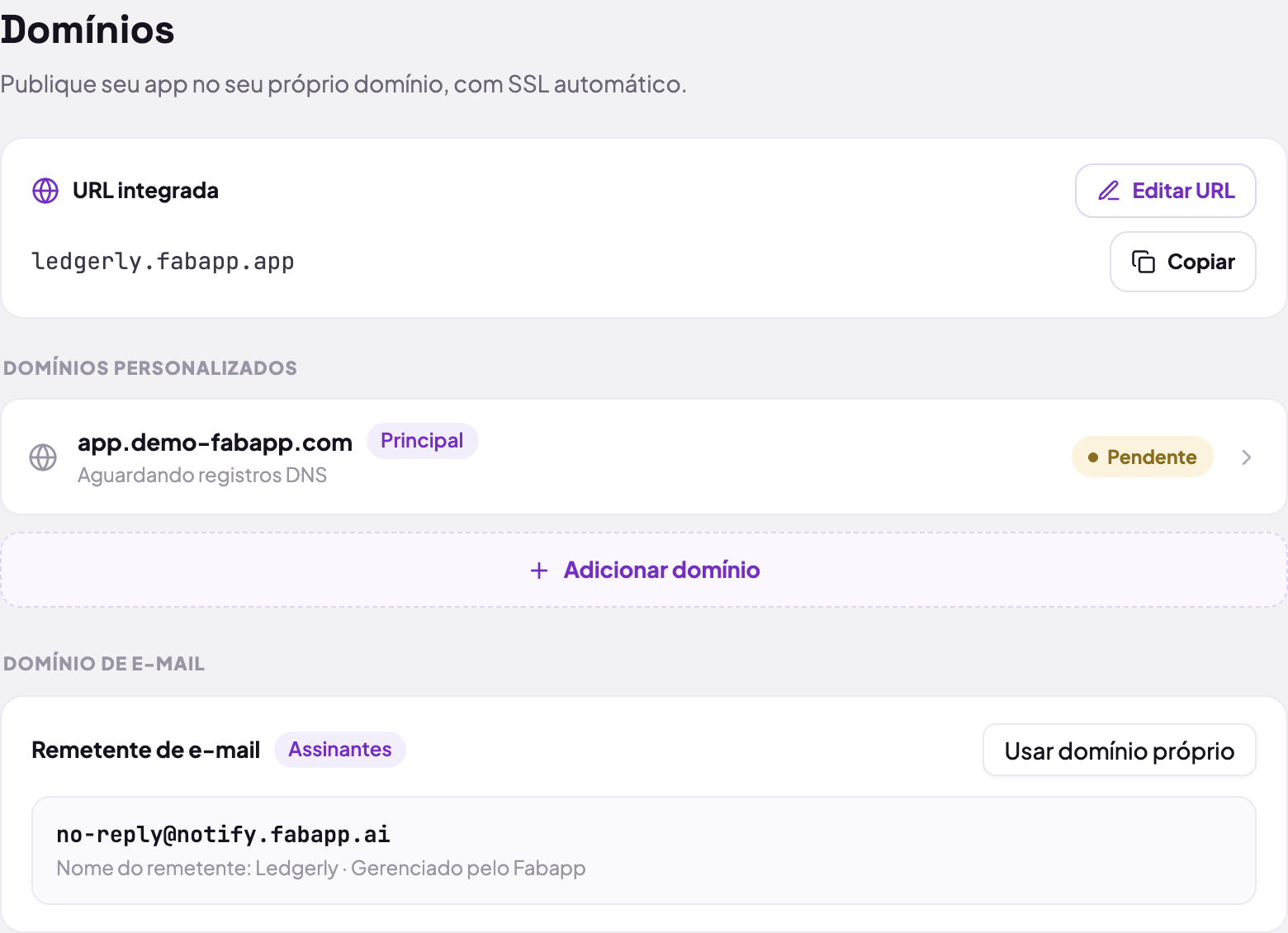
No editor do seu app, abra a aba Domínios. Ela tem duas partes: o seu subdomínio da plataforma (que você pode renomear em "Editar URL") e o bloco DOMÍNIOS PERSONALIZADOS, que é onde este guia acontece.
Passo 2: escolha entre subdomínio e domínio raiz
Antes de digitar, decida qual endereço as pessoas vão usar. A escolha muda o que o seu provedor de DNS precisa saber fazer.
- Subdomínio (
app.suaempresa.com.br,www.suaempresa.com.br): funciona em qualquer provedor, sem exceção. É a opção segura. - Domínio raiz (
suaempresa.com.br, sem nada na frente): a conexão é feita por um registro CNAME, e o padrão do DNS não permite CNAME na raiz. Só funciona se o seu provedor oferecer ALIAS, ANAME ou CNAME flattening. Cloudflare e Registro.br oferecem; muitos provedores mais simples não.
Se o seu provedor não tiver ALIAS ou equivalente, use www e configure no painel dele um redirecionamento da raiz
para o www. É o arranjo mais comum da internet e não tem desvantagem prática.
Digite o domínio escolhido e clique em Adicionar domínio. Você pode digitar com https:// na frente ou com
uma barra no fim, que a plataforma limpa sozinha.
Passo 3: crie os registros no seu provedor
A tela abre a lista Registros DNS, com as colunas Tipo, Nome, Valor e Status. Em geral são dois registros:
- um CNAME, que aponta o seu domínio para o endereço da Fabapp;
- um TXT, que prova que o domínio é seu.
Copie os valores da tela, não deste guia. Eles são gerados para o seu domínio e são diferentes dos de outro app: o TXT de verificação, em especial, é único e não se repete.
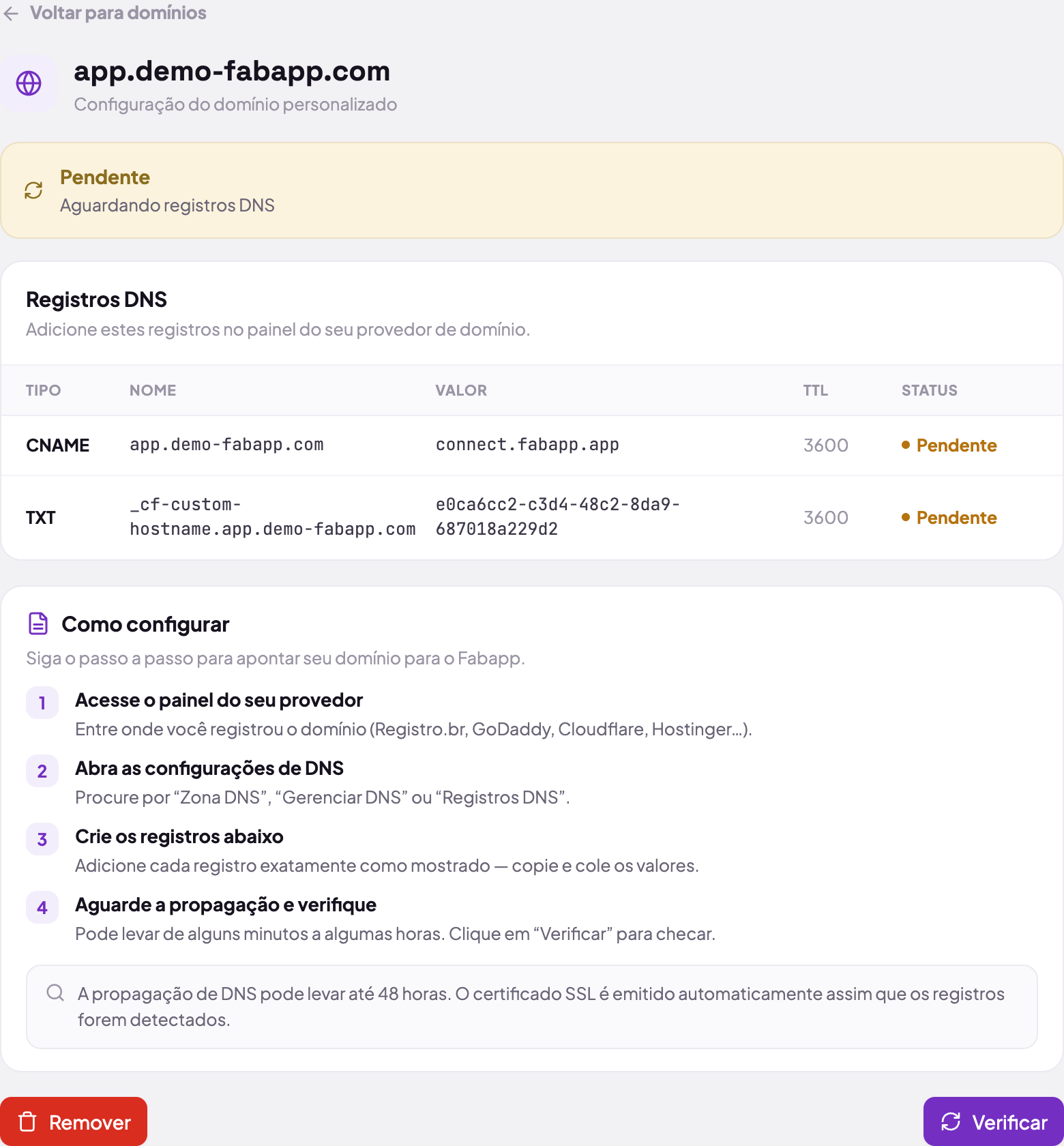
No painel do seu provedor, procure por "Zona DNS", "Gerenciar DNS" ou "Registros DNS" e crie cada registro exatamente como está na tabela. Dois detalhes que derrubam a maioria das tentativas:
- O campo Nome. Muitos provedores já completam o domínio sozinhos. Se a tabela diz
app.suaempresa.com.bre o campo do provedor já mostra.suaempresa.com.brdo lado, escreva sóapp. Colar o nome completo criaapp.suaempresa.com.br.suaempresa.com.br, que não existe. - Se o seu DNS está na Cloudflare, deixe o registro como "DNS only" (a nuvenzinha cinza, não a laranja). A emissão do certificado é validada por HTTP, e com o proxy ligado o pedido de validação para na Cloudflare da sua conta e nunca chega até nós. Depois que o status virar Conectado, você pode ligar o proxy se quiser.
Passo 4: verifique e espere
Volte para a aba Domínios e clique em Verificar. O domínio passa por três estados:
| Estado na tela | O que está acontecendo |
|---|---|
| Aguardando registros DNS | ainda não enxergamos os seus registros. Normal nos primeiros minutos |
| Verificando registros | achamos os registros e o certificado SSL está sendo emitido |
| Conectado | está no ar, com HTTPS |
A propagação de DNS pode levar de alguns minutos a 48 horas, e quase sempre leva minutos. Não é preciso ficar com a aba aberta: você pode voltar depois e clicar em Verificar de novo. O estado atual aparece nos dois lugares, no aviso colorido do topo da tela do domínio e na coluna Status de cada registro.
Passo 5: o domínio principal
Todo app tem um domínio principal, e o primeiro que conectar vira o principal sozinho. Se você só vai usar um domínio, não precisa fazer nada neste passo.
Com mais de um conectado, você escolhe: clique no domínio na lista para abrir a tela dele e use Definir como principal, ao lado de Verificar e Remover. Os outros continuam no ar e continuam servindo o app normalmente. Duas regras que a tela aplica:
- só um domínio já Conectado pode virar principal, e a opção recusa enquanto ele estiver pendente;
- se você remover o principal, o mais antigo dos que sobraram assume o lugar. O app nunca fica sem principal.
Quando dá errado
"Este domínio já está em uso". O endereço está conectado em outro app, seu ou de outra conta. Remova-o do app antigo antes de adicionar no novo. Se você nunca o conectou aqui, fale com o suporte: pode ser um cadastro sobrando de uma tentativa anterior.
"Domínio inválido". Faltou o ponto ou sobrou um caractere que o DNS não aceita. Underline (_) não vale, e
meusite sozinho não é um domínio, meusite.com.br é.
Passou de uma hora e continua "Aguardando registros DNS". Quase sempre é uma destas três: o registro foi criado com o nome completo repetido (veja o passo 3), o proxy da Cloudflare está ligado, ou os registros foram criados em outra zona, o que acontece quando o domínio está registrado num lugar e apontando os nameservers para outro. Confira em qual painel os nameservers estão mandando.
Conectou, mas o navegador mostra aviso de certificado. O certificado é emitido depois que o DNS resolve. Se o status já está Conectado e o aviso continua, force um recarregamento sem cache, e teste numa aba anônima: o navegador guarda certificado antigo por um tempo.
O domínio raiz não conecta e o subdomínio conecta. É o caso do passo 2: o seu provedor não suporta CNAME na
raiz. Use www e redirecione a raiz para ele.
Próximo passo
Com o domínio no ar, o passo seguinte costuma ser enviar os e-mails do app pelo seu próprio domínio, para que a mensagem de recuperação de senha não chegue com um remetente da plataforma.