Criando seu primeiro app
Do que você escreve até o app no ar. Leva minutos, e o plano Free faz o caminho inteiro sem pedir cartão.
Antes de começar
Um e-mail. Só isso. O Free cria, edita e publica um app inteiro sem forma de pagamento, com o selo da plataforma
no canto e no subdomínio .fabapp.app.
Passo 1: descreva a ideia
No painel, em Meus projetos, o campo do topo pergunta o que você quer construir.
 Escreva em português, com as
suas palavras, dizendo quem vai usar o app, o que essas pessoas fazem nele e por quê.
Escreva em português, com as
suas palavras, dizendo quem vai usar o app, o que essas pessoas fazem nele e por quê.
Se você não sabe por onde começar, a aba Templates tem apps prontos. O botão da ficha do template cria um projeto de verdade a partir dele, copiando, sem gastar IA. É o caminho mais rápido para ver o produto funcionando.
Passo 2: deixe a IA construir
A IA decide as telas, o modelo de dados, o visual e a navegação, e monta tudo. O primeiro build de um app novo costuma levar de dois a cinco minutos, dependendo de quantas telas ela decidir criar.
Enquanto ela trabalha, o assistente vai mostrando o que está escrevendo. Não é preciso ficar olhando.
Passo 3: veja e ajuste
Com o app pronto, a aba Pré-visualizar mostra ele rodando de verdade: dá para clicar, navegar e usar.
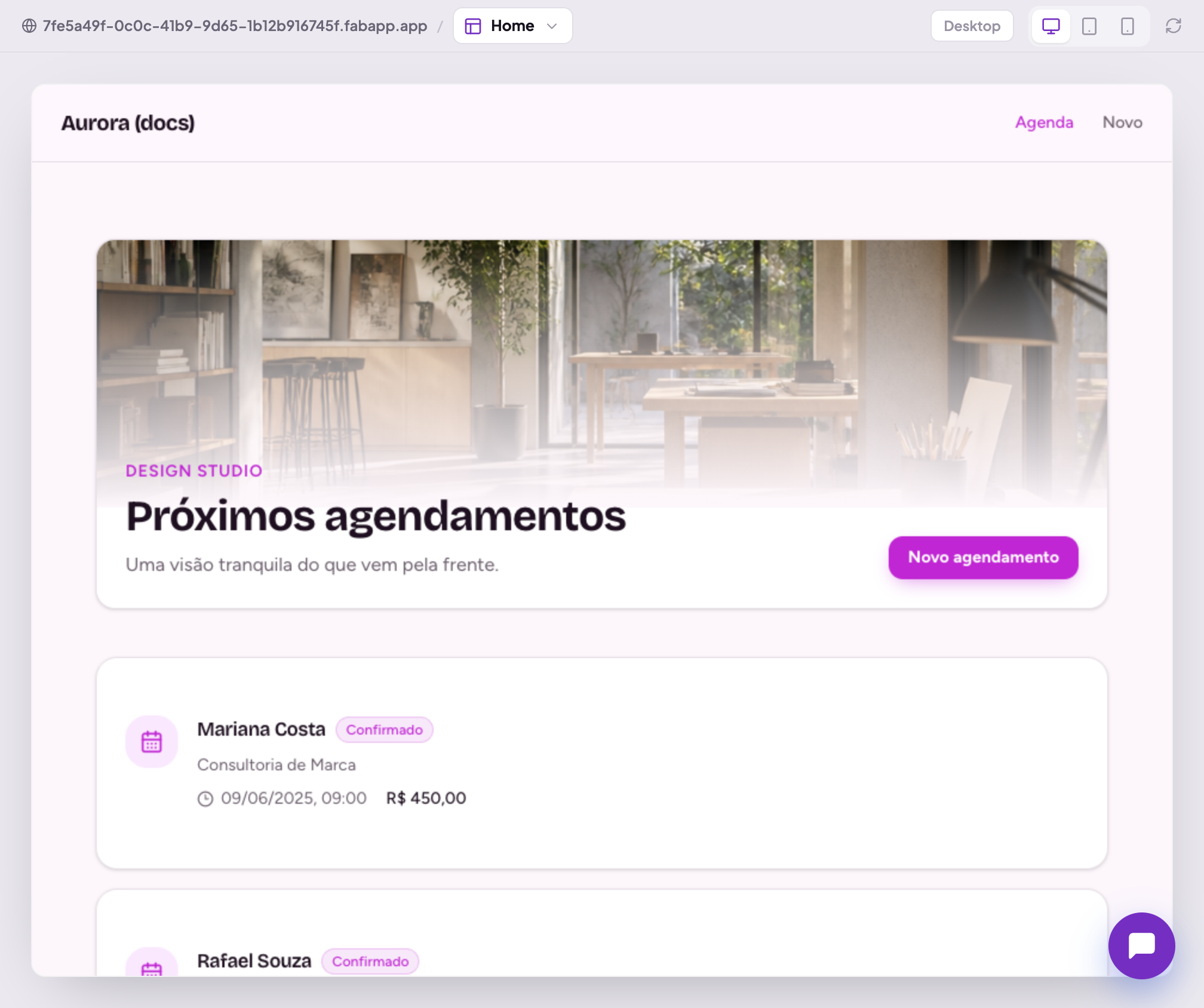
A partir daqui há dois jeitos de mudar as coisas, e a escolha muda quanto custa:
- pelo chat, para o que é lógica ou estrutura ("adicione uma tela de relatório", "mande e-mail quando alguém se cadastrar"). Consome crédito;
- pela prévia, ligando o Editar na barra de cima e clicando direto no elemento, para texto, posição e aparência. Não consome crédito nenhum.
Se as telas estiverem vazias e você quiser ver como ficam com conteúdo, peça ao assistente para preencher dados de exemplo. Ele monta uma proposta, mostra os registros antes de gravar e só aplica quando você clica em Aplicar, com Desfazer disponível depois.
Passo 4: publique
O botão Publicar fica na barra do topo. Um clique e o app está no ar, com endereço próprio e HTTPS.
Você pode publicar quantas vezes quiser: cada publicação substitui a anterior, e o rascunho continua separado do que está no ar.
Passo 5: o que vem depois
Nesta ordem, que é a que menos dá retrabalho:
- Marca, para o app ficar com a sua cara;
- Autenticação, se as pessoas precisam ter conta dentro do app;
- Dados, para conferir os modelos que a IA criou e as regras de quem vê o quê;
- Domínios, para trocar o endereço pelo seu;
- Integrações, quando o app precisar cobrar, mandar e-mail ou falar com outro sistema.
Projeto, app e surface
Três palavras que aparecem na interface e confundem no começo:
- o projeto é o conjunto: dados, usuários, integrações e regras;
- o app (ou surface) é uma superfície desse projeto, o que as pessoas abrem;
- um projeto pode ter mais de uma superfície compartilhando os mesmos dados.
Para o primeiro app, projeto e app são a mesma coisa e você não precisa pensar nisso.