Inscription et connexion dans votre app
Comment les gens créent un compte et entrent dans l’app que vous avez publiée. Il s’agit des utilisateurs de votre app, pas de votre compte Fabapp, qui est autre chose et se trouve dans votre profil.
Où cela se passe
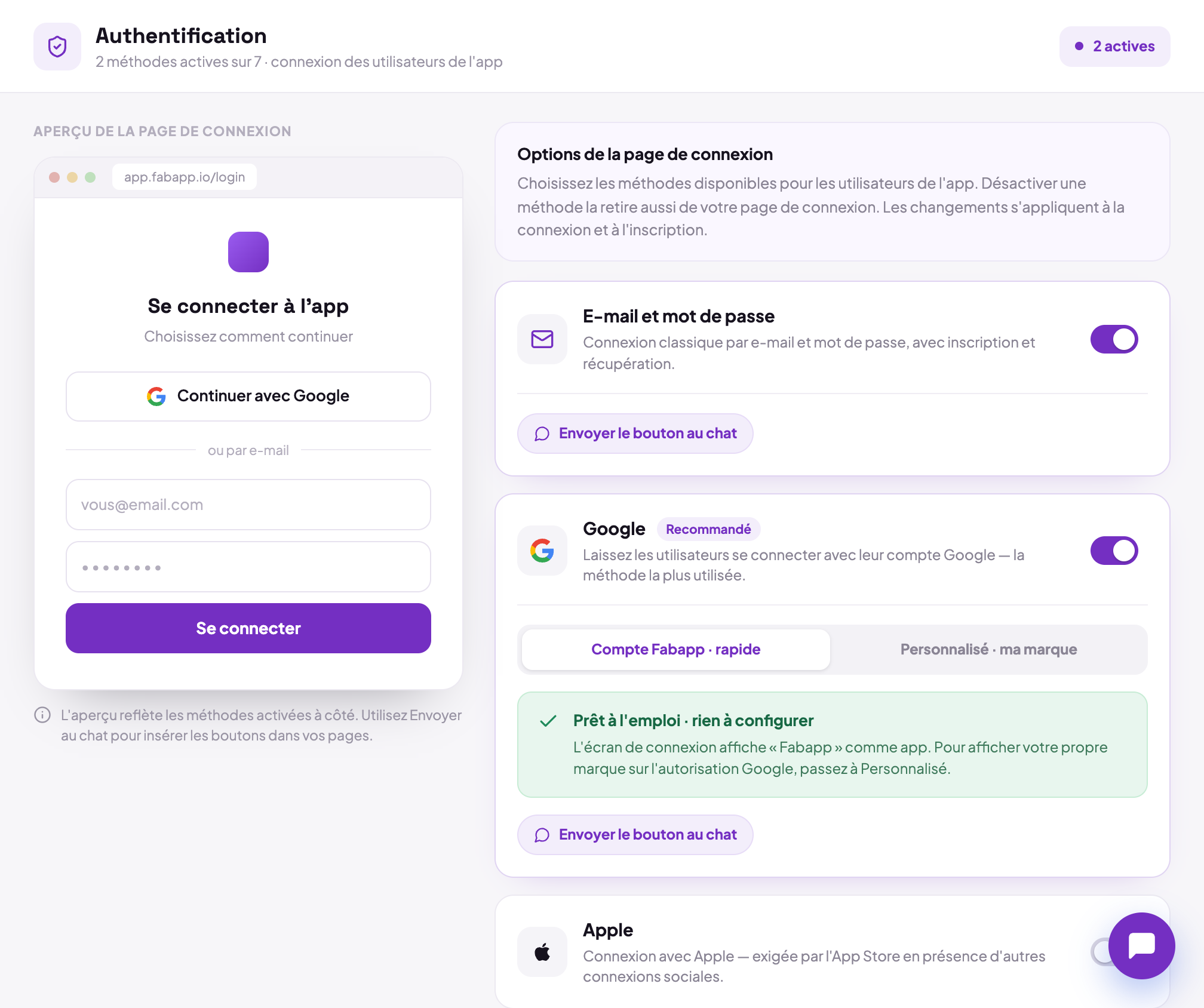
L’onglet Authentification, dans l’éditeur. C’est là que vous activez les façons d’entrer. Cela ne consomme aucun crédit.
E-mail et mot de passe
Le chemin par défaut, celui qui fonctionne déjà sans rien configurer : la personne s’inscrit avec un e-mail et un mot de passe, confirme l’e-mail et peut récupérer un mot de passe oublié. Les e-mails de cette partie partent tout seuls.
Ils partent d’une adresse de la plateforme jusqu’à ce que vous configuriez un domaine d’envoi à vous, ce qui se fait dans l’onglet Domaines. Cela en vaut la peine : un e-mail de récupération envoyé depuis votre domaine arrive mieux en boîte de réception et ne ressemble pas à une arnaque.
Connexion sociale
Également dans l’onglet Authentification : Google, Apple, Microsoft, Facebook, GitHub et Discord, plus le SSO.
Chacun demande de créer une application OAuth côté fournisseur et de coller ici le Client ID et le Client Secret. Un détail fait échouer presque toutes les premières tentatives : l’URL de rappel n’est pas celle de votre app, c’est celle de l’API Fabapp, et elle s’affiche prête à copier dans l’onglet Authentification. C’est cette URL qui va dans la console du fournisseur.
Il n’y a pas de champ « Redirect URL » à remplir ici. Le sens est inverse : vous copiez d’ici et vous collez là-bas.
Connexion par téléphone et SMS
Elle existe, mais pas dans Authentification : elle dépend de la connexion de Twilio dans l’onglet Intégrations. Une fois activée, la personne se connecte avec son numéro et un code reçu par SMS, et peut réinitialiser son mot de passe de la même façon.
Qui a le droit d’entrer
Avoir une connexion n’est pas la même chose qu’avoir un contrôle d’accès. Ce sont deux couches :
- qui peut créer un compte dans votre app ;
- ce que chacun voit une fois entré, ce sont les règles d’accès par modèle, dans l’onglet Données.
Une app avec connexion et sans règle d’accès est une app où tous ceux qui s’inscrivent voient tout. Si votre app contient les données d’une personne qu’une autre ne doit pas voir, le guide des règles d’accès est la lecture suivante, et il n’est pas facultatif.
Gérer ceux qui sont déjà entrés
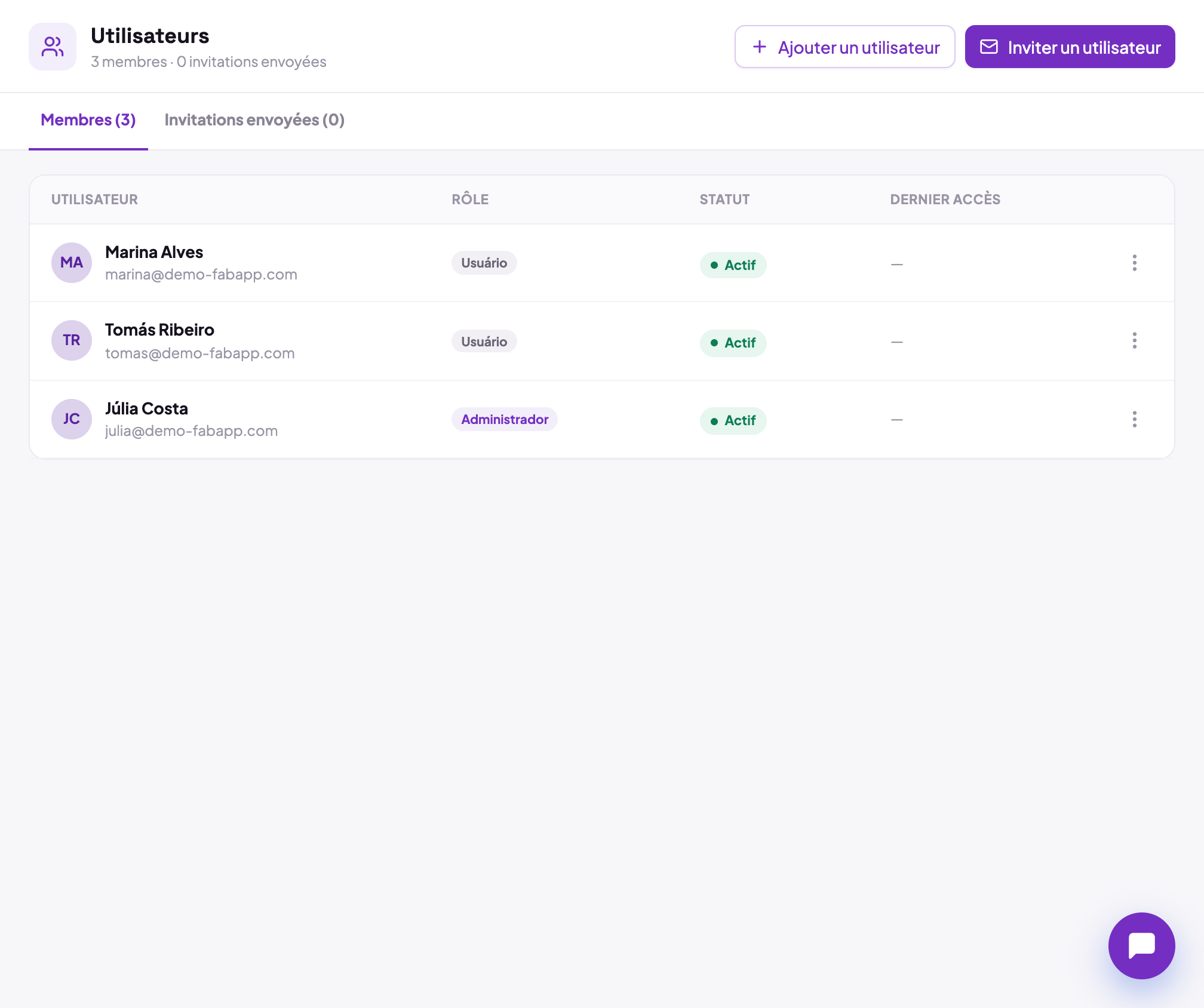
L’onglet Utilisateurs liste les personnes inscrites dans l’app : inviter, désactiver, changer le rôle et voir la dernière connexion. C’est l’onglet des utilisateurs de votre app ; votre équipe de la plateforme se trouve dans Équipe, dans le panneau.