Créer votre première app
De ce que vous écrivez à l’app en ligne. Cela prend des minutes, et le plan Free parcourt tout le chemin sans demander de carte.
Avant de commencer
Une adresse e-mail. C’est tout. Free crée, modifie et publie une app entière sans moyen de paiement, avec le badge de la plateforme dans un coin et sur un sous-domaine .fabapp.app.
Étape 1 : décrivez l’idée
Dans le panneau, sous Mes projets, le champ du haut demande ce que vous voulez construire.
 Écrivez avec vos mots et dans votre langue, en disant qui utilisera l’app, ce que ces personnes y font, et pourquoi.
Si vous ne savez pas par où commencer, l’onglet Modèles contient des apps prêtes. Le bouton de la fiche crée un vrai projet à partir du modèle, par copie, sans dépenser d’IA. C’est le chemin le plus rapide pour voir le produit fonctionner.
Étape 2 : laissez l’IA construire
L’IA décide des écrans, du modèle de données, de l’apparence et de la navigation, et assemble le tout. La première construction d’une app neuve prend d’ordinaire de deux à cinq minutes, selon le nombre d’écrans qu’elle décide de créer.
Pendant qu’elle travaille, l’assistant montre ce qu’il écrit. Inutile de rester à regarder.
Étape 3 : regardez et ajustez
Une fois l’app prête, l’onglet Aperçu la montre en fonctionnement réel : on peut cliquer, naviguer et s’en servir.
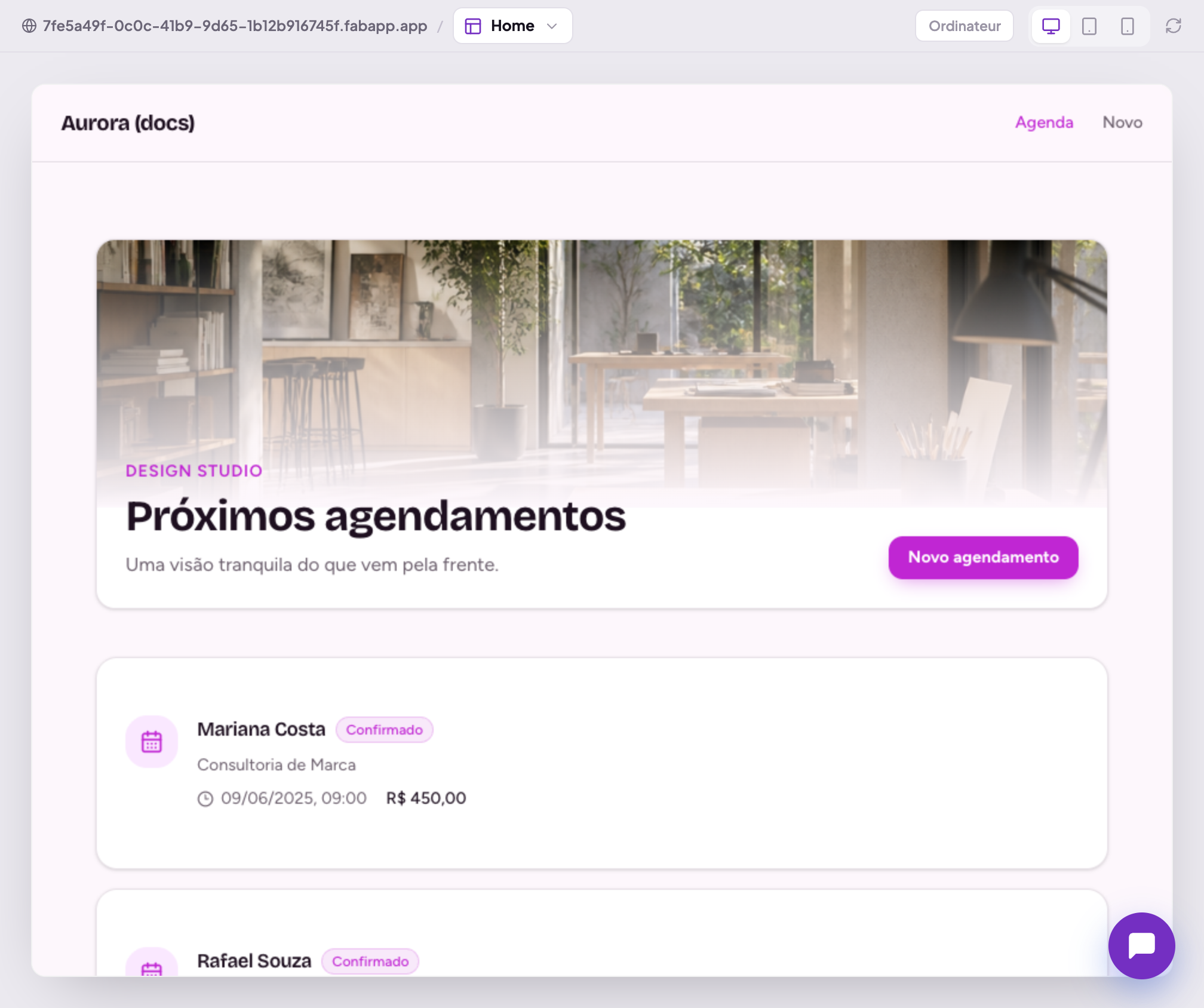
À partir d’ici, deux façons de changer les choses, et le choix change le coût :
- par le chat, pour ce qui relève de la logique ou de la structure (« ajoute un écran de rapports », « envoie un e-mail quand quelqu’un s’inscrit »). Consomme des crédits ;
- par l’aperçu, en activant Modifier dans la barre du haut et en cliquant directement sur l’élément, pour le texte, la position et l’apparence. Ne consomme aucun crédit.
Si les écrans paraissent vides et que vous voulez les voir avec du contenu, demandez à l’assistant de remplir des données d’exemple. Il monte une proposition, montre les enregistrements avant d’écrire, et ne les applique qu’après votre clic sur Appliquer, avec Annuler disponible ensuite.
Étape 4 : publiez
Le bouton Publier est dans la barre du haut. Un clic et l’app est en ligne, avec sa propre adresse et HTTPS.
Vous pouvez publier autant de fois que vous voulez : chaque publication remplace la précédente, et le brouillon reste séparé de ce qui est en ligne.
Étape 5 : la suite
Dans cet ordre, celui qui génère le moins de reprises :
- Marque, pour que l’app ait votre visage ;
- Authentification, si les gens ont besoin d’un compte dans l’app ;
- Données, pour vérifier les modèles créés par l’IA et les règles de qui voit quoi ;
- Domaines, pour remplacer l’adresse par la vôtre ;
- Intégrations, quand l’app devra encaisser, envoyer des e-mails ou parler à un autre système.
Projet, app et surface
Trois mots qui apparaissent dans l’interface et qui déroutent au début :
- le projet est l’ensemble : données, utilisateurs, intégrations et règles ;
- l’app (ou surface) est une surface de ce projet, ce que les gens ouvrent ;
- un projet peut avoir plusieurs surfaces partageant les mêmes données.
Pour la première app, projet et app sont la même chose et vous n’avez pas à y penser.