Utiliser votre propre domaine
Faites pointer un domaine que vous possédez déjà vers votre app, avec un certificat SSL émis automatiquement.
Toute app publiée naît avec une adresse en *.fabapp.app, et celle-ci continue de fonctionner après la connexion de votre domaine. Le domaine personnalisé ne remplace pas le sous-domaine de la plateforme, il s’y ajoute.
Avant de commencer
Il vous faut trois choses :
- Un plan payant. Free publie uniquement sur le sous-domaine de la plateforme. Starter connecte 1 domaine, Builder en connecte 5, et Business et Enterprise n’ont pas de limite.
- Un domaine déjà enregistré. Fabapp ne vend pas de domaines. Si vous n’en avez pas encore, enregistrez-en un chez le bureau d’enregistrement de votre choix et revenez.
- L’accès au panneau DNS de ce domaine. C’est là que vous créerez deux enregistrements. Si c’est quelqu’un d’autre qui a enregistré le domaine, c’est cette personne qui fait cette partie.
Étape 1 : ouvrez l’onglet Domaines
Dans l’éditeur de votre app, ouvrez l’onglet Domaines. Il a deux parties : votre sous-domaine de la plateforme (renommable via « Modifier l’URL ») et le bloc DOMAINES PERSONNALISÉS, où se déroule ce guide.
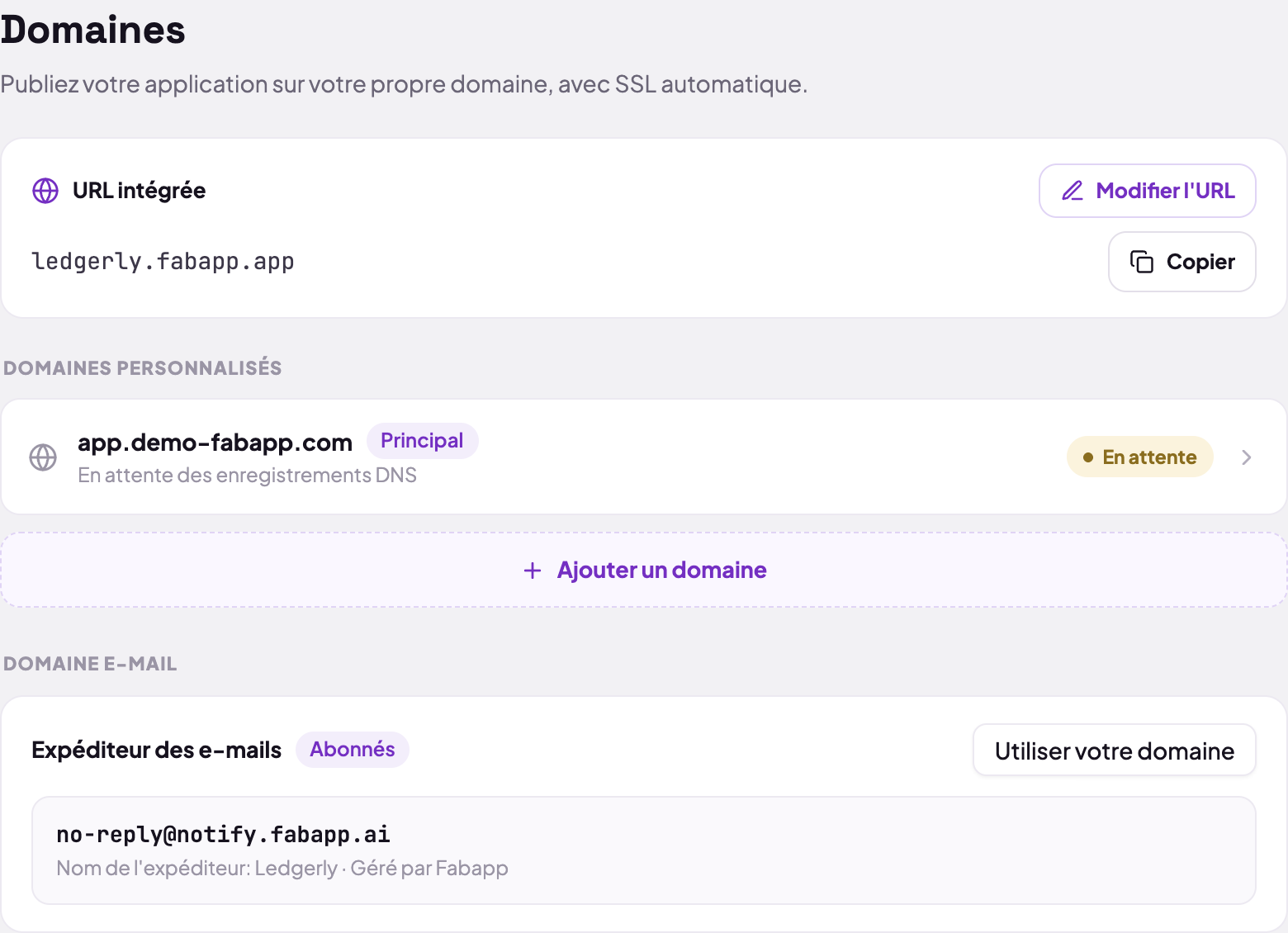
Étape 2 : choisissez entre sous-domaine et domaine racine
Avant de taper, décidez quelle adresse les gens utiliseront. Le choix change ce que votre fournisseur DNS doit savoir faire.
- Sous-domaine (
app.votresociete.com,www.votresociete.com) : fonctionne chez tous les fournisseurs, sans exception. C’est l’option sûre. - Domaine racine (
votresociete.com, sans rien devant) : la connexion passe par un enregistrement CNAME, et la norme DNS n’autorise pas de CNAME à la racine. Cela ne marche que si votre fournisseur propose ALIAS, ANAME ou CNAME flattening. Cloudflare le propose ; beaucoup de fournisseurs plus simples non.
Si votre fournisseur n’a pas d’ALIAS ou d’équivalent, utilisez www et configurez dans son panneau une redirection de la racine vers www. C’est l’arrangement le plus répandu et il n’a pas d’inconvénient pratique.
Tapez le domaine choisi et cliquez sur Ajouter un domaine. Vous pouvez l’écrire avec https:// devant ou avec une barre à la fin, la plateforme nettoie.
Étape 3 : créez les enregistrements chez votre fournisseur
L’écran ouvre la liste Enregistrements DNS, avec les colonnes Type, Nom, Valeur et Statut. Il y a en général deux enregistrements :
- un CNAME, qui pointe votre domaine vers l’adresse de Fabapp ;
- un TXT, qui prouve que le domaine est le vôtre.
Copiez les valeurs depuis l’écran, pas depuis ce guide. Elles sont générées pour votre domaine et diffèrent de celles d’une autre app : le TXT de vérification, en particulier, est unique et ne se répète pas.
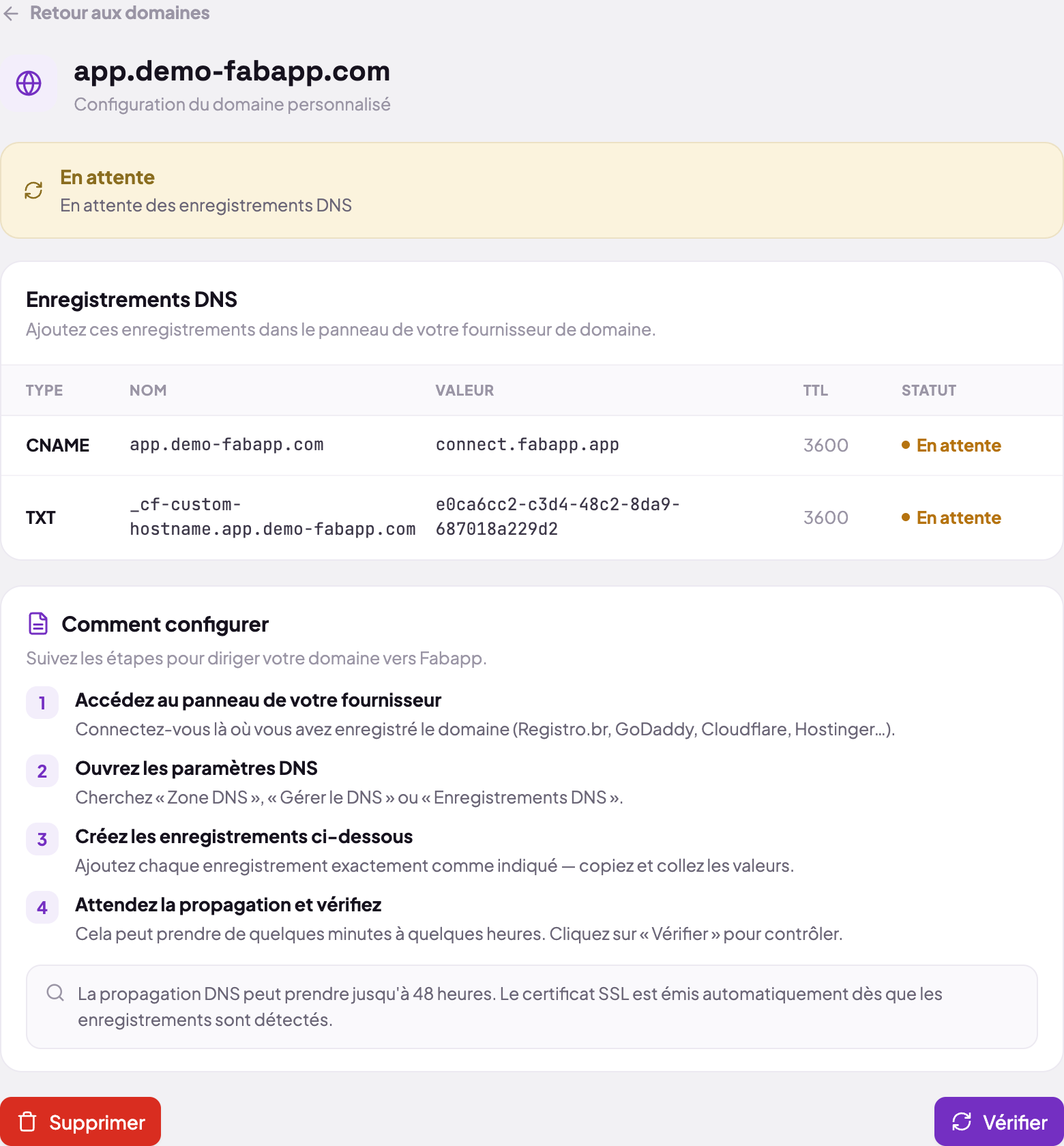
Dans le panneau de votre fournisseur, cherchez « Zone DNS », « Gérer le DNS » ou « Enregistrements DNS » et créez chaque enregistrement exactement comme dans le tableau. Deux détails font échouer la plupart des tentatives :
- Le champ Nom. Beaucoup de fournisseurs complètent le domaine tout seuls. Si le tableau dit
app.votresociete.comet que le champ du fournisseur affiche déjà.votresociete.comà côté, n’écrivez queapp. Coller le nom complet créeapp.votresociete.com.votresociete.com, qui n’existe pas. - Si votre DNS est chez Cloudflare, laissez l’enregistrement en « DNS only » (le petit nuage gris, pas l’orange). L’émission du certificat est validée en HTTP, et avec le proxy actif la requête de validation s’arrête sur le Cloudflare de votre compte et ne nous parvient jamais. Une fois le statut passé à Connecté, vous pouvez activer le proxy si vous le souhaitez.
Étape 4 : vérifiez et attendez
Revenez à l’onglet Domaines et cliquez sur Vérifier. Le domaine passe par trois états :
| État à l’écran | Ce qui se passe |
|---|---|
| En attente des enregistrements DNS | nous ne voyons pas encore vos enregistrements. Normal les premières minutes |
| Vérification des enregistrements | les enregistrements sont trouvés et le certificat SSL est en cours d’émission |
| Connecté | c’est en ligne, en HTTPS |
La propagation DNS peut prendre de quelques minutes à 48 heures, et prend presque toujours des minutes. Inutile de garder l’onglet ouvert : revenez plus tard et cliquez de nouveau sur Vérifier. L’état actuel apparaît à deux endroits, le bandeau coloré en haut de l’écran du domaine et la colonne Statut de chaque enregistrement.
Étape 5 : le domaine principal
Chaque app a un domaine principal, et le premier connecté le devient tout seul. Si vous n’utilisez qu’un domaine, il n’y a rien à faire à cette étape.
Avec plusieurs domaines connectés, c’est vous qui choisissez : cliquez le domaine dans la liste pour ouvrir son écran et utilisez Définir comme principal, à côté de Vérifier et Supprimer. Les autres restent en ligne et continuent de servir l’app normalement. Deux règles appliquées par l’écran :
- seul un domaine déjà Connecté peut devenir principal, et l’option refuse tant qu’il est en attente ;
- si vous supprimez le principal, le plus ancien des restants prend sa place. L’app n’est jamais sans principal.
Quand cela ne marche pas
« Ce domaine est déjà utilisé ». L’adresse est connectée à une autre app, la vôtre ou celle d’un autre compte. Retirez-la de l’ancienne app avant de l’ajouter à la nouvelle. Si vous ne l’avez jamais connectée ici, contactez le support : ce peut être un reste d’une tentative précédente.
« Domaine invalide ». Il manque un point ou il y a un caractère que le DNS n’accepte pas. Le tiret bas (_) n’est pas valide, et monsite tout seul n’est pas un domaine, monsite.com oui.
Plus d’une heure et toujours « En attente des enregistrements DNS ». Presque toujours l’une de ces trois causes : l’enregistrement a été créé avec le nom complet répété (voir l’étape 3), le proxy de Cloudflare est actif, ou les enregistrements ont été créés dans une autre zone, ce qui arrive quand le domaine est enregistré à un endroit et pointe ses serveurs de noms ailleurs. Vérifiez vers quel panneau les serveurs de noms renvoient.
Le domaine s’est connecté, mais le navigateur affiche un avertissement de certificat. Le certificat est émis après la résolution DNS. Si le statut indique déjà Connecté et que l’avertissement persiste, forcez un rechargement sans cache et testez en fenêtre privée : le navigateur garde l’ancien certificat un moment.
Le domaine racine ne se connecte pas et le sous-domaine si. C’est le cas de l’étape 2 : votre fournisseur ne prend pas en charge le CNAME à la racine. Utilisez www et redirigez la racine vers lui.
Étape suivante
Le domaine en ligne, la suite est en général d’envoyer les e-mails de l’app depuis votre propre domaine, pour que le message de réinitialisation de mot de passe n’arrive pas d’une adresse de la plateforme.