DocumentationPremiers pas
Découvrir le Studio
Où se trouve chaque chose, pour que vous cessiez de chercher. Cette liste est complète : si ce n’est pas ici, cela n’existe pas.
Coût en crédits : aucune étape de ce guide ne consomme de crédit d’IA.
Le Studio a deux endroits. Le panneau est la liste de vos affaires, et l’éditeur est là où un projet se construit. On entre dans l’éditeur en cliquant un projet, et on revient au panneau par le lien « Projets » en haut.
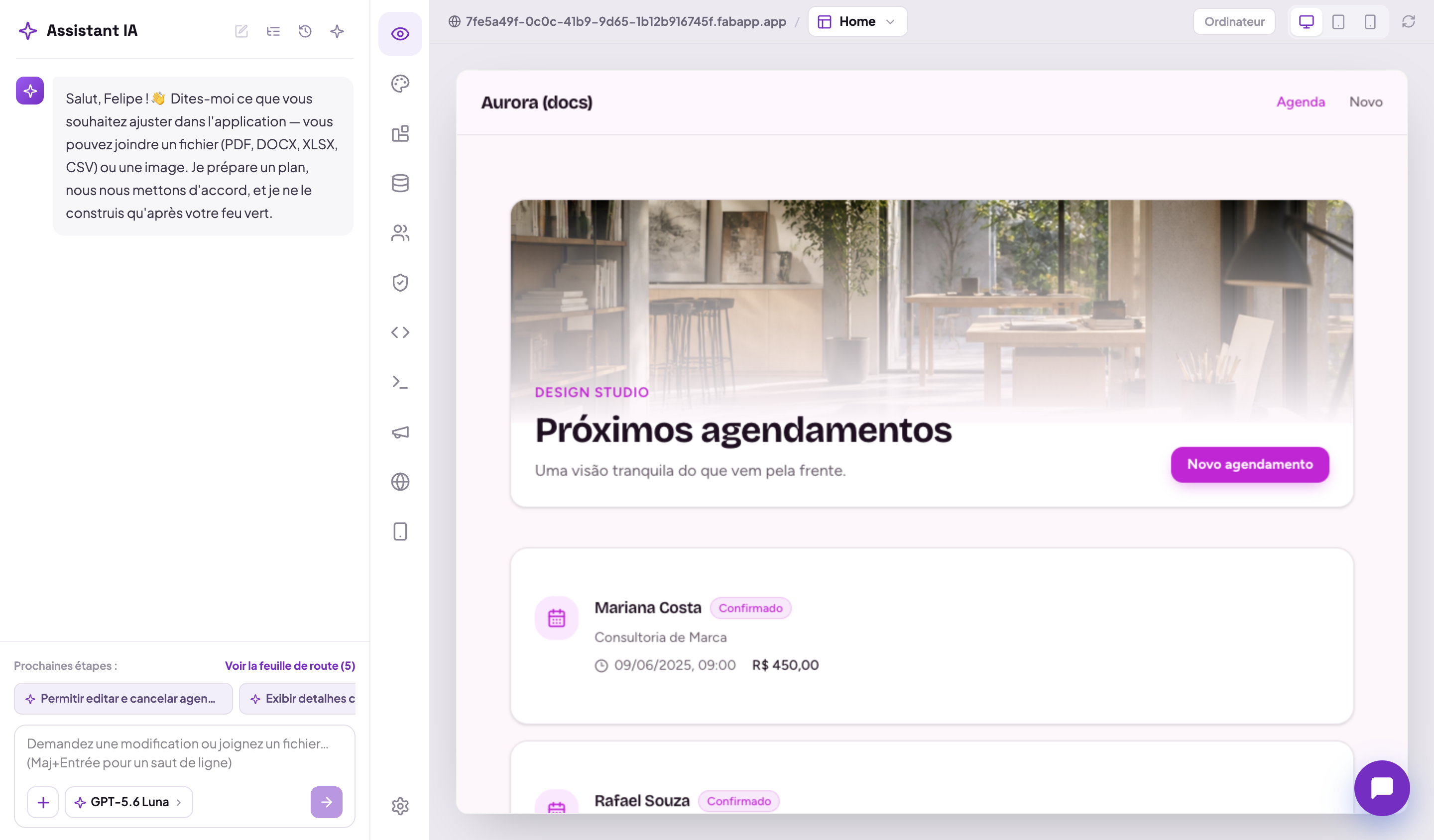
Les onglets de l’éditeur
La colonne d’icônes à gauche de l’éditeur. De haut en bas :

| Onglet | Ce que vous y faites |
|---|---|
| Assistant IA | le chat. Il planifie et applique les changements, et garde l’Historique des versions avec « Annuler la dernière modification » |
| Aperçu | voir l’app tourner. Cliquer un élément pour le modifier ne marche qu’après avoir activé Modifier dans la barre du haut |
| Marque | nom et description du projet, logo, palette de couleurs, typographie et rayon des angles |
| Intégrations | deux sous-onglets : les fournisseurs (paiements, e-mail, connexion, messagerie) et les API externes avec identifiants enregistrés |
| Données | le CMS de l’app : les enregistrements, le schéma (lecture seule, les modèles sont écrits par l’IA), les règles d’accès par modèle et la devise |
| Utilisateurs | les personnes qui utilisent l’app générée : inviter, désactiver, changer de rôle, voir la dernière connexion |
| Authentification | comment l’utilisateur final se connecte : e-mail et mot de passe, et connexion sociale avec Google, Apple, Microsoft, Facebook, GitHub ou Discord, plus le SSO |
| Code | lire et modifier le code généré directement dans le navigateur |
| API | la documentation de l’API REST de données de votre app, avec les endpoints et l’accès par modèle |
| Marketing | titre, description et noindex par page, robots.txt, sitemap, et une analyse de performance et d’accessibilité |
| Domaines | pointer votre propre domaine vers cette app, modifier son sous-domaine .fabapp.app et régler le domaine d’envoi de ses e-mails |
| Application | l’app native iOS et Android, l’icône, l’écran de démarrage et les permissions de l’appareil. Nécessite Builder ou au-dessus |
| Réglages | quel modèle d’IA tourne à l’intérieur de l’app publiée, et l’option d’apporter votre propre clé de fournisseur |
Deux pièges de nom à retenir :
- l’icône et l’écran de démarrage ne sont pas dans Marque, ils sont dans Application ;
- la connexion par téléphone et SMS n’est pas dans Authentification, elle dépend de la connexion de Twilio dans Intégrations.
Ce qui se trouve dans la barre du haut, et pas dans un onglet
- Publier et dépublier ;
- Exporter le code, en ZIP ou directement vers GitHub, à partir de Builder ;
- le sélecteur d’aperçu (ordinateur, tablette, téléphone) et le bouton Modifier, qui active l’édition visuelle.

Les écrans du panneau
| Écran | À quoi ça sert |
|---|---|
| Mes projets | la liste de vos projets |
| Modèles | la galerie d’apps prêtes. Le bouton de la fiche crée un vrai projet à partir du modèle, par copie, sans IA |
| Domaines | tous les domaines du compte, toutes apps confondues (celui d’une app précise est dans l’onglet Domaines de l’éditeur) |
| Équipe | qui participe à l’espace de travail, les invitations en attente et le rôle de chacun |
| Facturation | plan actuel, solde et consommation de crédits, factures et moyen de paiement |
| Plans | comparer et changer d’abonnement |
| Mon profil | votre nom, vos espaces de travail, mot de passe, vérification en deux étapes, codes de récupération et activité récente |
Changer d’espace de travail et changer la langue de la plateforme se trouvent dans le menu en haut de la barre latérale du panneau.