Annuler : l’historique des versions
Chaque modification appliquée par l’IA devient une version enregistrée. Rien de ce que vous demandez n’est irréversible, et revenir en arrière ne coûte aucun crédit.
Annuler la dernière modification
Après chaque changement appliqué par l’IA, un bouton Annuler la dernière modification apparaît juste sous le message qui l’a appliqué. Il ramène l’app à l’état juste avant ce changement. C’est le bouton du cas le plus courant : j’ai demandé quelque chose, ça ne me plaît pas, je veux revenir comme avant.
Revenir à une version précise
Pour remonter plus loin, ouvrez l’Historique. Il liste les versions enregistrées, de la plus récente à la plus ancienne, et chacune a Restaurer.
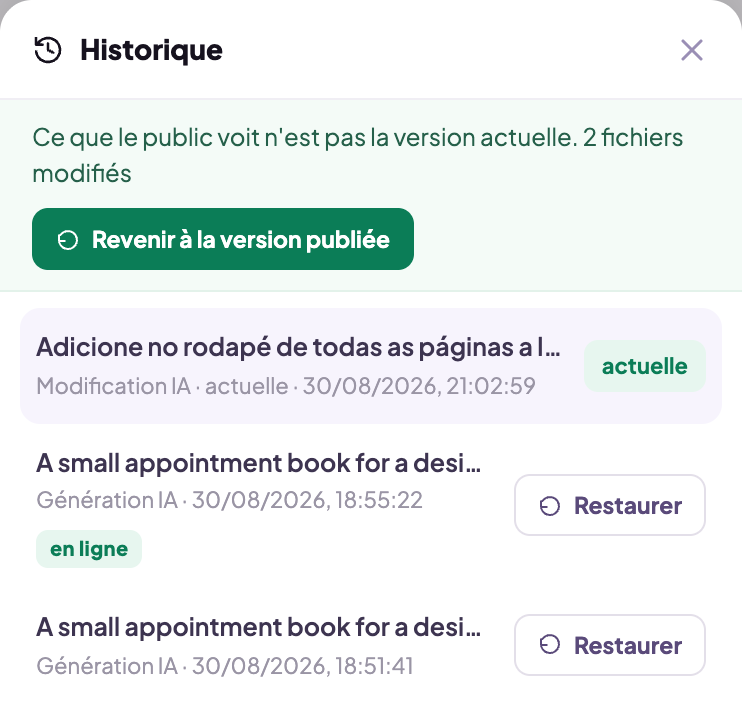
Restaurer n’efface pas ce qui a suivi : cela crée une nouvelle version contenant l’ancien contenu. Vous pouvez donc restaurer une vieille version, ne pas l’aimer, et revenir à la plus récente.
Ce que l’historique couvre, et ce qu’il ne couvre pas
| Couvre | Ne couvre pas |
|---|---|
| le code et les écrans de l’app | les enregistrements créés par vos utilisateurs |
| ce que l’IA a écrit à chaque tour | les clés et identifiants de vos intégrations |
| ce que vous avez modifié depuis l’aperçu | ce qui est déjà publié, jusqu’à une nouvelle publication |
Cette dernière ligne est celle qui trouble le plus : restaurer touche le brouillon, pas ce qui est en ligne. L’app publiée reste exactement telle quelle jusqu’à ce que vous cliquiez de nouveau sur Publier. C’est voulu, et c’est ce qui permet de réparer tranquillement sans que le public assiste à la réparation.
Pour les données, la protection est autre : voyez le guide des données.
Effacer la conversation n’efface rien d’autre
Le bouton qui vide le chat demande confirmation et dit ce qu’il fait : il démarre une nouvelle conversation. L’app et l’historique des versions restent en place. Utile quand le sujet a changé et que l’ancien contexte gêne plus qu’il n’aide.