Werbung in deiner App: AdMob und AdSense Schritt für Schritt
Mit jeder App, die du mit Fabapp gebaut hast, kannst du über Google-Werbung Geld verdienen, ohne Code zu schreiben. Du richtest alles im Bereich Werbung des Studios ein: die Konten, die Formate, wie oft eine Anzeige erscheinen darf und wo sie nie erscheint. Das Geld geht direkt auf dein Google-Konto, und Fabapp behält keinen Anteil. Dafür brauchst du den Tarif Builder.
Diese Anleitung zeigt jeden Schritt. Die Bilder stammen aus dem echten Studio, aus einem Demoprojekt namens Aurora, einer erfundenen Terminbuchungs-App. Die Konto-IDs auf den Bildern sind ausgedacht.
Was du vorher brauchst
- eine veröffentlichte App bei Fabapp (die Werbung läuft in der veröffentlichten Version);
- den Tarif Builder oder höher;
- ein Konto bei Google AdMob, für die Werbung in der App aus dem App Store und von Google Play;
- ein Konto bei Google AdSense, wenn du Werbung auf der Website und mitten im Inhalt willst, und eine eigene Domain, die mit der App verbunden ist;
- für die Store-App: die App ist im Bereich App schon eingerichtet (die Studio-Anleitung erklärt das; sieh dir auch an, wie du die App bei Google Play veröffentlichst und im App Store).
Ein offenes Wort vor dem ersten Schritt: Werbung bringt so viel, wie Menschen die App täglich nutzen. Eine kleine App verdient mit Werbung wenig. Wenn deine App noch wächst, lies auch wie du mit einer App Geld verdienst; dort wird Werbung mit Abo und Verkauf verglichen.
AdMob oder AdSense: was wo erscheint
Google hat zwei Werbeprodukte, und jedes gilt für einen anderen Ort. Die Regel kommt von Google, nicht von Fabapp: Website-Werbung darf in einer App nur laufen, wenn die App beim Werbe-SDK von Google registriert ist.
| Wo die App genutzt wird | Wer die Werbung zeigt | Formate |
|---|---|---|
| App aus dem App Store oder von Google Play | AdMob | festes Banner, Vollbild, Video mit Belohnung, App-Start |
| Browser und vom Startbildschirm installierte App | AdSense | automatische Anzeigen und Anzeigenplätze mitten im Inhalt |
| Store-App, mit eingeschalteter Option (Schritt 11) | AdSense | dieselben Anzeigenplätze mitten im Inhalt |
Schritt 1: öffne den Bereich Werbung
Klick im Editor des Projekts in der Symbolleiste links auf Werbung. Der erste Tab, Übersicht, zeigt die beiden Karten (Store-App und Website und Web-App), einen Hinweis, wenn noch etwas fehlt, und die Liste Was noch fehlt, die jeden Schritt als erledigt abhakt.
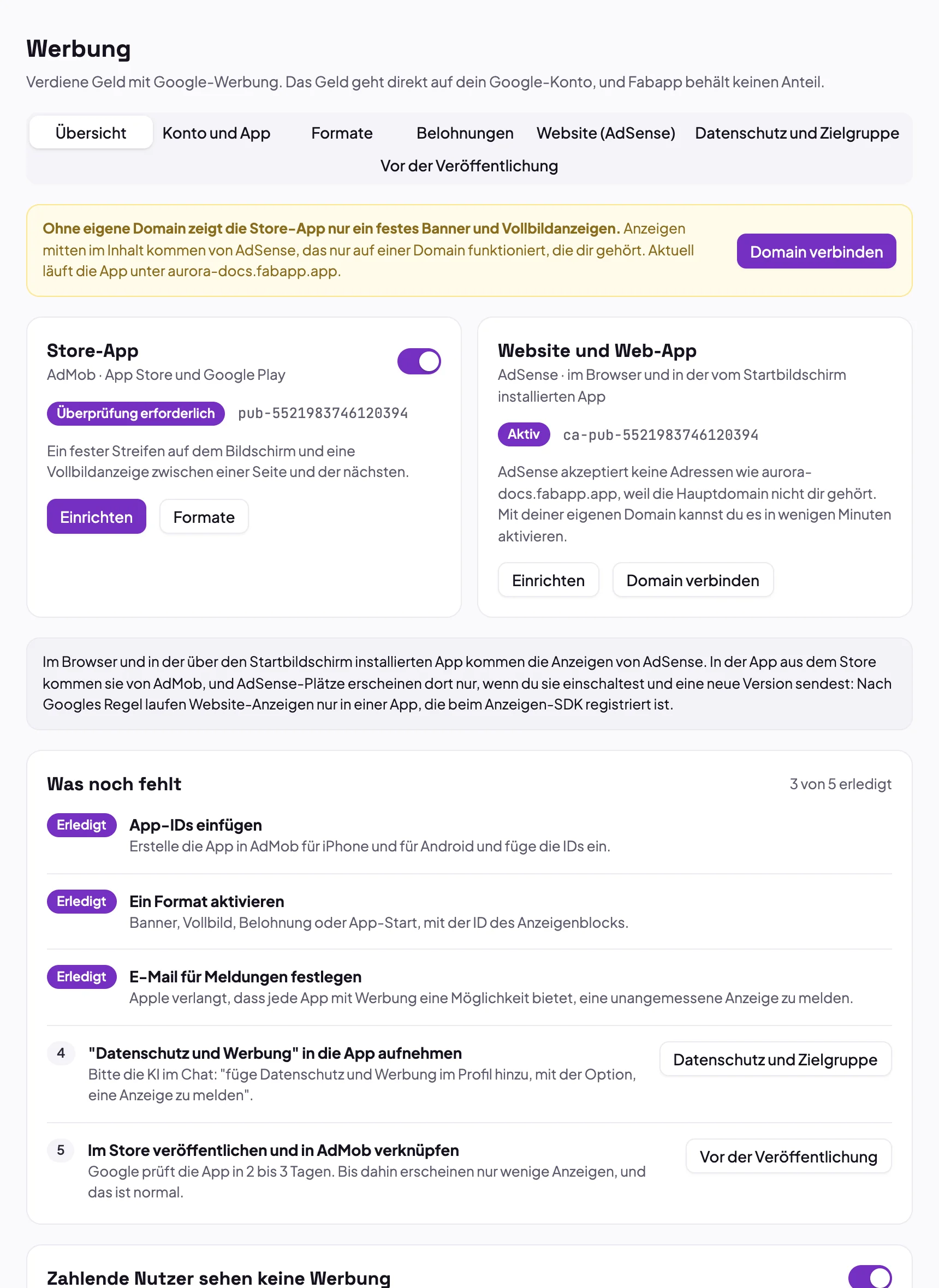
Auf der Karte Store-App sitzt der Schalter, mit dem du alle AdMob-Anzeigen auf einmal ein- oder ausschaltest. Er lässt sich erst einschalten, wenn du im nächsten Schritt die App-IDs eingefügt hast.
Schritt 2: leg die App in AdMob an und füge die IDs ein
AdMob erkennt deine App an einer App-ID. Du legst in AdMob zwei Apps an, eine für iPhone und eine für Android, auch wenn es dieselbe App ist.
- Melde dich unter admob.google.com mit deinem Google-Konto an und akzeptiere die Bedingungen;
- klick auf Apps, dann auf App hinzufügen, wähl iOS und gib an, dass die App noch nicht veröffentlicht ist (falls das stimmt);
- gib den Namen der App ein und schließ ab. Wiederhole das für Android;
- kopier unter Apps › App-Einstellungen die App-ID im Format
ca-app-pub-0000000000000000~0000000000; - öffne im Studio den Tab Konto und App und füge jede ID in ihr Feld ein.
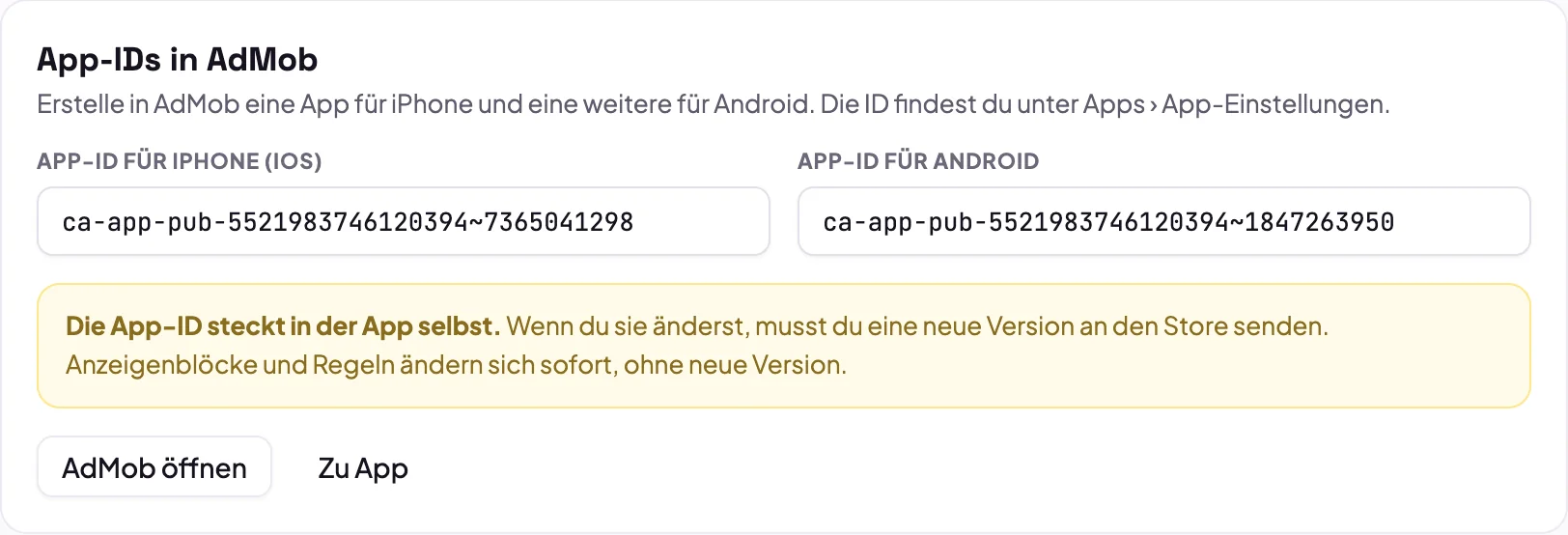
Die App-ID steckt in der App selbst. Wenn du die ID später änderst, musst du eine neue Version in den Store schicken. Alles andere (Anzeigenblöcke, Formate, Grenzen) ändert sich ohne neue Version, beim nächsten Öffnen der App.
Beide IDs müssen aus demselben AdMob-Konto stammen. Fügst du IDs aus verschiedenen Konten ein, lehnt das Studio sie ab und sagt dir, warum.
Schritt 3: die Datei app-ads.txt und die Website der App im Store
Die app-ads.txt ist eine öffentliche Datei, die Werbetreibenden zeigt, dass die App dir gehört. Ohne sie verdient die
App deutlich weniger, weil viele Werbetreibende ohne diese Datei keine Werbeflächen in Apps kaufen.
Fabapp veröffentlicht die Datei selbst, unter der Adresse deiner App. Du musst den Stores nur noch sagen, wie diese Adresse lautet:
- in der Google Play Console: in der Store-Präsenz bei den Angaben zur App, im Feld für die Website;
- in App Store Connect: App-Informationen › Marketing-URL.
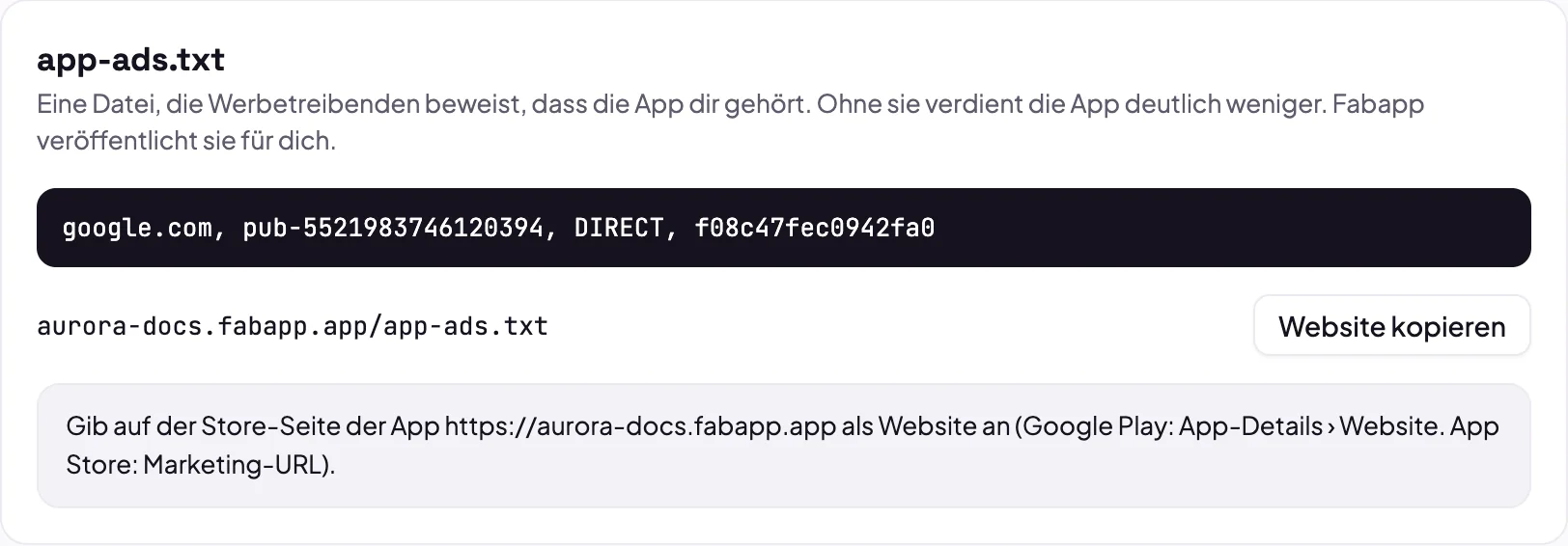
Nimm genau die Adresse, die dort steht, mit dem Button Website kopieren. Unter dieser Adresse sucht der Crawler von AdMob nach der Datei.
Schritt 4: das Banner
Das Banner ist ein fester Streifen auf dem Bildschirm, der den Inhalt nicht verdeckt. Es verschwindet von selbst, wenn die Tastatur aufgeht.
- Öffne in AdMob die iOS-App, klick auf Anzeigenblöcke › Anzeigenblock hinzufügen und wähl Banner. Kopier die
ID des Anzeigenblocks im Format
ca-app-pub-0000000000000000/0000000000; - wiederhole das in der Android-App;
- schalte im Studio im Tab Formate das Banner ein und füge beide IDs ein.
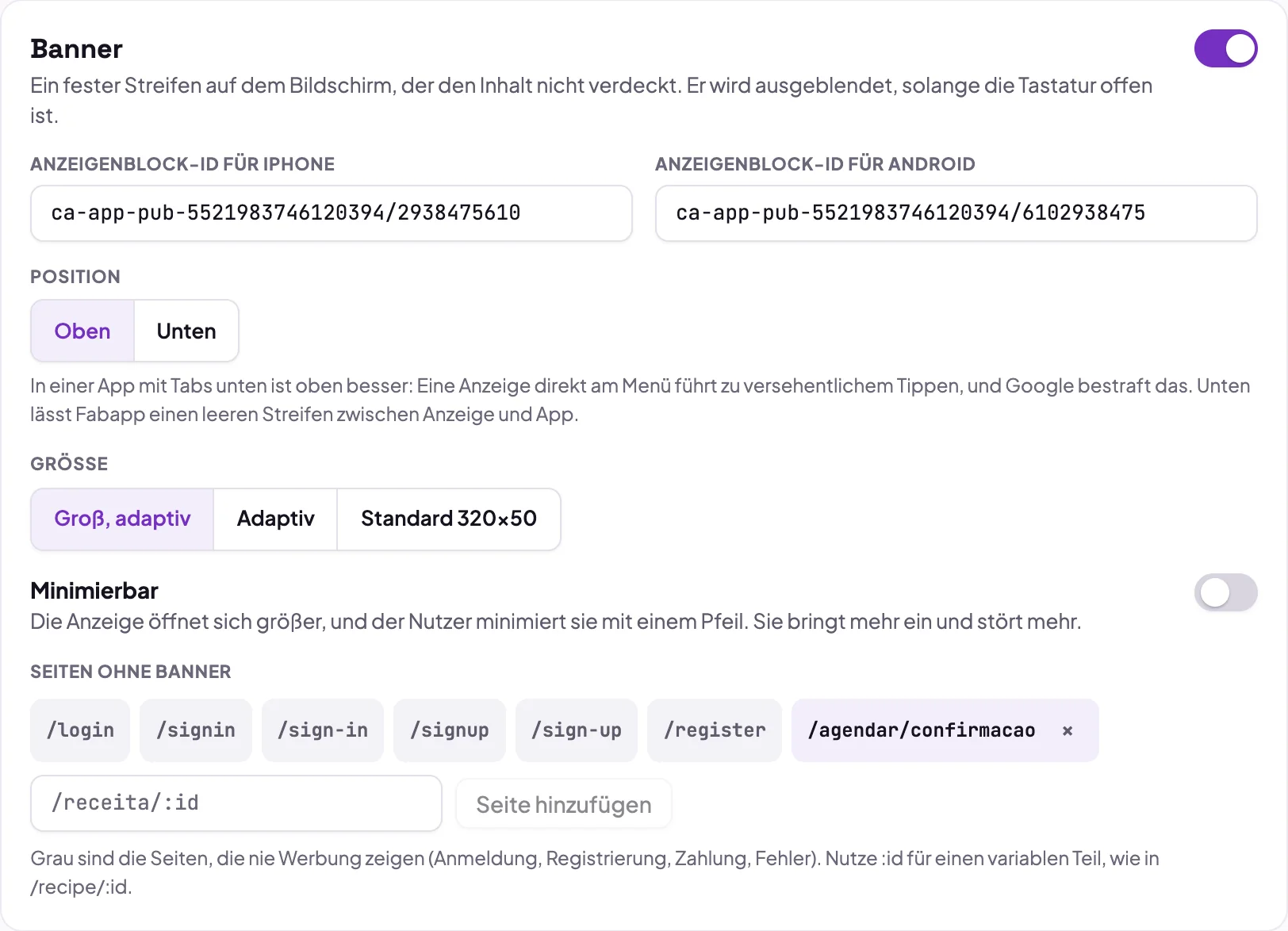
Die Optionen auf der Karte:
- Position: Wenn deine App unten Tabs hat, lass Oben stehen. Eine Anzeige direkt am Menü führt zu versehentlichen Tipps, und Google bestraft das. Wählst du Unten, lässt Fabapp einen leeren Streifen zwischen Anzeige und App;
- Größe: Groß, adaptiv bringt auf den meisten Geräten am meisten;
- Minimierbar: Die Anzeige öffnet sich größer, und die Person klappt sie mit einem Pfeil ein. Das bringt mehr, stört aber auch mehr;
- Seiten ohne Banner: Die grauen Seiten (Anmeldung, Registrierung, Zahlung, Fehler) haben nie Werbung. Füg deine
eigenen hinzu und nimm
:idfür einen Teil, der sich ändert, etwa/servico/:id.
Schritt 5: die Vollbildanzeige (Interstitial)
Das ist die Anzeige, die zwischen zwei Seiten den ganzen Bildschirm füllt. Sie bringt gut, aber zu viel davon vertreibt die Leute aus der App. Leg in AdMob wie im vorigen Schritt für jedes System einen Anzeigenblock Interstitial an und füge die IDs in die Karte Interstitial ein.
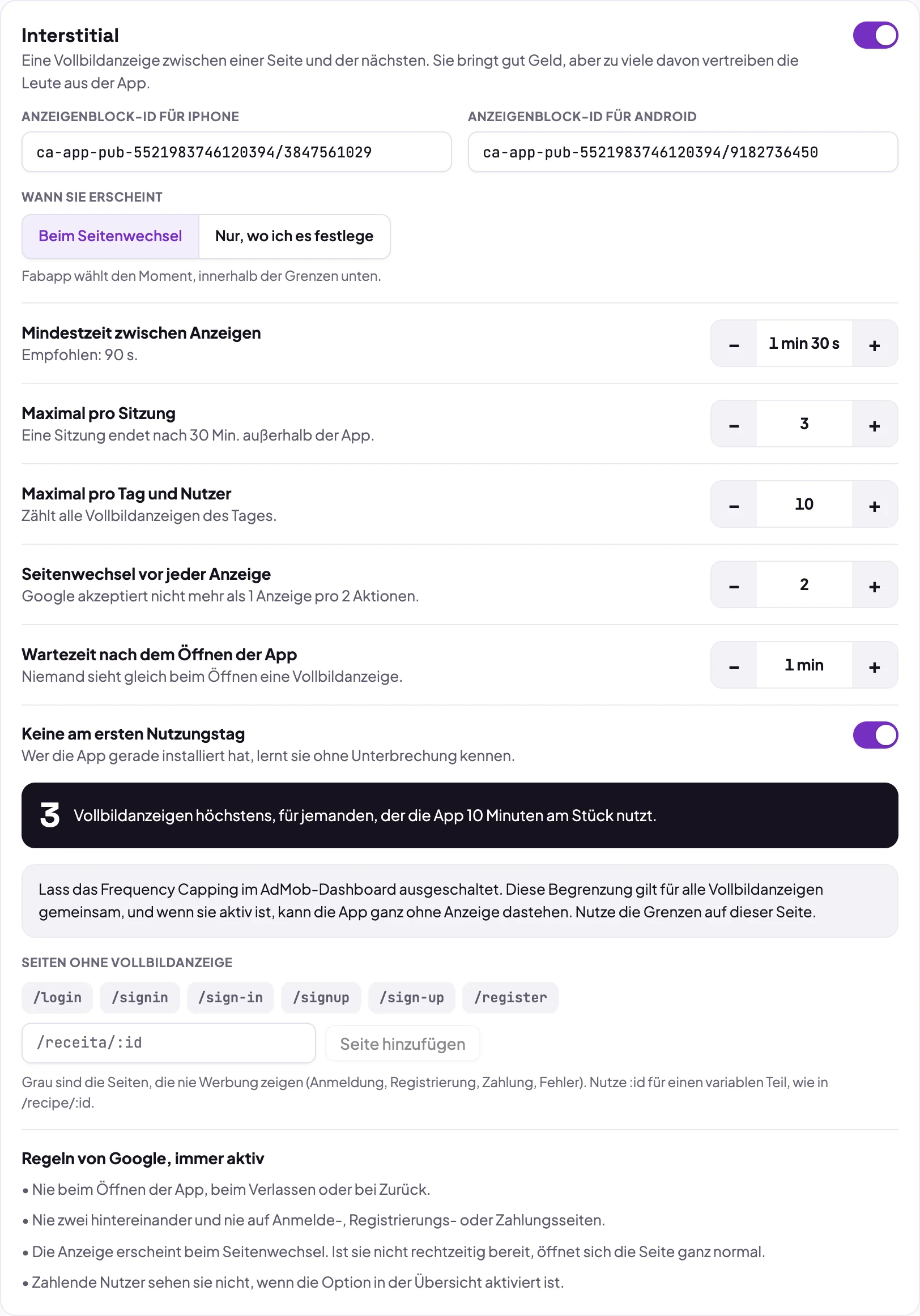
Unter Wann sie erscheint wählst du:
- Beim Seitenwechsel: Fabapp wählt den Moment, innerhalb der Grenzen auf der Karte;
- Nur, wo ich es festlege: Die Anzeige erscheint nur in den Momenten, um die du die KI bittest, zum Beispiel "zeig eine Anzeige, wenn die Person die Buchung abgeschlossen hat".
Die Grenzen stehen von Anfang an auf einem sicheren Wert. Am wichtigsten ist die Mindestzeit zwischen Anzeigen (empfohlen sind 90 Sekunden). Unter den Grenzen zeigt die Karte, wie viele Vollbildanzeigen jemand in 10 Minuten am Stück höchstens sieht: So merkst du am leichtesten, ob du übertreibst.
Einige Regeln von Google sind immer aktiv und lassen sich nicht abschalten: nie beim Öffnen der App, beim Verlassen oder beim Tippen auf Zurück; nie zwei hintereinander; nie auf Anmelde-, Registrierungs- oder Zahlungsseiten.
Lass die Frequenzbegrenzung im AdMob-Konto ausgeschaltet. Dort gilt eine einzige Grenze für alle Vollbildanzeigen, und eingeschaltet kann sie dafür sorgen, dass die App gar keine Werbung mehr bekommt. Nutze die Grenzen im Studio.
Schritt 6: die App-Start-Anzeige
Sie erscheint im Vollbild, wenn die Person nach einer Weile zurück in die App kommt. Sie ist anfangs ausgeschaltet, weil sie das Erste ist, was die Person sieht: Schalte sie mit Bedacht ein.
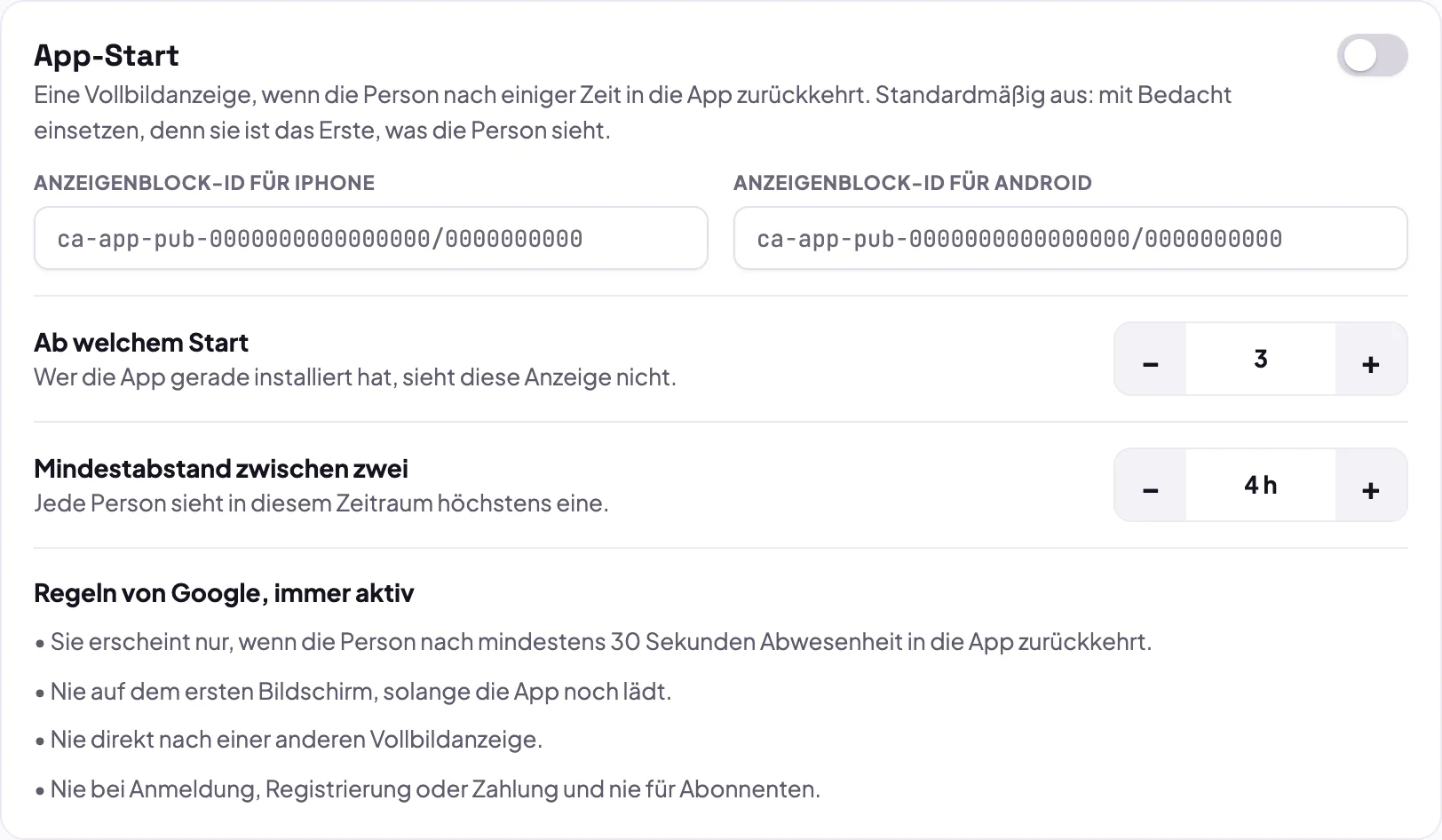
Leg in AdMob einen Anzeigenblock App-Start an, füge die IDs ein und wähl, ab welchem Start sie erscheint (wer die App gerade installiert hat, sieht sie nicht) und den Mindestabstand zwischen zwei. In einer App für Kinder ist dieses Format nicht erlaubt.
Schritt 7: Anzeigen mit Belohnung
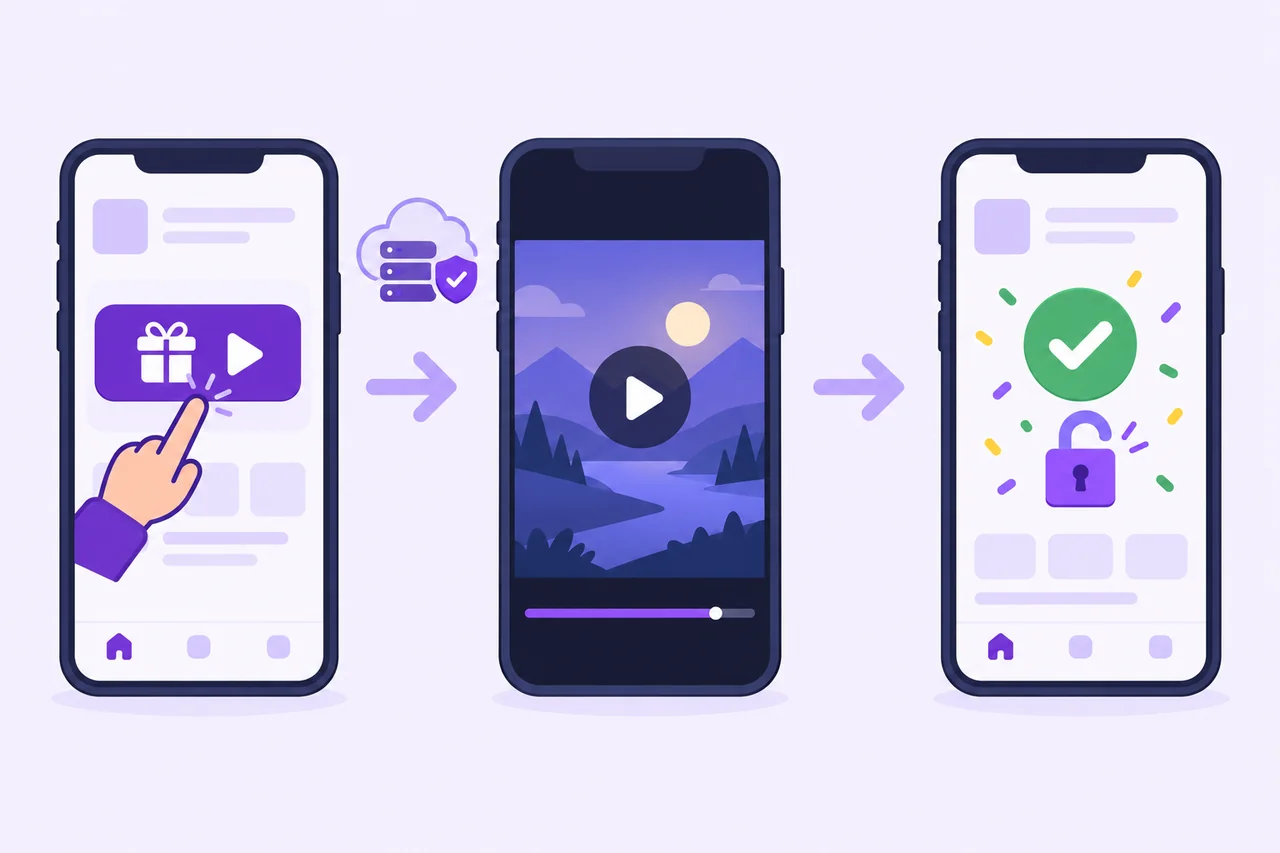
Bei einer Anzeige mit Belohnung entscheidet die Person selbst, ein Video anzusehen, und bekommt dafür etwas in der App: ein Guthaben, einen Inhalt, der für ein paar Stunden freigeschaltet wird, einen Tipp. Dieses Format bringt pro Einblendung am meisten und stört am wenigsten, weil niemand unterbrochen wird.
7.1 Leg fest, was die Person bekommt
Leg im Tab Belohnungen unter Was die Person bekommt für jede Stelle der App, an der die Anzeige angeboten wird, eine Belohnung an. Dein Text ist das, was der Button verspricht, also sei konkret: "WhatsApp-Erinnerung für 24 Stunden freigeschaltet" ist besser als "Hol dir einen Preis".
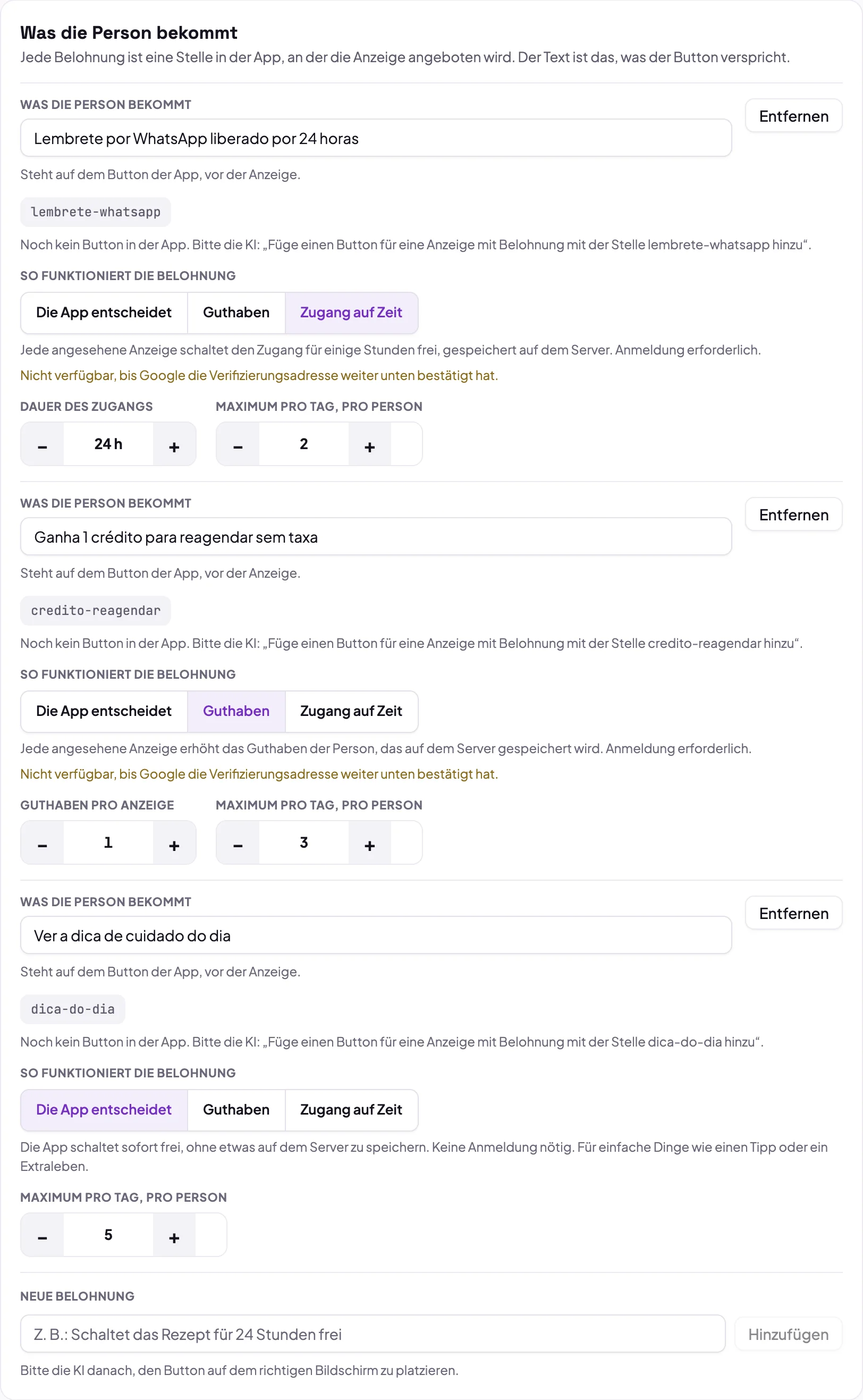
Jede Belohnung hat eine Art, unter So funktioniert die Belohnung:
| Art | Wie es funktioniert | Anmeldung nötig |
|---|---|---|
| Die App entscheidet | Die App schaltet sofort frei, ohne Eintrag auf dem Server. Gut für einfache Dinge wie einen Tipp oder ein Extraleben | nein |
| Guthaben | Jede angesehene Anzeige erhöht das Guthaben der Person, gespeichert auf dem Server | ja |
| Zugang auf Zeit | Jede Anzeige schaltet den Zugang für ein paar Stunden frei, gespeichert auf dem Server | ja |
Leg außerdem das Maximum pro Tag, pro Person fest. Bitte danach die KI, den Button auf dem richtigen Bildschirm zu platzieren, mit der Kennung, die neben der Belohnung steht:
Füge auf dem Bestätigungsbildschirm der Buchung einen Button für eine Anzeige mit Belohnung ein, mit der Stelle lembrete-whatsapp.
Solange es den Button in der App noch nicht gibt, steht bei der Belohnung "Noch kein Button in der App". Sobald die KI ihn eingebaut hat, steht dort Hat bereits einen Button in der App.
7.2 Schalte das Format ein und füge die Anzeigenblöcke ein
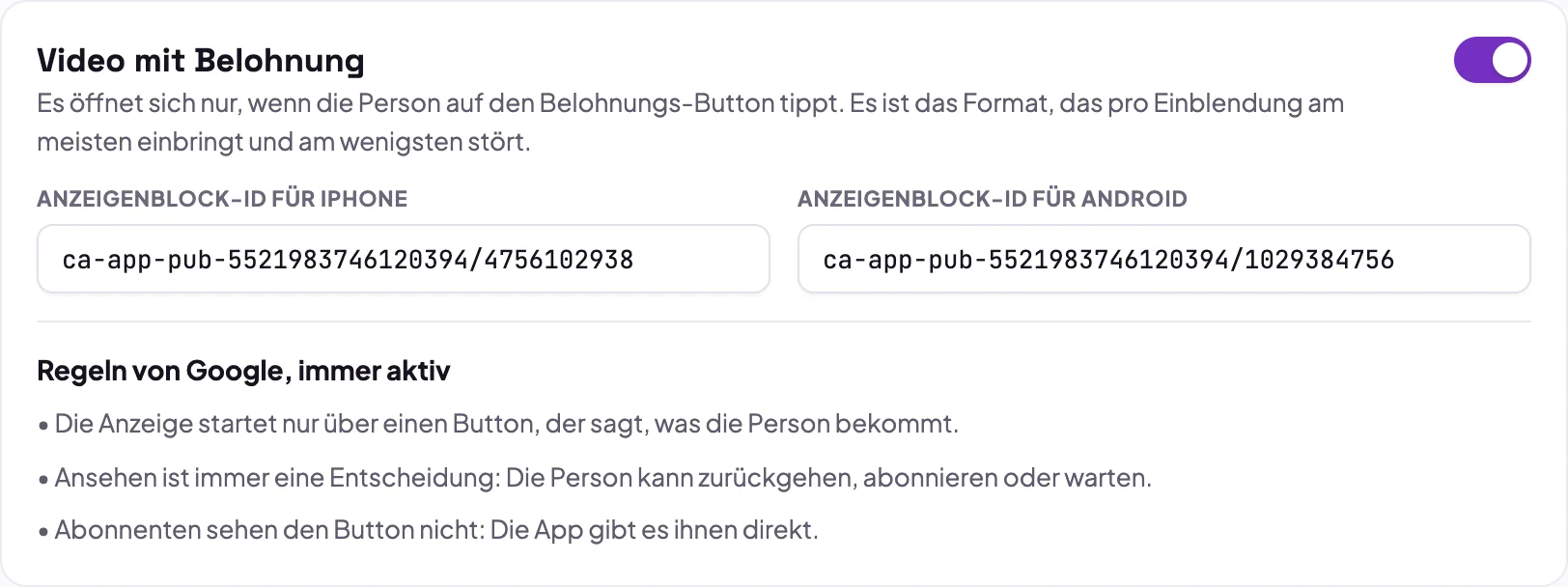
Schalte im Tab Belohnungen außerdem Video mit Belohnung ein und füge für jedes System die IDs eines Anzeigenblocks Mit Prämie ein, den du in AdMob angelegt hast.
Es gibt auch die Belohnung ohne Button: In einer natürlichen Pause zeigt die App die Belohnung mit einem 5-Sekunden-Countdown und einem "Nein, danke", und erst dann kommt die Anzeige. Sie erscheint nur dort, wo du die KI darum bittest.
7.3 Schalte die Verifizierung durch Google ein
Guthaben und Zugang auf Zeit werden erst gutgeschrieben, wenn der Server von Google unserem Server meldet, dass die Anzeige bis zum Ende angesehen wurde. So bekommt niemand eine Belohnung, ohne hinzusehen. So schaltest du das ein:
- Klick auf der Karte Verifizierung durch Google auf Adresse kopieren;
- öffne in AdMob Apps › Anzeigenblöcke und den Anzeigenblock mit Prämie;
- schalte unter Erweiterte Einstellungen die serverseitige Bestätigung ein und füge die Adresse ein;
- klick auf URL bestätigen und speichere. Wiederhole das beim Anzeigenblock des anderen Systems;
- geh zurück ins Studio und klick auf Erneut prüfen.
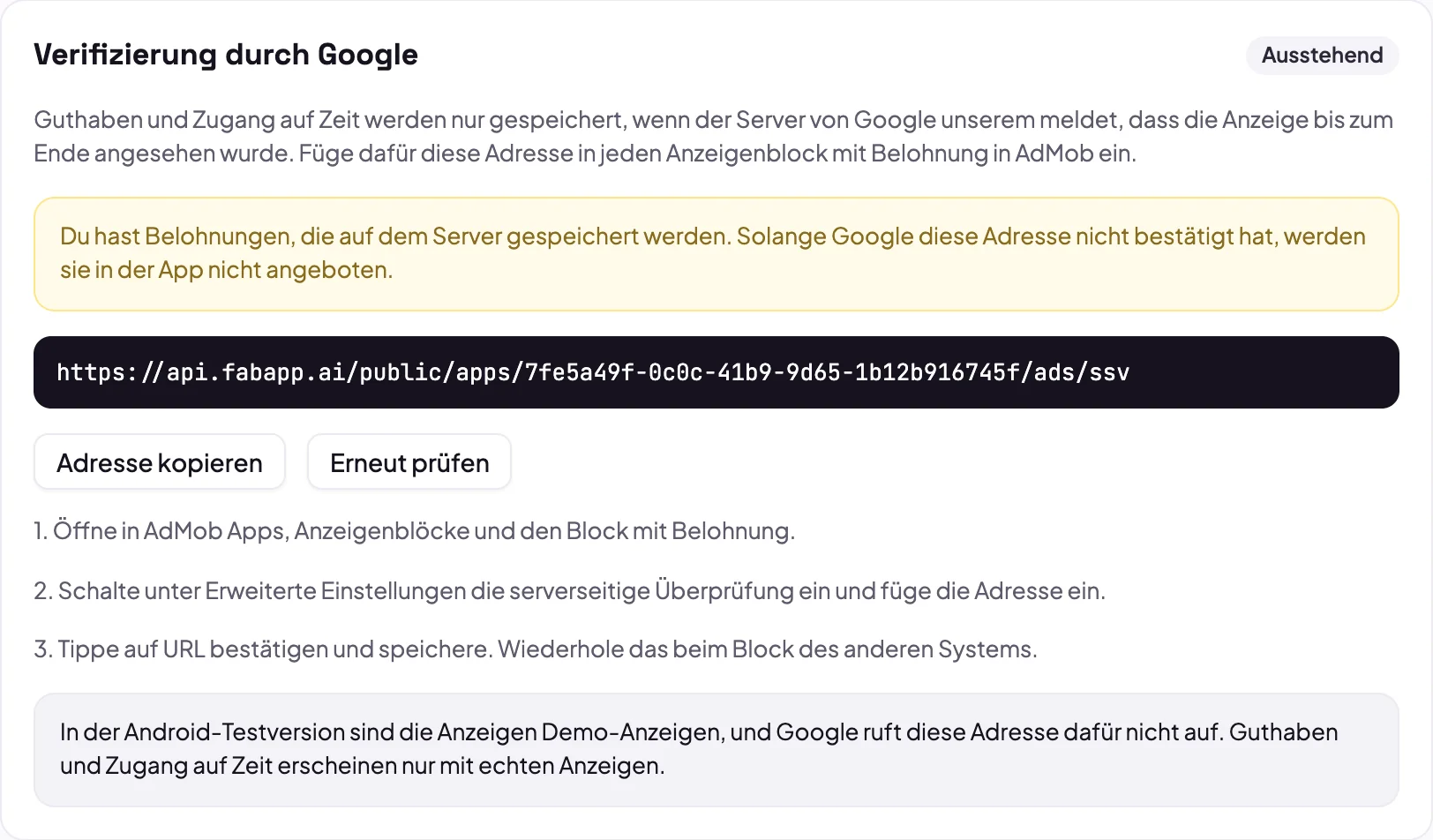
Solange der Status Ausstehend lautet, sind Belohnungen der Art Guthaben und Zugang auf Zeit in der App ausgeblendet. Belohnungen der Art Die App entscheidet funktionieren sofort.
Schritt 8: Datenschutz und Zielgruppe
Im Tab Datenschutz und Zielgruppe steht alles, was Gesetze und Stores verlangen. Einmal erledigt, musst du dich nicht mehr darum kümmern.
Einwilligung in Europa und den USA
Die App zeigt den Datenschutzhinweis von Google, wenn das Recht vor Ort es verlangt. Die Mitteilungen legst du einmal in AdMob unter Datenschutz und Mitteilungen an: die Europäische Mitteilung (GDPR), Pflicht für die EU, das Vereinigte Königreich und die Schweiz, und die Mitteilung für US-Bundesstaaten.
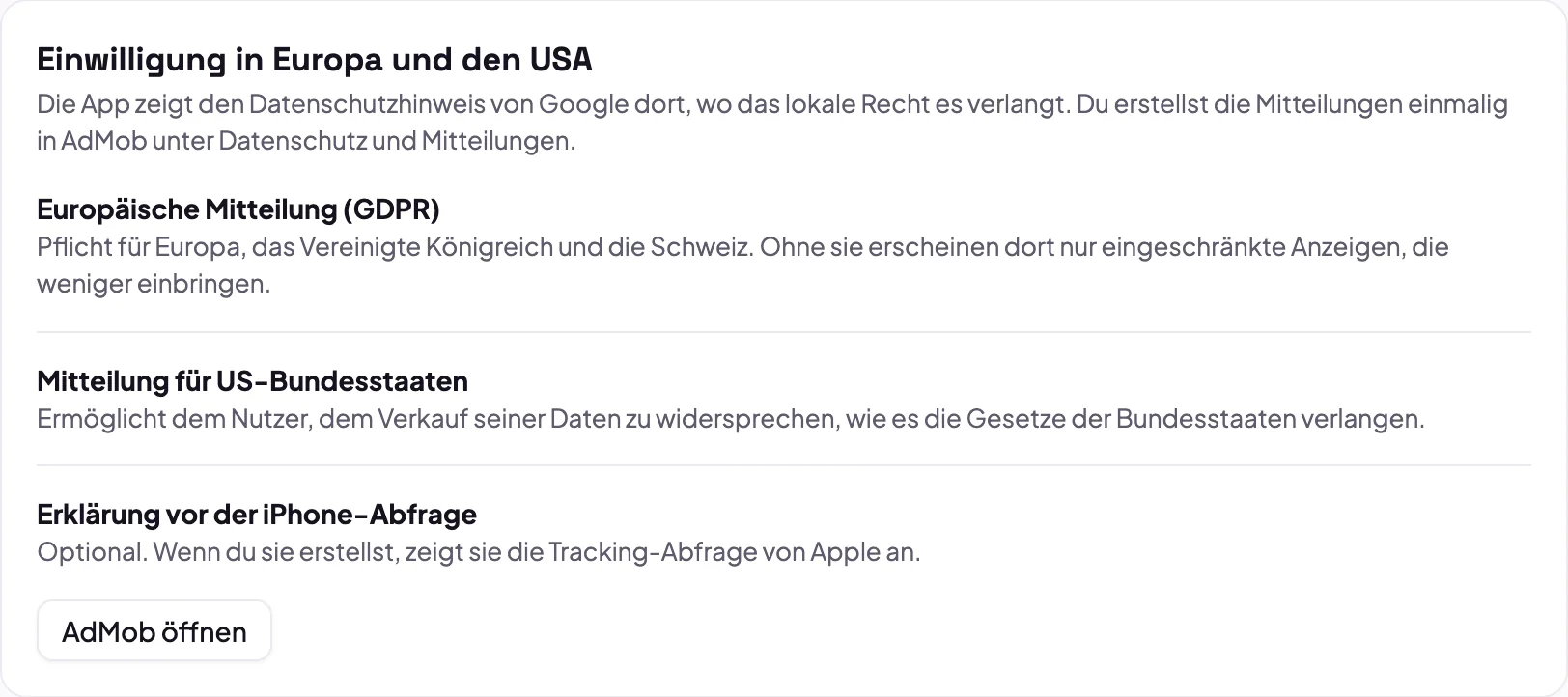
Brasilien (LGPD)
Google hat keinen eigenen Hinweis für Brasilien. Ist die Option Brasilien (LGPD) eingeschaltet, fragt die App beim ersten Öffnen, ob die Person personalisierte Werbung akzeptiert. Wer ablehnt, sieht weiter Werbung, nur ohne Personalisierung, und kann die Entscheidung später ändern.

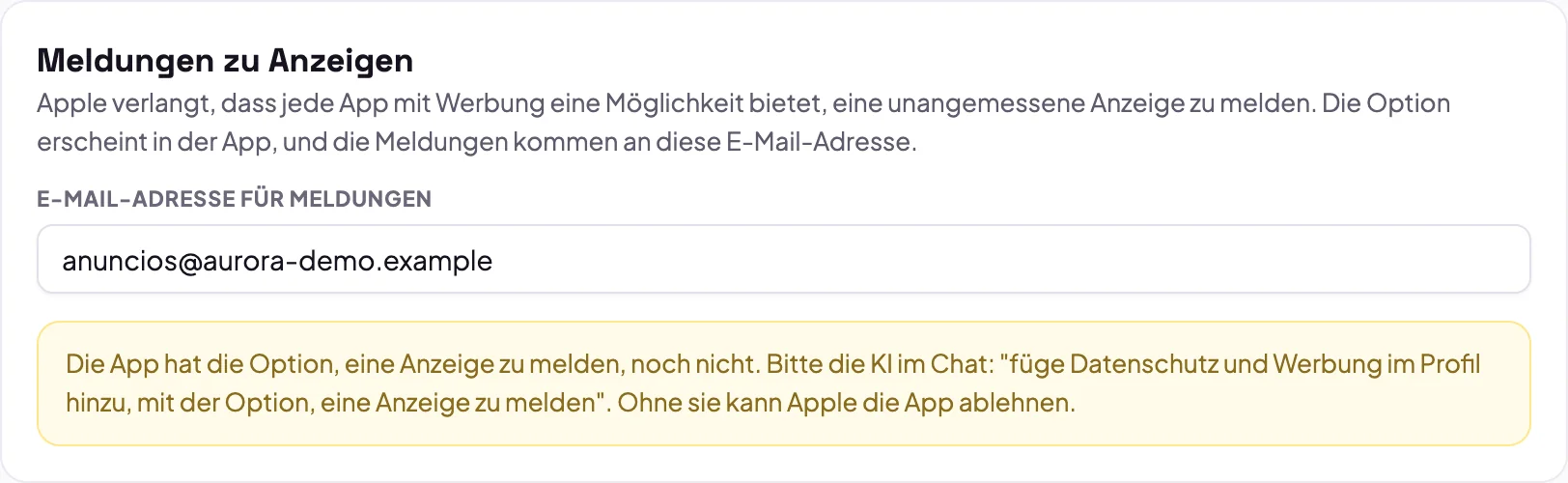
Meldungen zu Anzeigen
Apple verlangt, dass jede App mit Werbung eine Möglichkeit bietet, eine unpassende Anzeige zu melden. Gib die E-Mail-Adresse an, die die Meldungen bekommt, und bitte die KI, die Option in der App einzubauen:
Füg auf dem Profilbildschirm "Datenschutz und Werbung" hinzu, mit der Option, eine Anzeige zu melden.
Zielgruppe und Einstufung
Wähl unter Zielgruppe der App zwischen Alle Altersgruppen, Jugendliche und Für Kinder gemacht. Unter Maximale Anzeigeneinstufung ist Elterliche Aufsicht (PG) die Empfehlung.
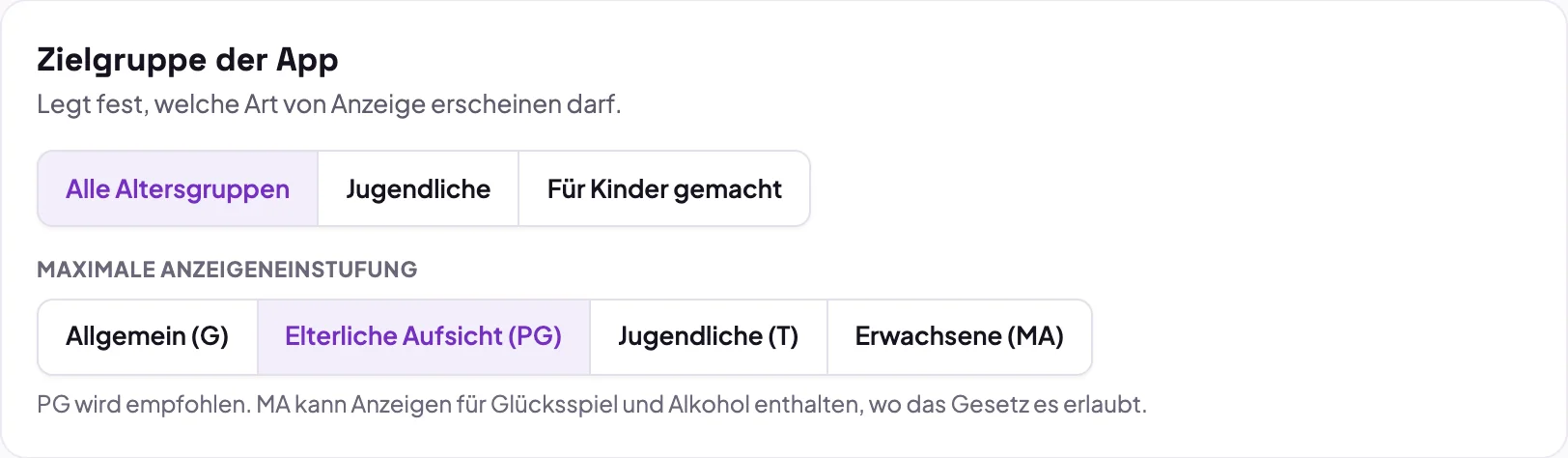
In einer App für Kinder legt Fabapp den Rest selbst fest: nur Anzeigen für alle Altersgruppen, keine Personalisierung, keine App-Start-Anzeige und kein AdSense in der Store-App.
Schritt 9: AdSense auf Website und Web-App
AdSense zeigt Werbung in der App, wenn sie im Browser geöffnet ist, und in der vom Startbildschirm installierten App.
Dafür brauchst du eine eigene Domain: Google genehmigt keine Website unter einer .fabapp.app-Adresse, weil die
Hauptdomain nicht dir gehört. Verbinde deine Domain vorher im Bereich Domains (das Studio lässt dich auch ohne sie
alles einrichten und zeigt den Hinweis, solange sie fehlt).
- Leg unter adsense.google.com ein Konto an und füge deine Domain als Website hinzu;
- kopier unter Konto › Einstellungen › Kontoinformationen die Publisher-ID, die mit
ca-pub-beginnt; - füge im Studio im Tab Website (AdSense) die ID ein und schalte AdSense auf Website und Web-App ein;
- veröffentliche die App erneut: Was du in diesem Tab änderst, gilt ab der nächsten Veröffentlichung.
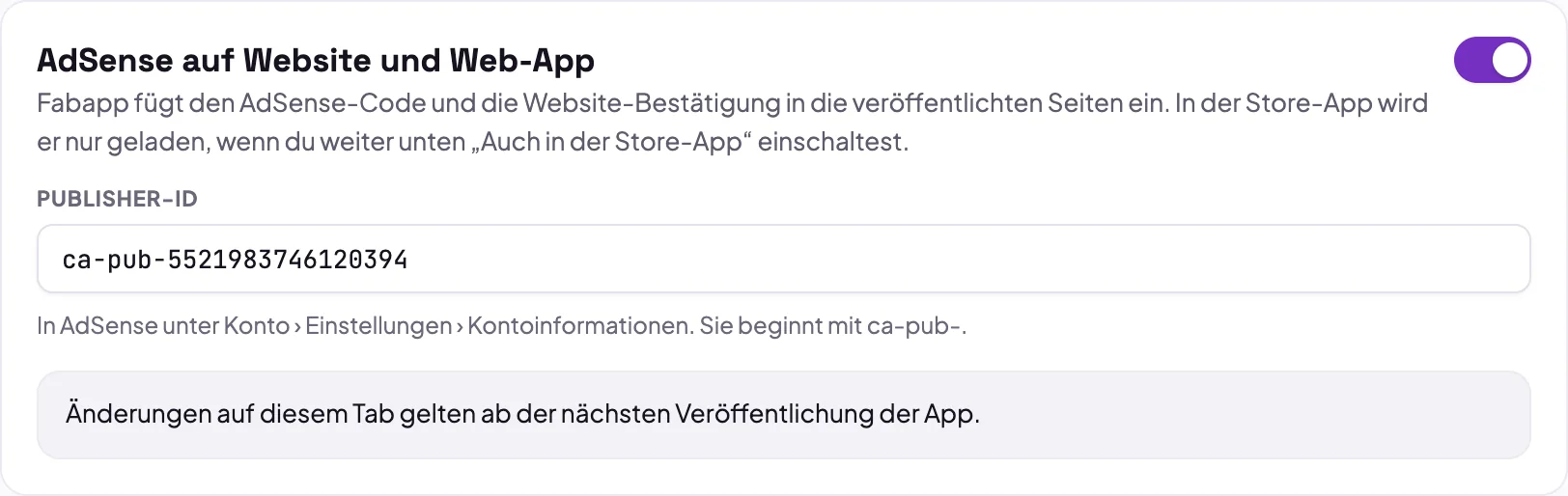
Fabapp baut den AdSense-Code und die Website-Bestätigung, die Google für die Freigabe verlangt, in die veröffentlichten Seiten ein. In der Store-App lädt AdSense nicht, außer du schaltest Schritt 11 ein.
Wenn das Projekt AdSense schon über die alte Integration unter Integrationen genutzt hat, zeigt der Tab die ID, die gerade verwendet wird, und den Button Hier verwalten. Die Website zeigt weiter Werbung, bis du die Einstellungen hierher übernimmst.
Die Datei ads.txt der Website
Wie bei der App belegt die ads.txt, dass du den Verkauf der Werbung erlaubst. Google liest die Datei im Stammverzeichnis
deiner Domain. Der Bildschirm zeigt dir die genaue Zeile und den Button Jetzt prüfen, der die Datei dort öffnet, wo
Google sie liest, und dir sagt, ob deine Zeile darin steht.

Achtung, wenn die App auf einer Subdomain liegt, etwa app.deinefirma.de. Google liest die Datei nur im
Stammverzeichnis (deinefirma.de), und dort veröffentlicht Fabapp nichts. In diesem Fall weist dich der Bildschirm
darauf hin: Kopier die Zeile, füge sie in die ads.txt deiner Hauptwebsite ein und klick dann auf Jetzt prüfen.
Schritt 10: Anzeigenplätze mitten im Inhalt
Neben den automatischen Anzeigen (die Google selbst platziert und die du im AdSense-Konto unter Anzeigen › Nach Website einschaltest) kannst du Anzeigenplätze an Stellen deiner Wahl haben: zwischen den Einträgen einer Liste, am Ende einer Seite.
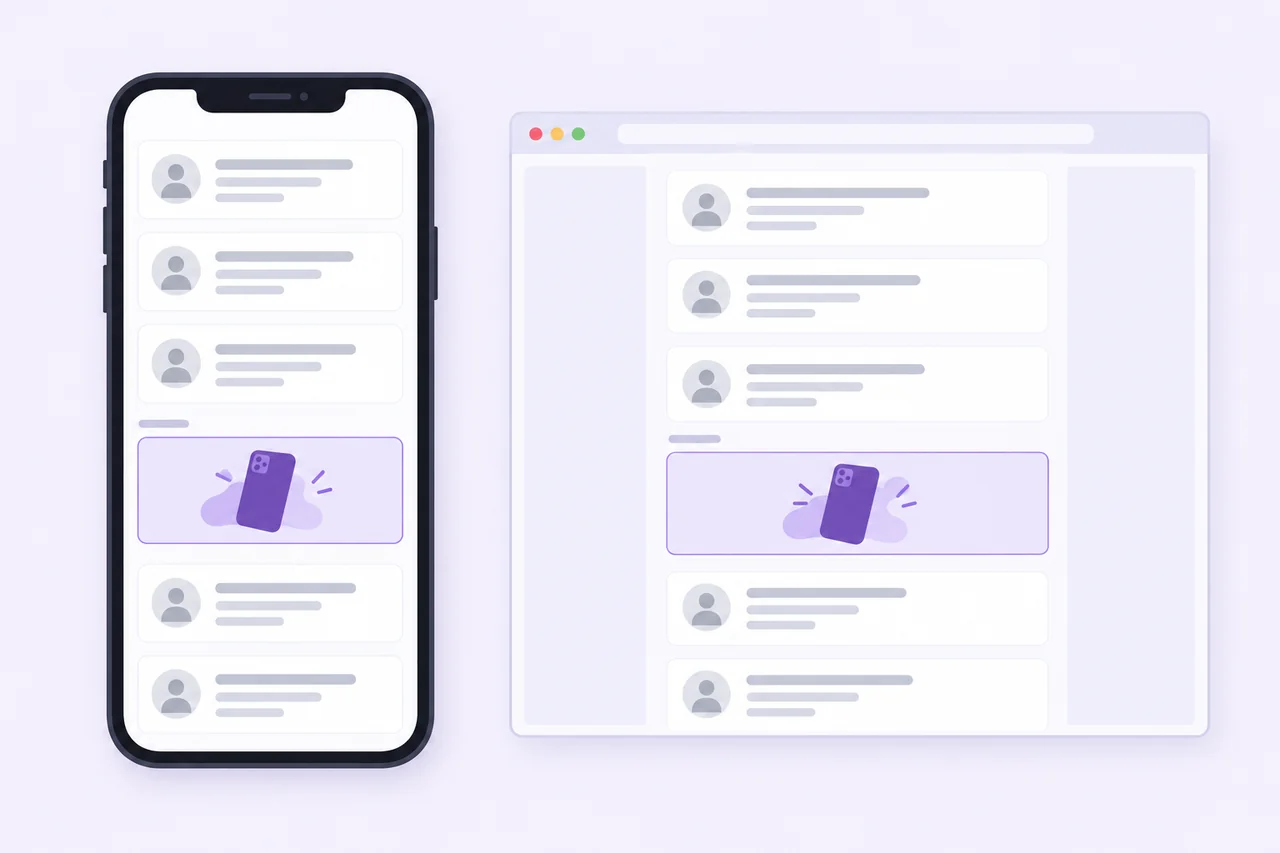
- Leg in AdSense unter Anzeigen › Nach Anzeigenblock einen Display-Anzeigenblock an (oder In-Feed für
Listen) und kopier die Nummer, die bei
data-ad-slotsteht; - schreib im Studio unter Anzeigenplätze im Inhalt einen Namen in Neuer Anzeigenplatz (zum Beispiel Entre os horários) und klick auf Platz anlegen;
- füge die Nummer in das Feld ID des Anzeigenblocks in AdSense ein;
- bitte die KI, den Anzeigenplatz auf dem Bildschirm zu platzieren:
Platziere den Anzeigenplatz "Entre os horários" nach jeweils 5 Einträgen der Liste mit den Uhrzeiten.
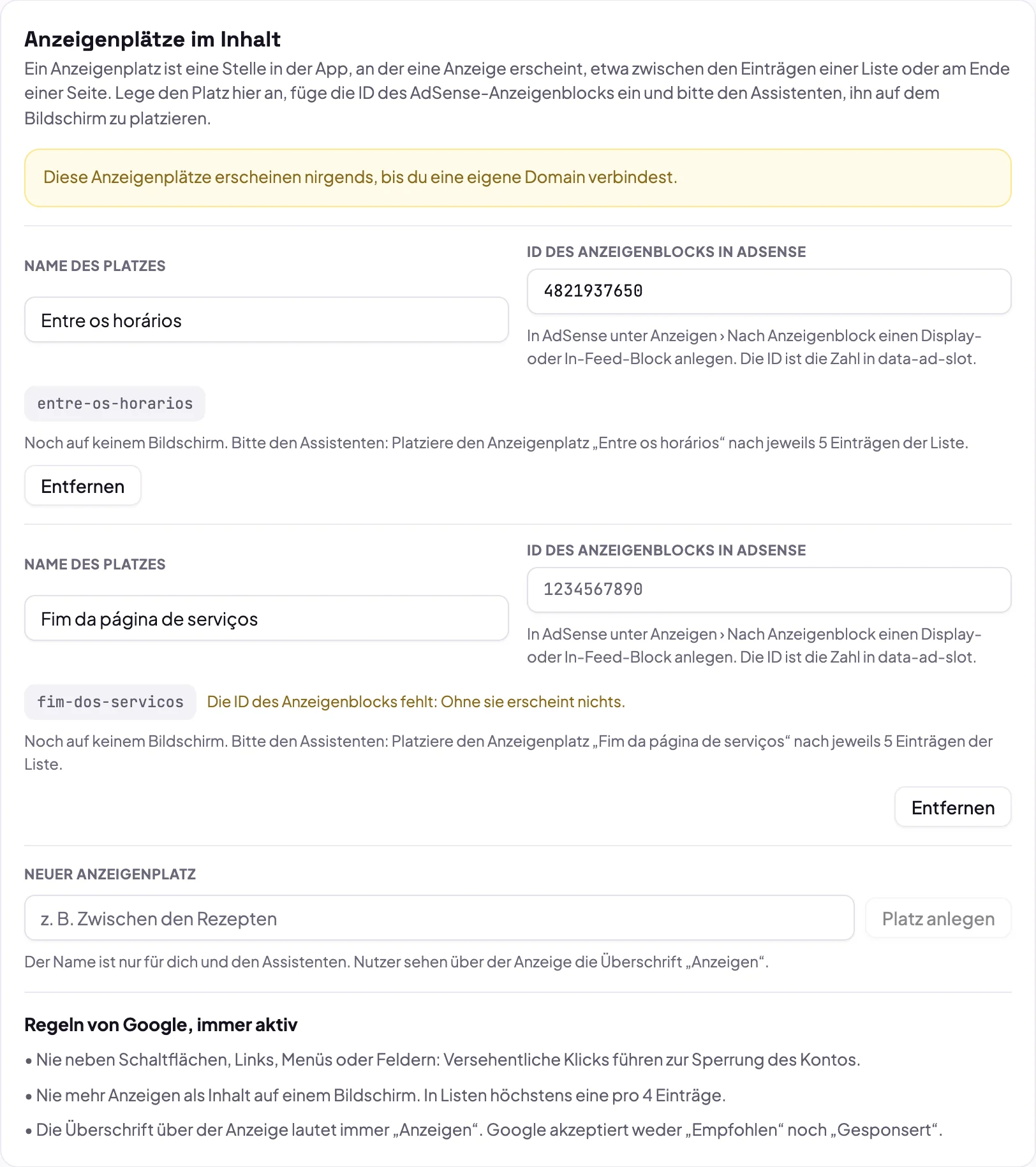
Der Name des Platzes ist nur dafür da, dass du und die KI wisst, welcher gemeint ist. Wer die App nutzt, sieht über der Anzeige die Überschrift Anzeigen, eine der wenigen, die Google akzeptiert. Wenn es keine Anzeige zu zeigen gibt (kein AdSense, für Abonnenten, auf Anmelde- oder Zahlungsseiten), erscheint der Platz einfach nicht.
Die Regeln von Google, an die sich die KI schon hält: nie neben Buttons, Links, Menüs oder Feldern; auf einem Bildschirm nie mehr Werbung als Inhalt; in Listen höchstens eine Anzeige pro 4 Einträge.
Füge unter Seiten ohne Anzeigen die Seiten hinzu, auf denen kein Anzeigenplatz erscheinen soll (zum Beispiel
/minha-conta/*). Anmeldung, Registrierung, Zahlung und Fehler sind schon ausgenommen. Diese Liste gilt für die
Anzeigenplätze; um Seiten von den automatischen Anzeigen auszunehmen, nutze im AdSense-Konto die Seitenausschlüsse.
Schritt 11: die Anzeigenplätze auch in der Store-App
Dieselben Anzeigenplätze können auch in der App aus dem App Store und von Google Play erscheinen. Die Einnahmen gehen an dein AdSense, nicht an AdMob. So schaltest du das ein:
- AdSense muss auf der Website laufen (Schritte 9 und 10, mit eigener Domain);
- schalte im Tab Website (AdSense) die Option Auch in der Store-App ein;
- veröffentliche die Website erneut;
- erstelle im Bereich App eine neue Version der App und reiche sie ein. Die Version, die gerade im Store ist, kann die Anzeigenplätze nicht zeigen; bis die neue genehmigt ist und die Leute aktualisiert haben, bleibt die Store-App ohne sie.
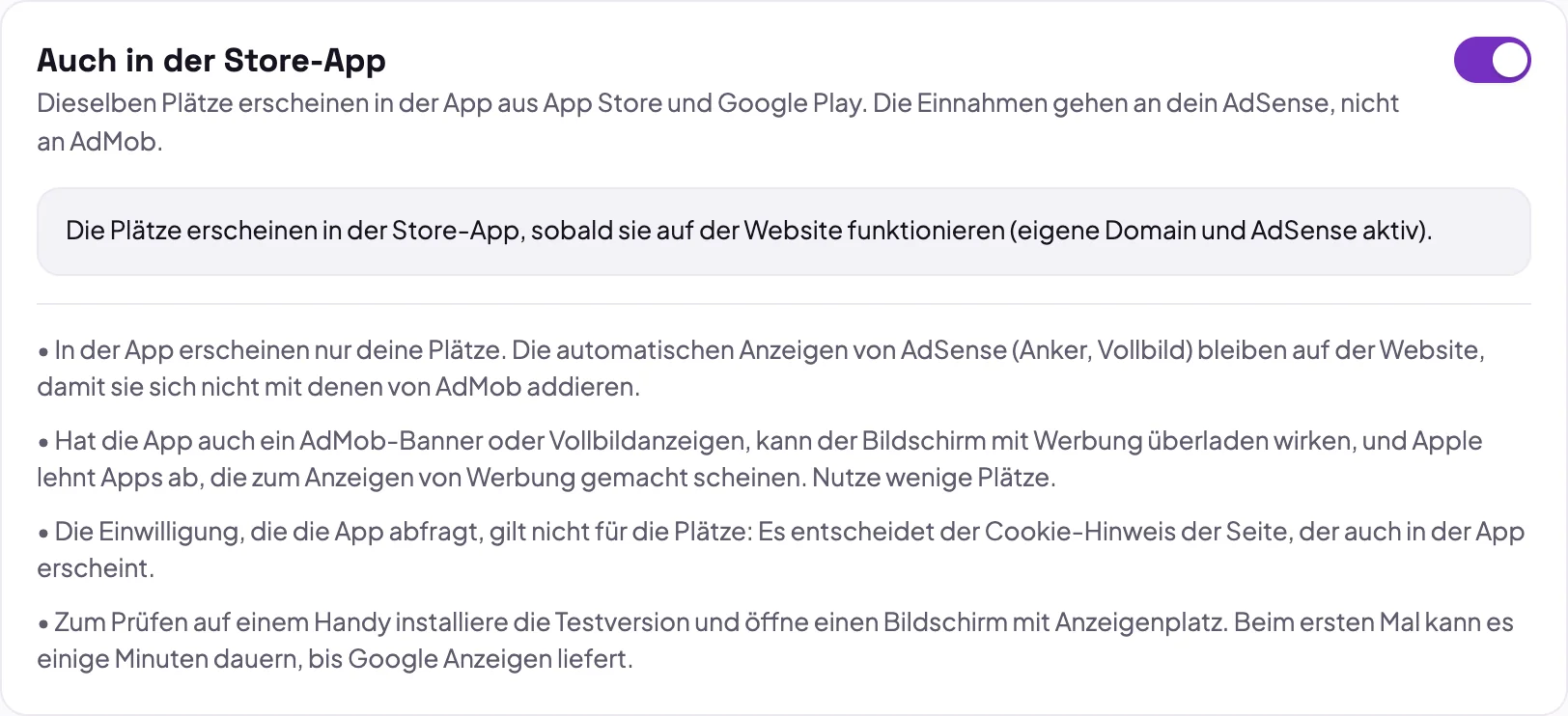
In der App erscheinen nur deine Anzeigenplätze: Die automatischen Anzeigen von AdSense (Anker, Vollbild) bleiben auf der Website, damit sie nicht zu denen von AdMob dazukommen. Trotzdem gilt: Wenn die App auch Banner und Vollbild hat, nimm wenige Anzeigenplätze, denn Apple lehnt Apps ab, die aussehen, als wären sie zum Zeigen von Werbung gemacht. In einer App für Kinder gibt es diese Option nicht.
Schritt 12: bevor du im Store veröffentlichst
Eine App mit Werbung muss das in den Stores angeben, und der Store kann die App entfernen, wenn die Angaben nicht zu dem passen, was sie tut. Der Tab Vor der Veröffentlichung enthält die richtigen Antworten für die Google Play Console und für App Store Connect.
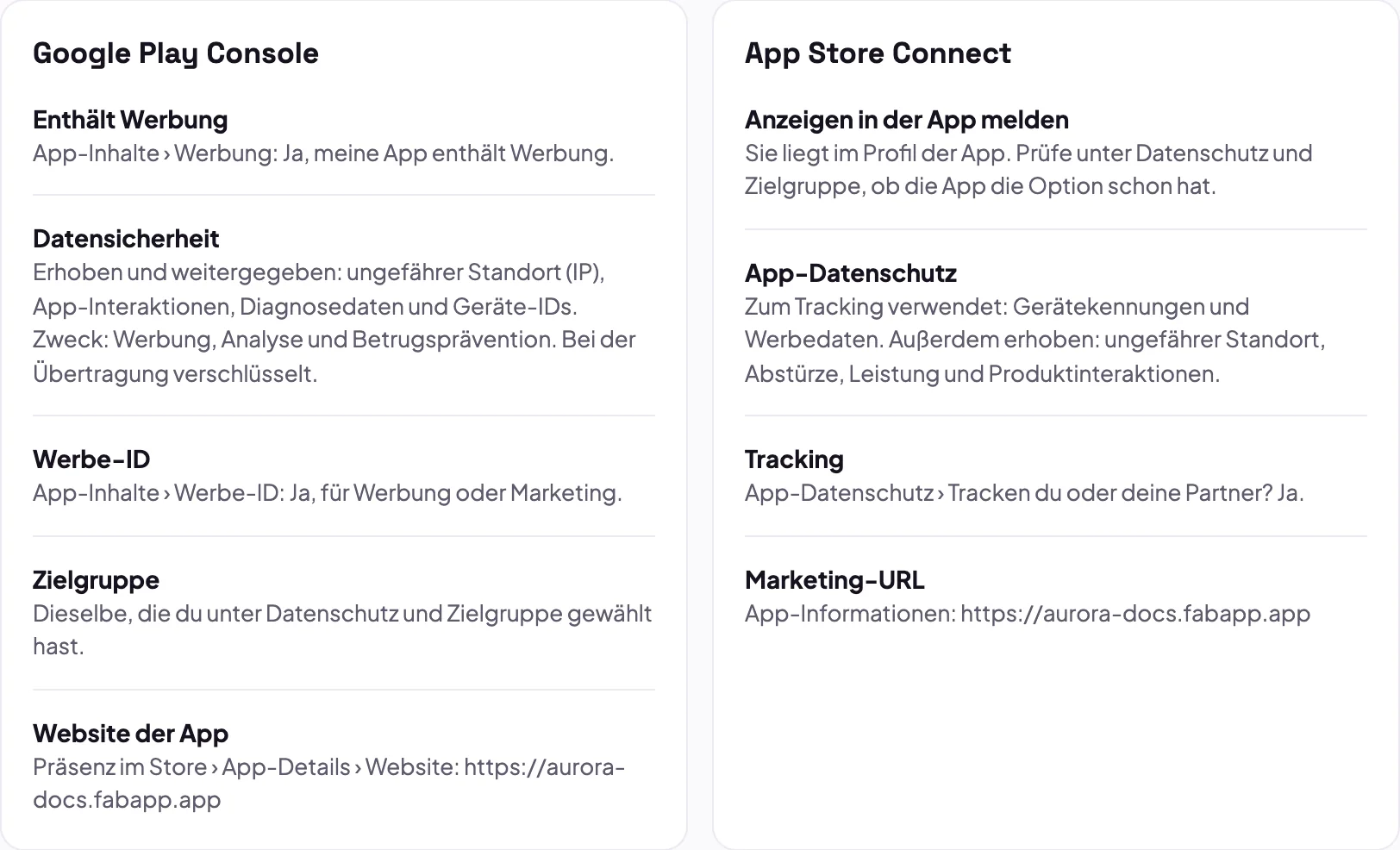
Wenn die App im Store ist:
- verknüpf die App in AdMob unter Apps › deine App › App-Einstellungen mit dem Store, für iPhone und für Android;
- warte auf die Prüfung durch Google, die 2 bis 3 Tage dauert. Bis dahin erscheinen nur wenige Anzeigen, und das ist normal;
- wähl im Tab Konto und App unter Status in AdMob aus, was AdMob anzeigt: Überprüfung erforderlich, Wird vorbereitet, Handlungsbedarf oder Bereit.

Steht dort Handlungsbedarf, findest du den Grund im Richtliniencenter von AdMob. Bis das gelöst ist, erscheint keine Anzeige.
Testen, ohne das Konto zu verlieren
Tippe nie auf deine eigenen Anzeigen. Google wertet das als Betrug und kann das Konto endgültig schließen. So testest du sicher:
- die Testversion für Android (Button Test-Build im Bereich App) zeigt nur Demo-Anzeigen von Google. Da darfst du tippen, so viel du willst;
- auf dem iPhone läuft die Testversion über TestFlight und zeigt echte Anzeigen. Trag dein Gerät in AdMob unter Einstellungen › Testgeräte mit der Werbe-ID des Handys ein, dann bekommt es nur noch Testanzeigen;
- Guthaben und Zugang auf Zeit werden nur mit echten Anzeigen gutgeschrieben, weil Google die Verifizierung bei Demo-Anzeigen nicht aufruft.
Zahlende Nutzer sehen keine Werbung
In der Übersicht ist die Option Zahlende Nutzer sehen keine Werbung von Anfang an eingeschaltet. Sie gilt für alle, die den Premium-Tarif deiner App haben, per Abo oder per Kauf im Store, und blendet Banner, Vollbild, App-Start und die AdSense-Anzeigenplätze aus. Bei den Belohnungen sehen Abonnenten den Button nicht: Die App gibt sie ihnen direkt. Wie du diesen Tarif verkaufst, steht unter In-App-Käufe.
Wenn eine Anzeige nicht erscheint
| Was passiert | Der häufigste Grund |
|---|---|
| Keine Anzeige in der Store-App | die App wird in AdMob noch geprüft (Überprüfung erforderlich oder Wird vorbereitet), oder der Status ist Handlungsbedarf |
| Wenige Anzeigen in den ersten Wochen | normal: Google lernt die Zielgruppe der App nach und nach kennen |
| Der Belohnungs-Button erscheint nicht | die Belohnung ist Guthaben oder Zugang auf Zeit und die Verifizierung durch Google steht noch auf Ausstehend, oder die Person ist nicht angemeldet |
| AdSense-Anzeigenplatz auf der Website bleibt leer | die eigene Domain fehlt, die Website ist in AdSense noch nicht genehmigt, die ID des Anzeigenblocks fehlt oder die Website wurde nach der Änderung nicht veröffentlicht |
| AdSense-Anzeigenplatz erscheint nicht in der Store-App | Auch in der Store-App ist nicht eingeschaltet, die Website wurde nicht erneut veröffentlicht oder die neue Version der App wurde nicht eingereicht |
| Abonnenten sehen Werbung | die Option Zahlende Nutzer sehen keine Werbung ist in der Übersicht ausgeschaltet |
Wenn nichts davon hilft, frag den Assistenten im Chat des Studios: Er weiß, was in deinem Bereich Werbung eingeschaltet ist, und sagt dir, was fehlt.
Häufige Fragen
- Google AdMob, Anzeigenformate
- Google AdMob, die Datei app-ads.txt
- Google AdMob, Auszahlungsgrenzen
- Google AdMob, serverseitige Bestätigung von Anzeigen mit Prämie (SSV)
- Google AdSense, Teilnahmevoraussetzungen
- Google AdSense, die Datei ads.txt
- Google AdSense, Richtlinie zur Platzierung von Anzeigen
- Google, WebView API for Ads (AdSense in einer App)
- Apple, Richtlinien für die App-Prüfung im App Store