Ajouter des publicités à votre app : AdMob et AdSense pas à pas
Vous pouvez gagner de l'argent avec les annonces Google dans n'importe quelle app créée sur Fabapp, sans écrire de code. Tout se règle dans la section Publicités du Studio : les comptes, les formats, le nombre de fois qu'une annonce peut s'afficher et les endroits où elle ne s'affiche jamais. L'argent arrive directement sur votre compte Google, et Fabapp n'en garde aucune part. Il faut le forfait Builder.
Ce guide montre toutes les étapes. Les écrans viennent du vrai Studio, dans un projet de démonstration appelé Aurora, une app de prise de rendez-vous fictive. Les identifiants de compte visibles sur les images sont inventés.
Ce qu'il vous faut avant de commencer
- une app publiée sur Fabapp (les publicités tournent sur la version publiée) ;
- le forfait Builder ou supérieur ;
- un compte Google AdMob, pour les publicités de l'app téléchargée sur l'App Store et sur Google Play ;
- un compte Google AdSense, si vous voulez des publicités sur le site et au milieu du contenu, ainsi qu'un nom de domaine à vous connecté à l'app ;
- pour l'app des stores, l'app déjà configurée dans la section Application (le guide du Studio l'explique ; voyez aussi comment publier sur Google Play et sur l'App Store).
Un mot honnête avant la première étape : la publicité rapporte en fonction du nombre de personnes qui utilisent l'app chaque jour. Une petite app gagne peu avec les publicités. Si la vôtre est encore en croissance, lisez aussi comment gagner de l'argent avec une application, qui compare la publicité à l'abonnement et à la vente.
AdMob ou AdSense : lequel s'affiche où
Google propose deux produits publicitaires, et chacun sert à un endroit différent. C'est une règle de Google, pas de Fabapp : une publicité de site ne peut tourner dans une application que si celle-ci est enregistrée dans le kit publicitaire de Google.
| Où la personne utilise l'app | Qui affiche les publicités | Formats |
|---|---|---|
| App téléchargée sur l'App Store ou Google Play | AdMob | bannière fixe, plein écran, vidéo avec récompense, ouverture de l'app |
| Navigateur et app installée depuis l'écran d'accueil | AdSense | annonces automatiques et blocs au milieu du contenu |
| App des stores, avec l'option activée (Étape 11) | AdSense | les mêmes blocs au milieu du contenu |
Étape 1 : ouvrez la section Publicités
Dans l'éditeur du projet, cliquez sur Publicités dans la colonne d'icônes à gauche. Le premier onglet, Vue d'ensemble, affiche les deux cartes (App des stores et Site et app web), un avertissement quand il manque quelque chose et la liste Ce qu'il reste à faire, qui coche chaque étape terminée.
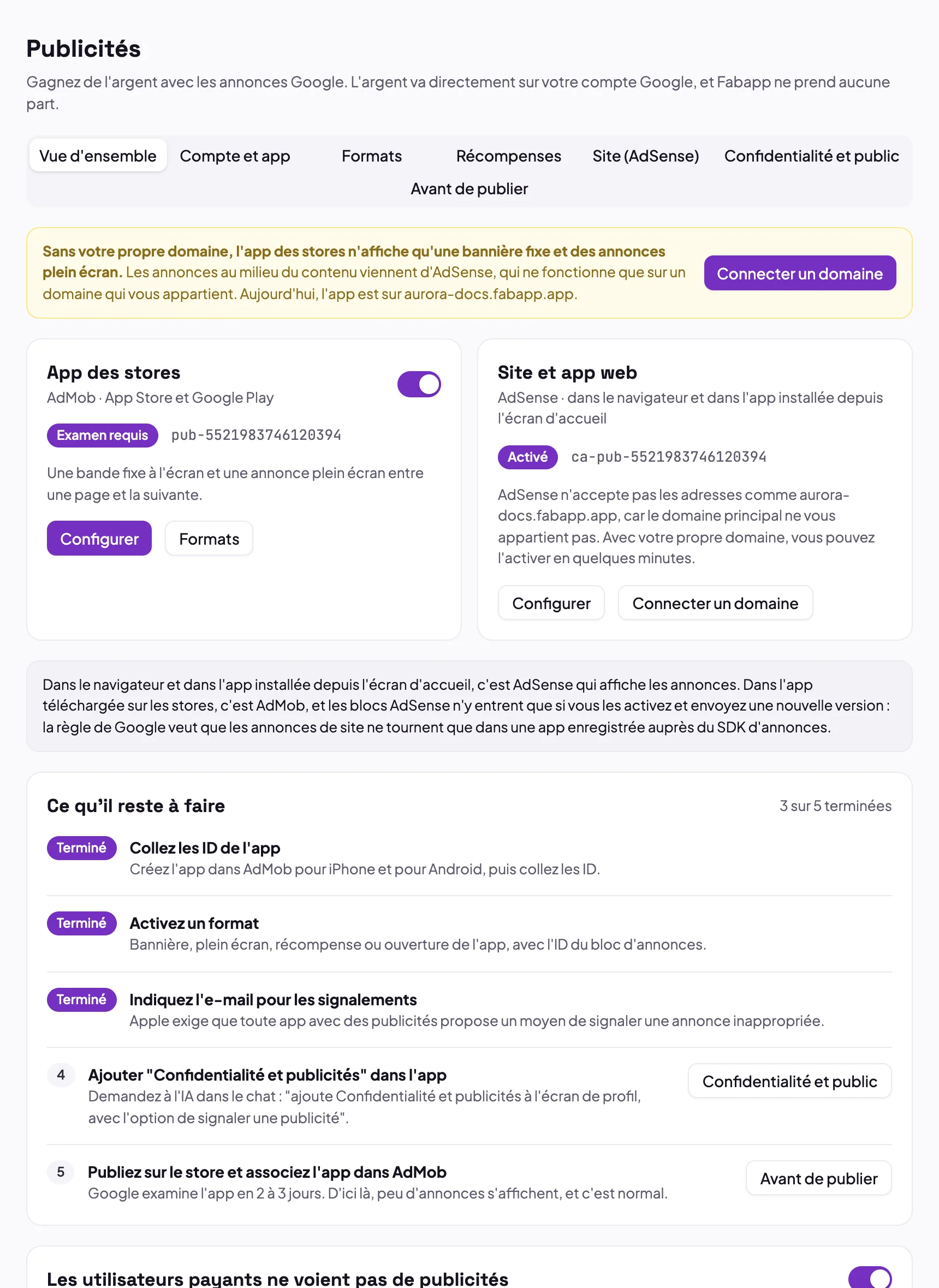
La carte App des stores contient l'interrupteur qui active ou désactive toutes les publicités AdMob d'un coup. Il ne s'active qu'une fois les ID de l'app collés, à l'étape suivante.
Étape 2 : créez l'app dans AdMob et collez les ID
AdMob reconnaît votre application grâce à un ID d'application. Il faut créer deux apps dans AdMob, une pour l'iPhone et une pour Android, même s'il s'agit de la même application.
- Connectez-vous sur admob.google.com avec votre compte Google et acceptez les conditions ;
- cliquez sur Applications, puis sur Ajouter une application, choisissez iOS et répondez que l'app n'est pas encore publiée (si c'est le cas) ;
- donnez le nom de l'app et terminez. Recommencez pour Android ;
- dans Applications › Paramètres de l'application, copiez l'ID d'application, au format
ca-app-pub-0000000000000000~0000000000; - dans le Studio, ouvrez l'onglet Compte et app et collez chaque ID dans le champ correspondant.
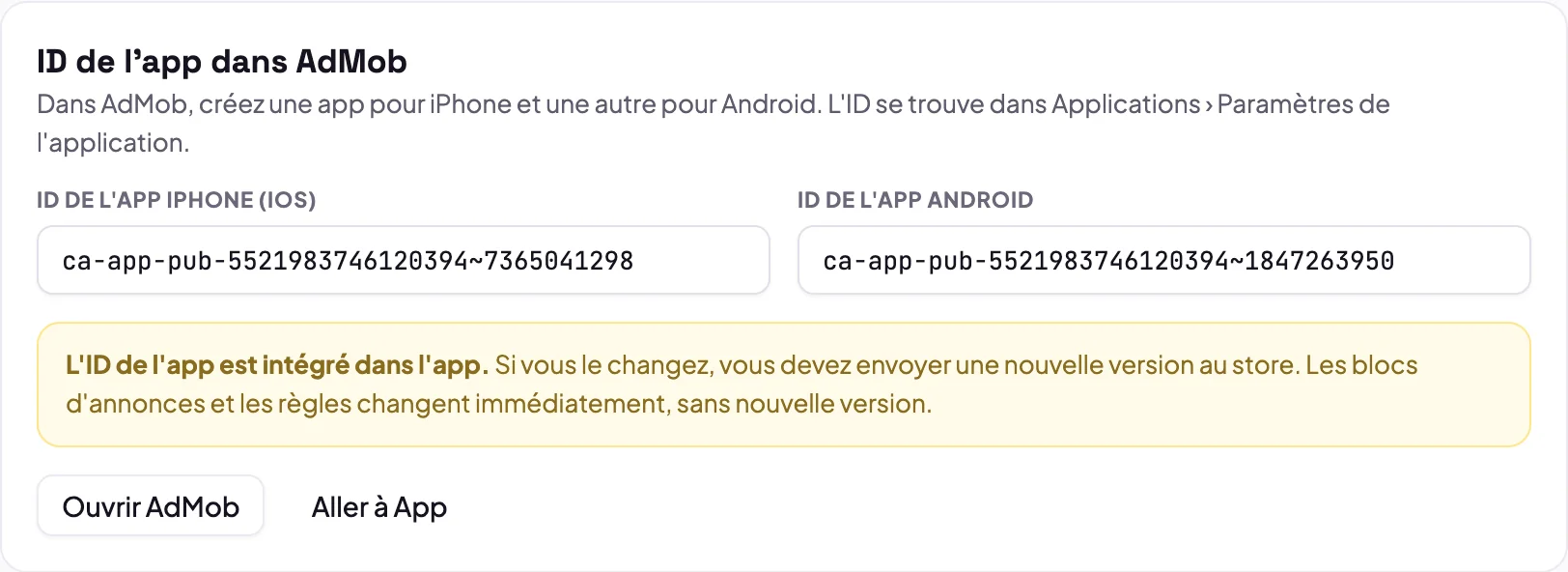
L'ID de l'app est intégré à l'application. Si vous le changez plus tard, vous devez envoyer une nouvelle version au store. Tout le reste (blocs, formats, limites) change sans nouvelle version, à la prochaine ouverture de l'app.
Les deux ID doivent appartenir au même compte AdMob. Si vous collez des ID de comptes différents, le Studio les refuse et en donne la raison.
Étape 3 : le fichier app-ads.txt et le site de l'app dans le store
Le fichier app-ads.txt est un fichier public qui prouve aux annonceurs que l'app vous appartient. Sans lui, l'app
rapporte beaucoup moins, car de nombreux annonceurs n'achètent pas d'espace dans une app qui n'a pas ce fichier.
Fabapp publie le fichier pour vous, à l'adresse de votre app. Il vous reste à indiquer cette adresse aux stores :
- dans la Google Play Console : dans la présence sur le store, Informations sur l'application › Site Web ;
- dans App Store Connect : Informations sur l'app › URL marketing.
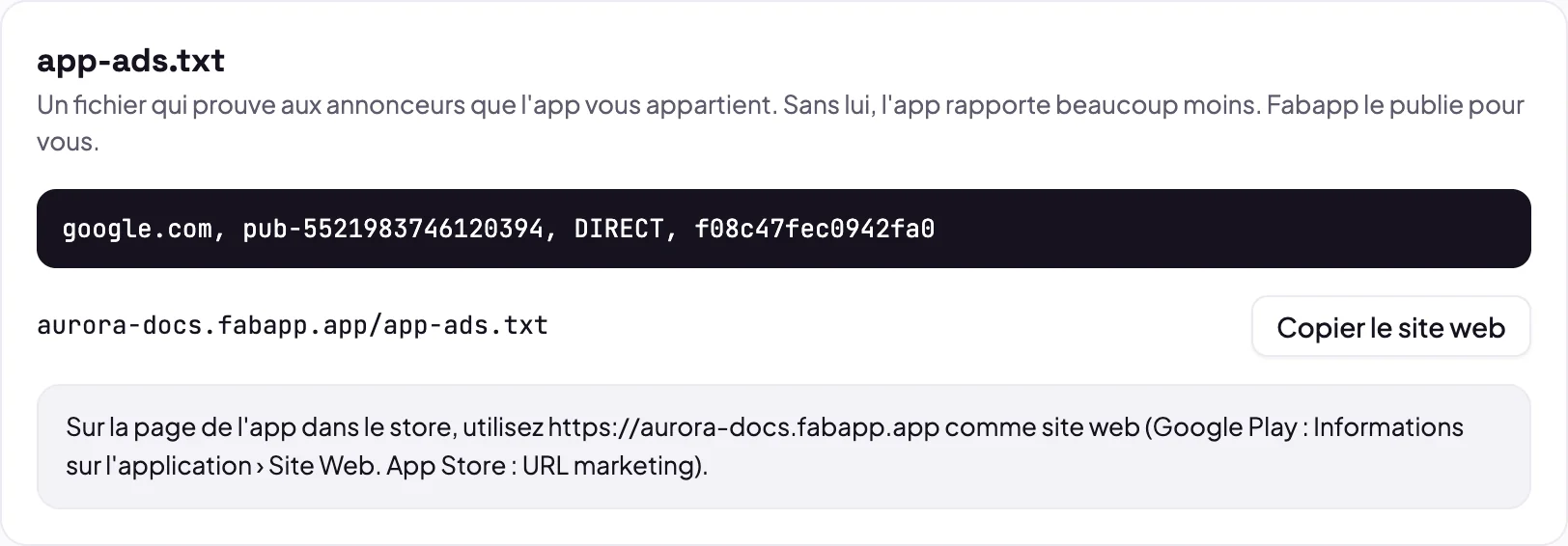
Utilisez exactement l'adresse affichée à l'écran, avec le bouton Copier le site web. C'est là que le robot d'AdMob cherche le fichier.
Étape 4 : la bannière
La bannière est une bande fixe à l'écran qui ne recouvre pas le contenu. Elle disparaît d'elle-même quand le clavier s'ouvre.
- Dans AdMob, ouvrez l'app iOS, cliquez sur Blocs d'annonces › Ajouter un bloc d'annonces et choisissez
Bannière. Copiez l'ID du bloc, au format
ca-app-pub-0000000000000000/0000000000; - recommencez dans l'app Android ;
- dans le Studio, onglet Formats, activez la Bannière et collez les deux ID.
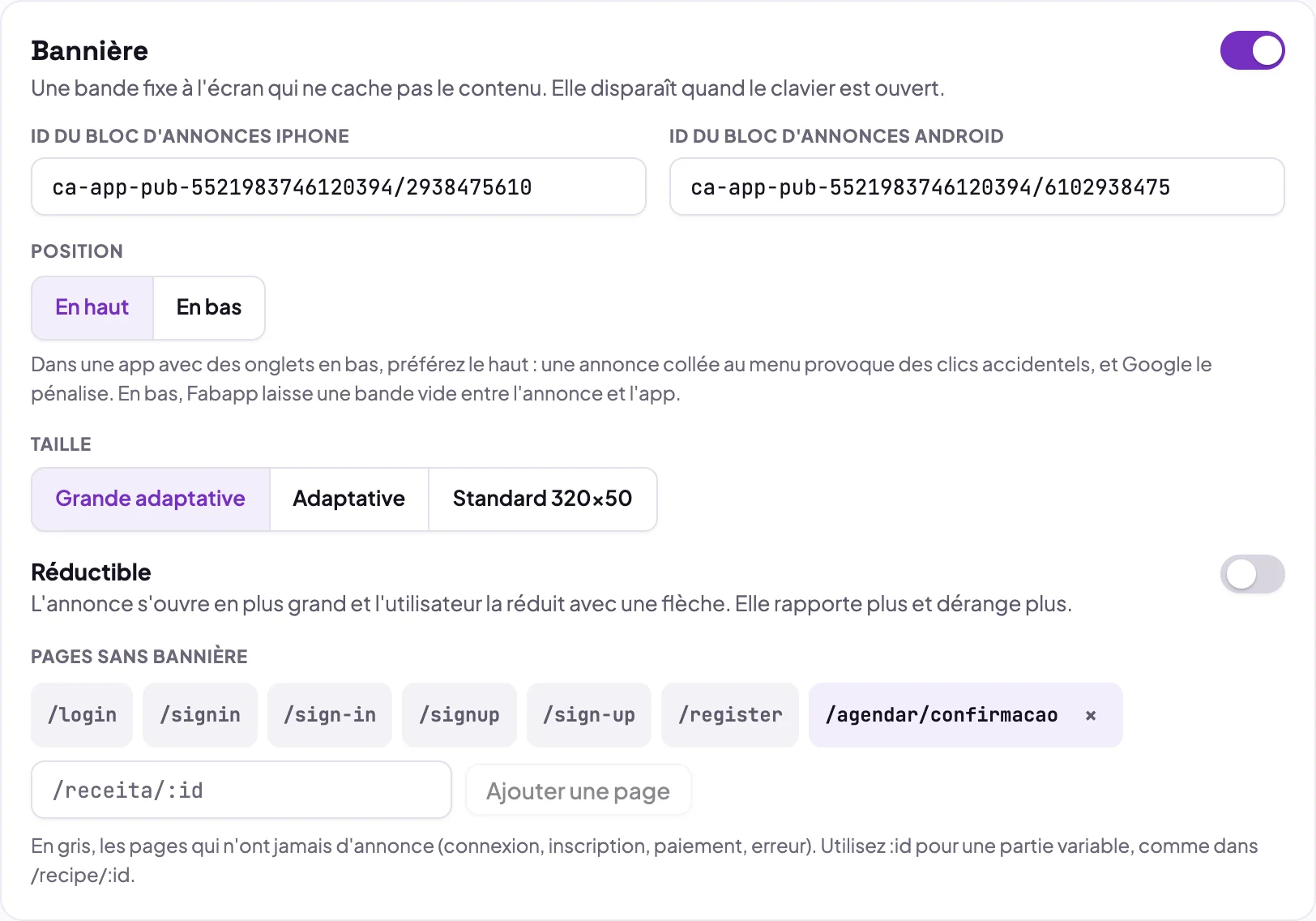
Les options de la carte :
- Position : dans une app avec des onglets en bas, gardez En haut. Une annonce collée au menu provoque des touches involontaires, et Google le sanctionne. Si vous choisissez En bas, Fabapp laisse une bande vide entre l'annonce et l'app ;
- Taille : Grande adaptative rapporte le plus sur la plupart des appareils ;
- Réductible : l'annonce s'ouvre en grand et la personne la réduit avec une flèche. Elle rapporte plus, mais gêne davantage ;
- Pages sans bannière : les pages en gris (connexion, inscription, paiement, erreur) n'ont jamais de publicité.
Ajoutez les vôtres, en utilisant
:idpour une partie qui change, comme/service/:id.
Étape 5 : l'annonce en plein écran (interstitiel)
C'est l'annonce qui occupe tout l'écran entre deux pages. Elle rapporte bien, mais en excès elle fait fuir les utilisateurs. Créez un bloc Interstitiel dans AdMob pour chaque système, comme à l'étape précédente, et collez les ID dans la carte Interstitiel.
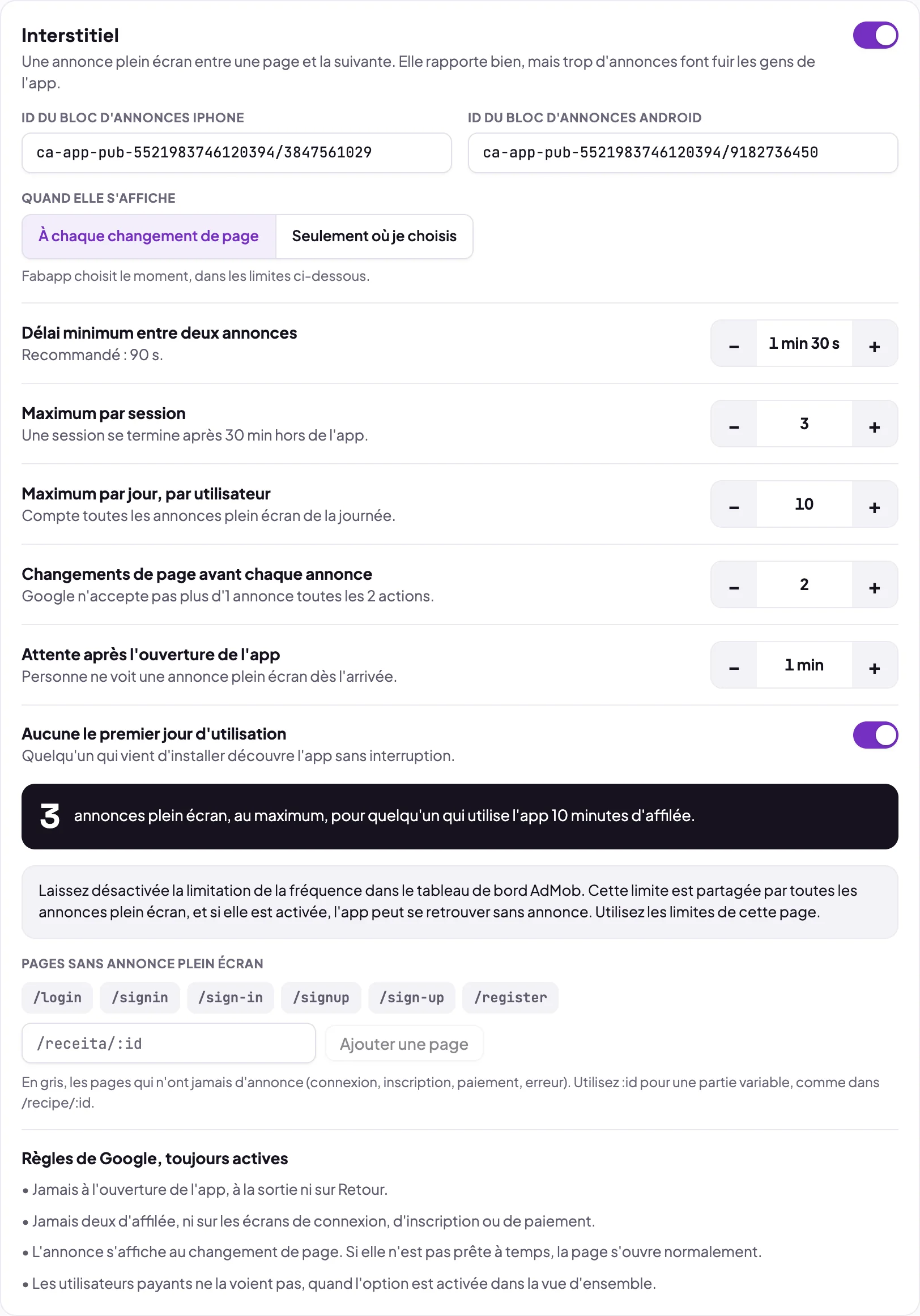
Dans Quand elle s'affiche, vous choisissez :
- À chaque changement de page : Fabapp choisit le moment, dans les limites de la carte ;
- Seulement où je choisis : l'annonce ne s'affiche qu'aux moments que vous demandez à l'IA, par exemple "affiche une annonce quand la personne a terminé sa réservation".
Les limites sont déjà réglées sur une valeur sûre. La plus importante est le Délai minimum entre deux annonces (la valeur recommandée est de 90 secondes). Sous les limites, la carte indique combien d'annonces en plein écran, au maximum, une personne voit en 10 minutes d'utilisation continue : c'est le moyen le plus simple de sentir si vous en faites trop.
Certaines règles de Google restent toujours actives, et vous ne pouvez pas les désactiver : jamais à l'ouverture de l'app, à la sortie ou quand la personne appuie sur retour ; jamais deux de suite ; jamais sur les écrans de connexion, d'inscription ou de paiement.
Laissez désactivée la limite de fréquence du tableau de bord AdMob. Là-bas, la limite est la même pour toutes les annonces en plein écran, et une fois activée elle peut priver l'app de toute annonce. Utilisez les limites du Studio.
Étape 6 : l'annonce à l'ouverture de l'app
Elle s'affiche en plein écran quand la personne revient dans l'app après un moment passé ailleurs. Elle est désactivée par défaut, car c'est la première chose que la personne voit : activez-la avec prudence.
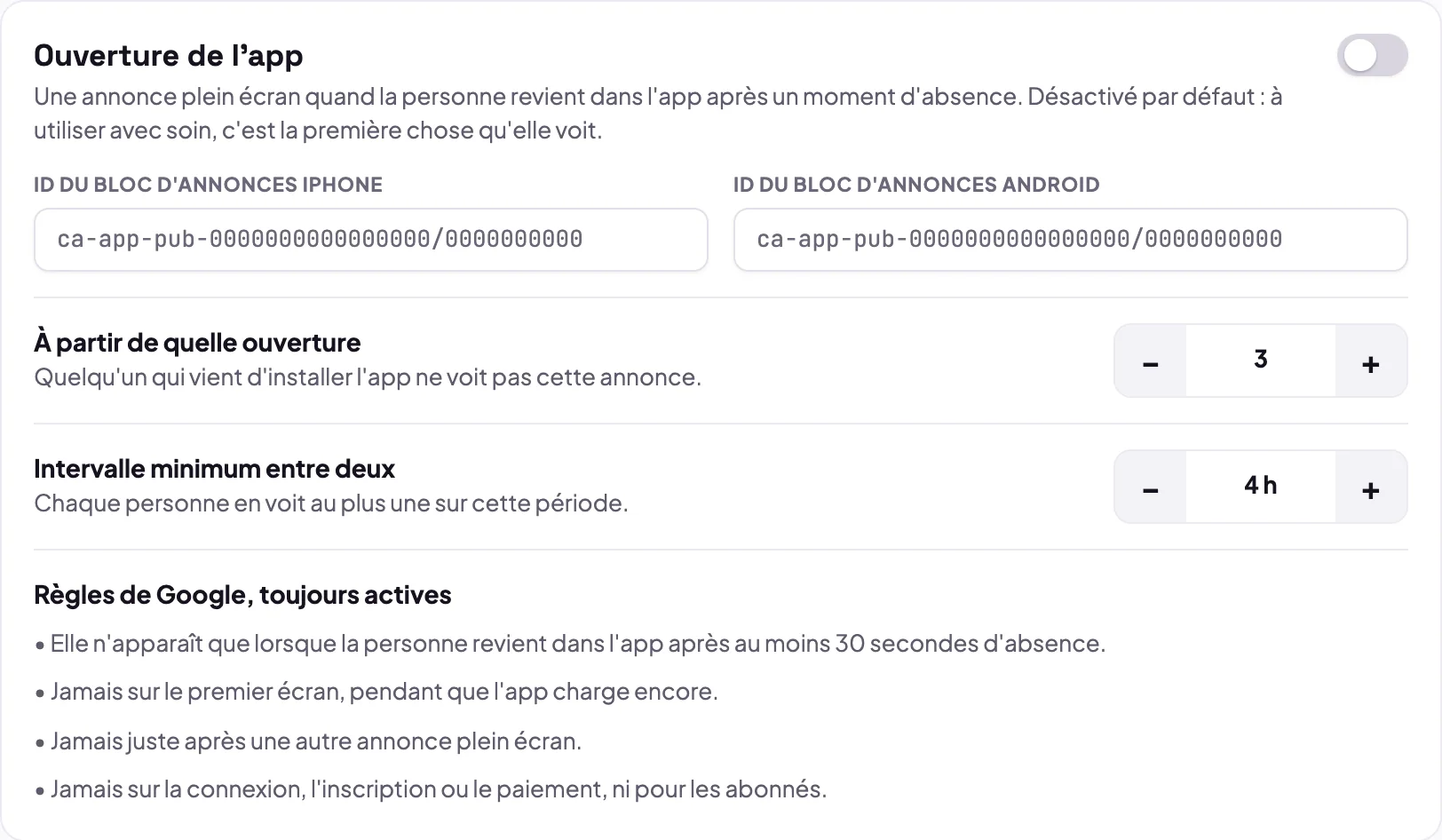
Créez un bloc Ouverture d'application dans AdMob, collez les ID et choisissez à partir de quelle ouverture il commence (une personne qui vient d'installer l'app ne le voit pas) ainsi que l'intervalle minimum entre deux. Ce format n'est pas autorisé dans une app conçue pour les enfants.
Étape 7 : les annonces avec récompense
Avec une annonce avec récompense, la personne choisit de regarder une vidéo en échange de quelque chose dans l'app : un crédit, un contenu débloqué pendant quelques heures, une astuce. C'est le format qui rapporte le plus par affichage et celui qui gêne le moins, car personne n'est interrompu.
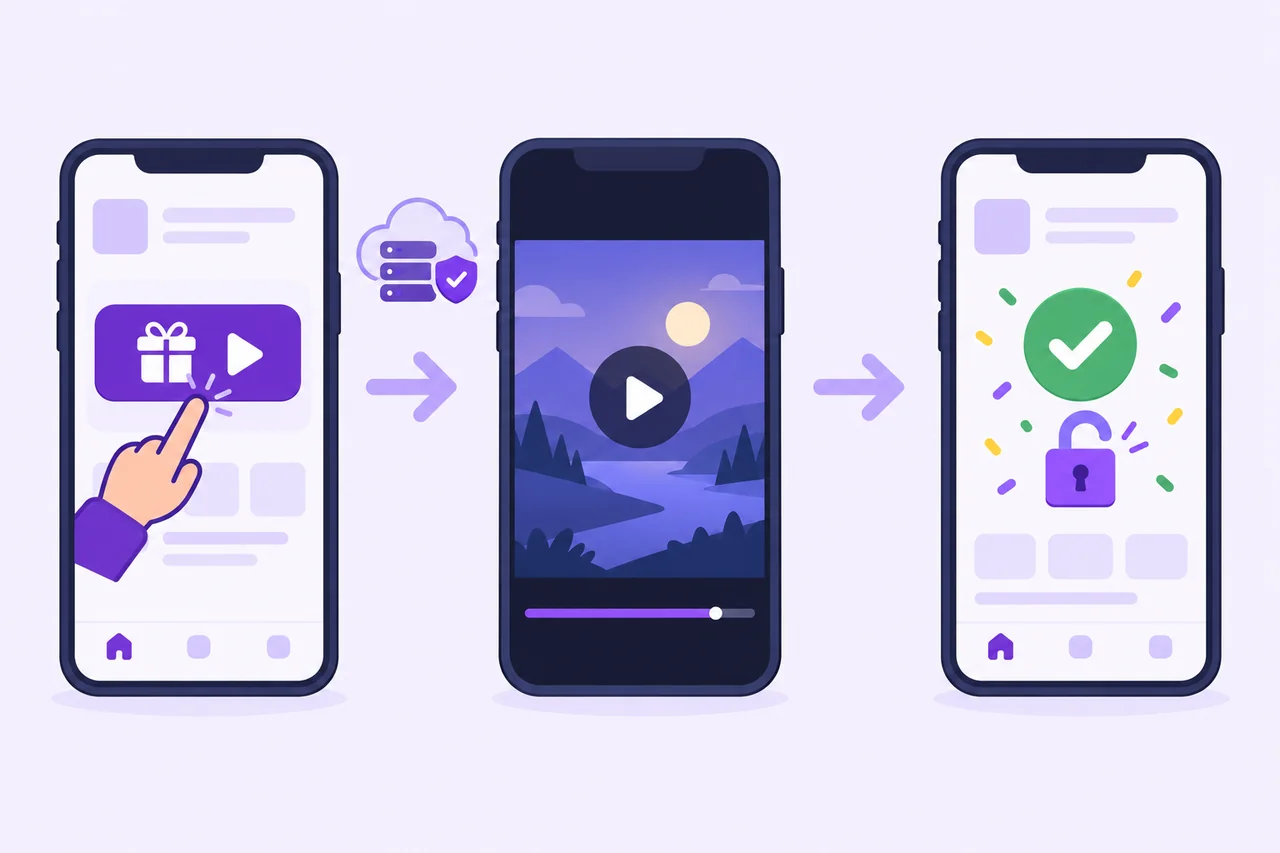
7.1 Indiquez ce que la personne gagne
Dans l'onglet Récompenses, sous Ce que la personne gagne, créez une récompense pour chaque endroit de l'app où l'annonce sera proposée. Le texte que vous écrivez est la promesse du bouton, alors soyez précis : "Rappel par WhatsApp débloqué pendant 24 heures" vaut mieux que "Gagnez un cadeau".
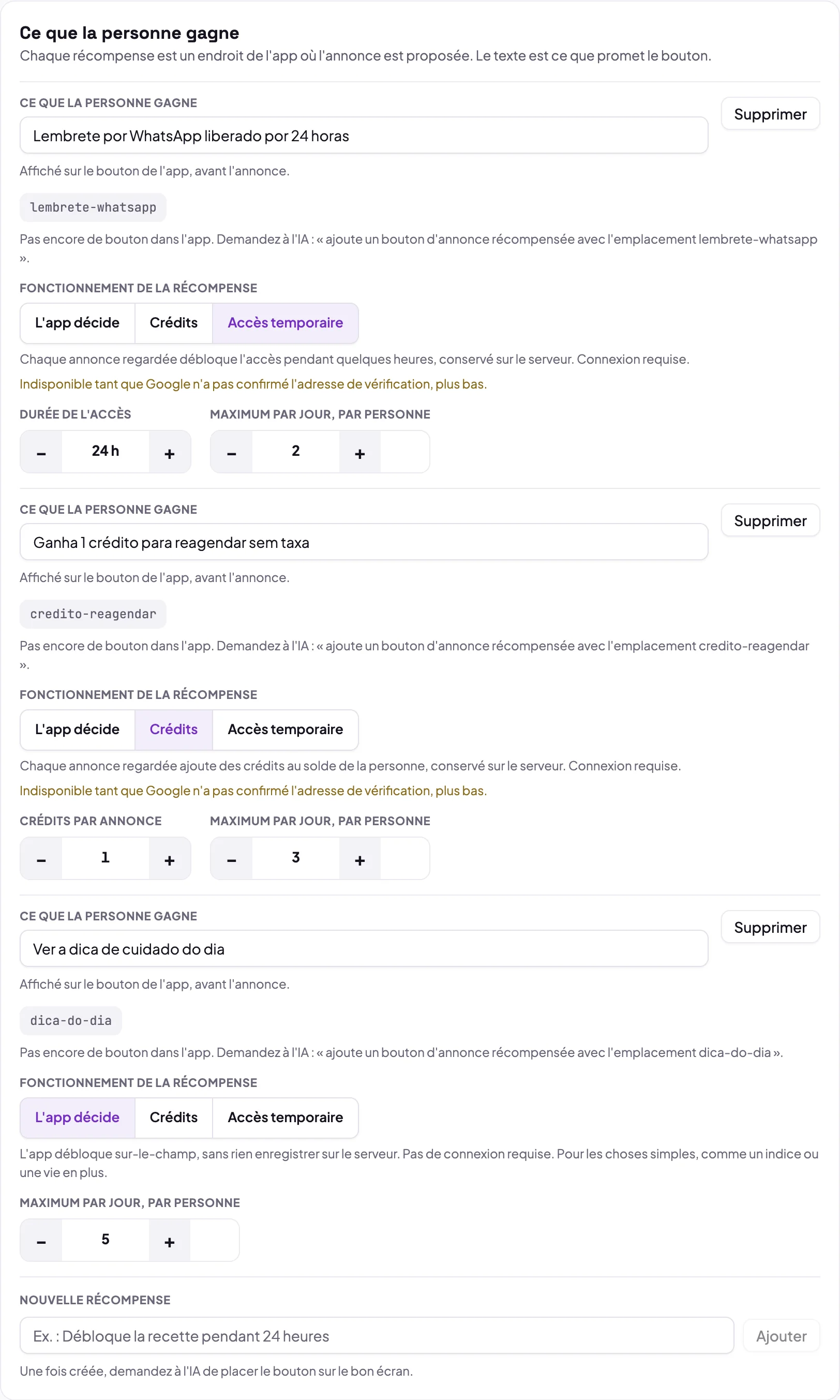
Chaque récompense a un type, dans Fonctionnement de la récompense :
| Type | Fonctionnement | Connexion requise |
|---|---|---|
| L'app décide | l'app débloque tout de suite, sans enregistrement sur le serveur. Pratique pour des choses simples, comme une astuce ou une vie supplémentaire | non |
| Crédits | chaque annonce regardée ajoute des crédits au solde de la personne, conservé sur le serveur | oui |
| Accès temporaire | chaque annonce débloque l'accès pendant quelques heures, conservé sur le serveur | oui |
Réglez aussi le Maximum par jour, par personne. Une fois la récompense créée, demandez à l'IA de placer le bouton sur le bon écran, avec l'identifiant affiché à côté de la récompense :
Ajoute un bouton d'annonce avec récompense avec l'emplacement lembrete-whatsapp sur l'écran de confirmation de la réservation.
Tant que le bouton n'existe pas dans l'app, la récompense affiche "Pas encore de bouton dans l'app". Une fois que l'IA l'a placé, elle affiche A déjà un bouton dans l'app.
7.2 Activez le format et collez les blocs
Toujours dans l'onglet Récompenses, activez Vidéo avec récompense et collez les ID d'un bloc Avec récompense créé dans AdMob pour chaque système.
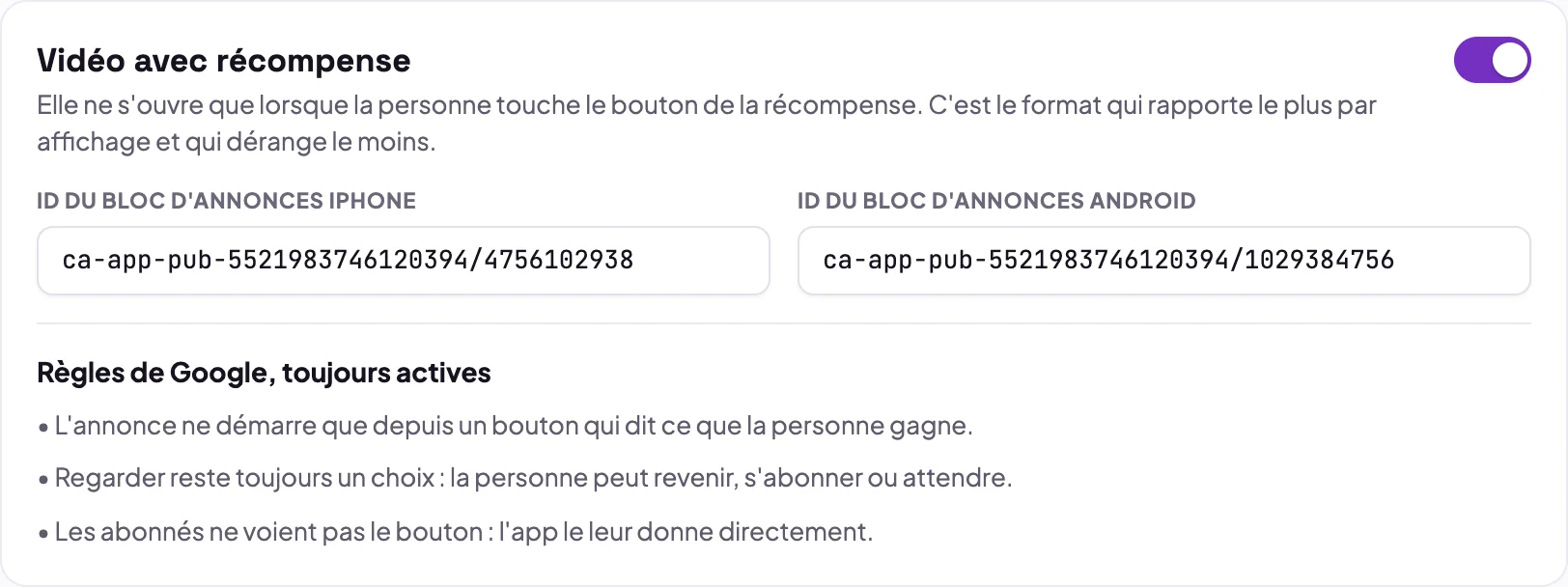
Il existe aussi la Récompense sans bouton : lors d'une pause naturelle, l'app présente la récompense avec un compte à rebours de 5 secondes et un "Non merci", puis seulement l'annonce. Elle n'apparaît que là où vous demandez à l'IA de l'utiliser.
7.3 Activez la vérification par Google
Les crédits et l'accès temporaire ne sont enregistrés que lorsque le serveur de Google prévient le nôtre que l'annonce a été regardée jusqu'au bout. Cela empêche quelqu'un d'obtenir une récompense sans regarder. Pour l'activer :
- dans la carte Vérification par Google, cliquez sur Copier l'adresse ;
- dans AdMob, ouvrez Applications › Blocs d'annonces puis le bloc avec récompense ;
- dans Paramètres avancés, activez la validation côté serveur et collez l'adresse ;
- cliquez sur Valider l'URL et enregistrez. Recommencez avec le bloc de l'autre système ;
- revenez dans le Studio et cliquez sur Vérifier à nouveau.
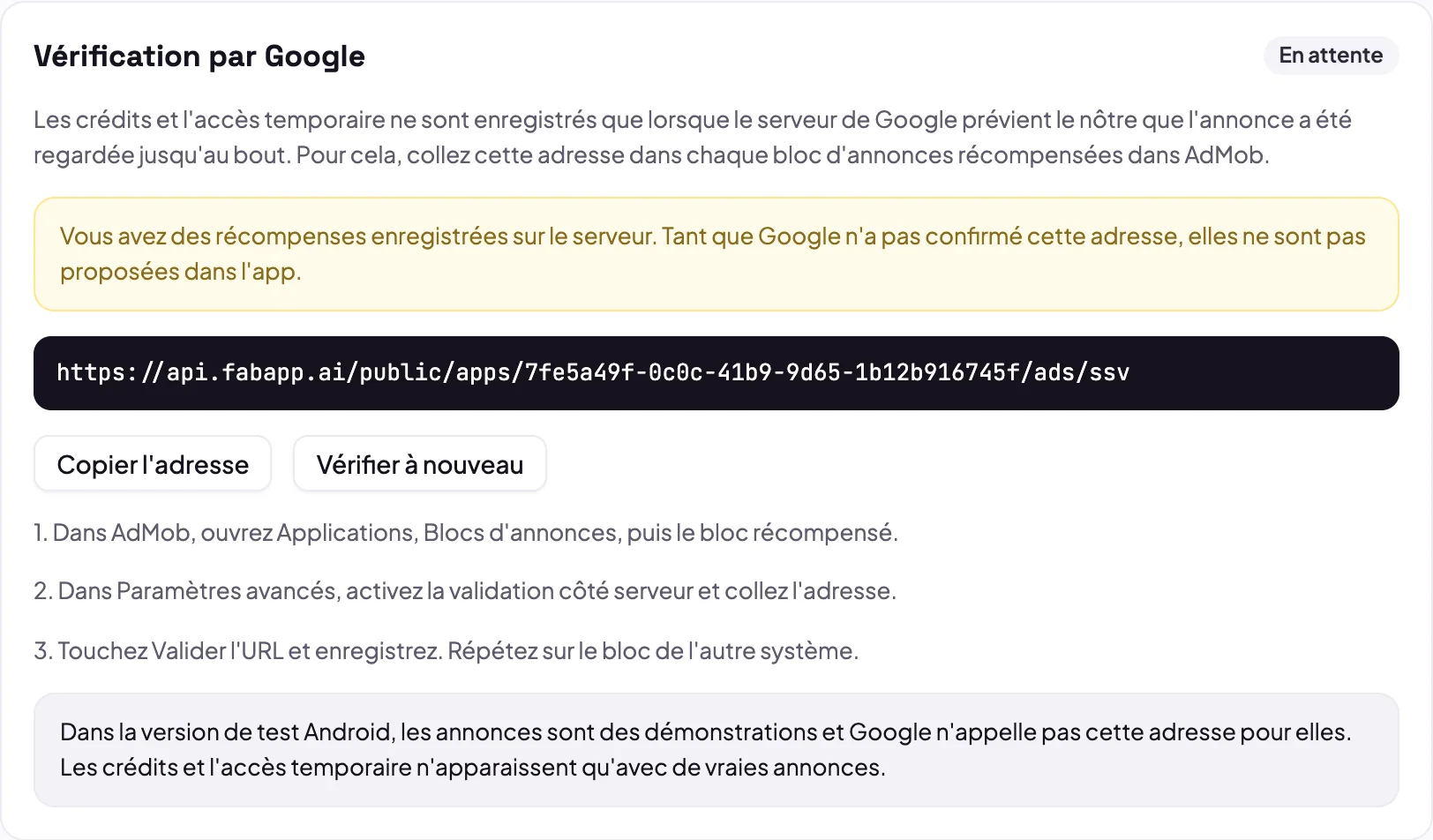
Tant que le statut est En attente, les récompenses de type crédits et accès temporaire restent masquées dans l'app. Celles de type L'app décide fonctionnent dès maintenant.
Étape 8 : confidentialité et public
L'onglet Confidentialité et public rassemble ce que demandent les lois et les stores. Vous le faites une fois, puis vous n'y pensez plus.
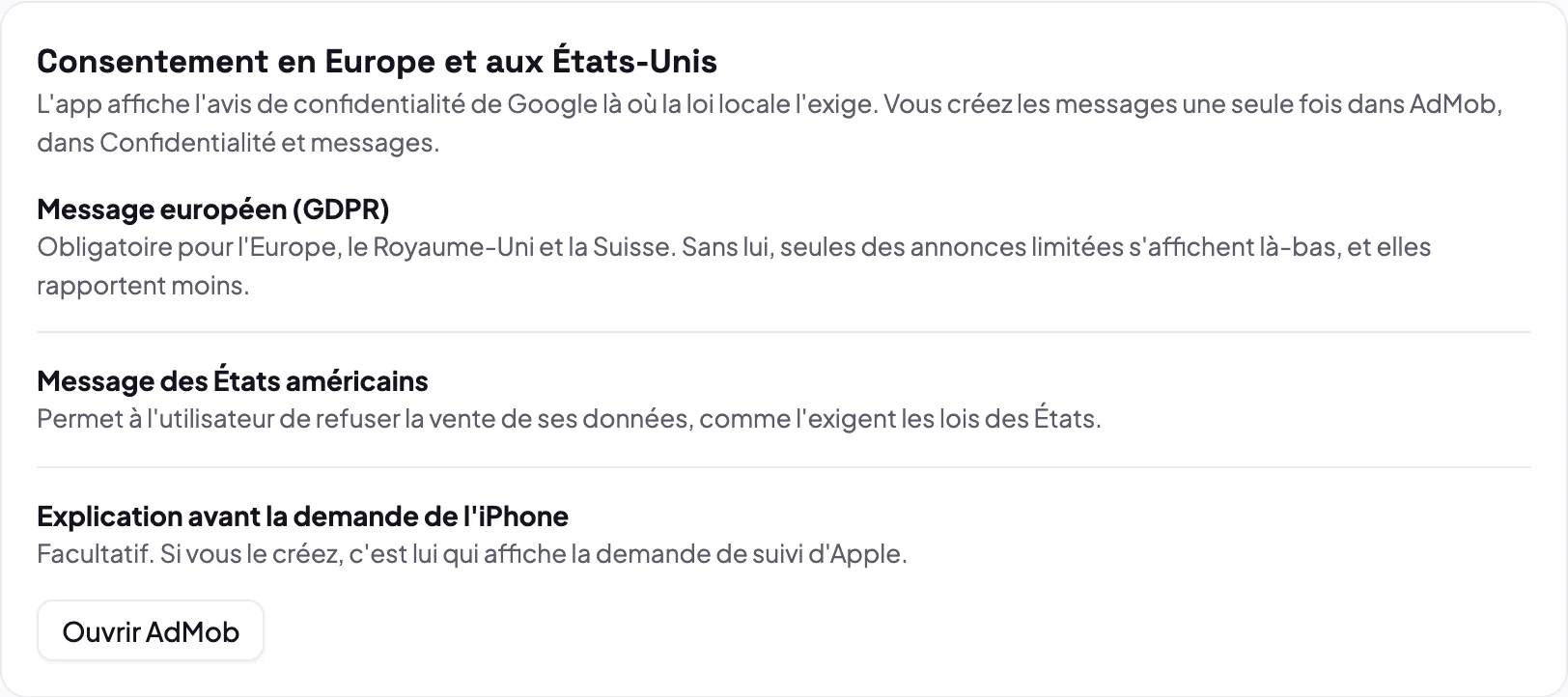
Consentement en Europe et aux États-Unis
L'app affiche le message de confidentialité de Google quand la loi du pays l'exige. Vous créez les messages une seule fois dans AdMob, dans Confidentialité et messages : le Message européen (GDPR), obligatoire pour l'Europe, le Royaume-Uni et la Suisse, et le Message des États américains.
Brésil (LGPD)
Google n'a pas de message propre au Brésil. Avec l'option Brésil (LGPD) activée, l'app demande à la première ouverture si la personne accepte les annonces personnalisées. Celle qui refuse continue de voir des annonces, sans personnalisation, et peut changer d'avis plus tard.

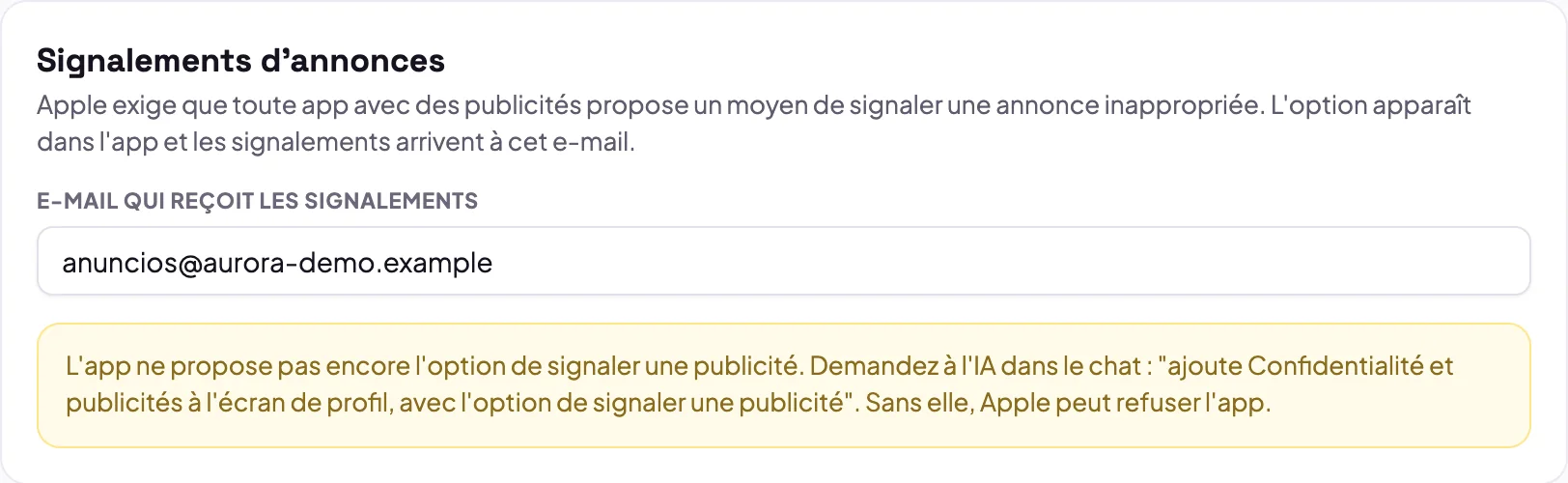
Signalements d'annonces
Apple exige que toute app avec des publicités propose un moyen de signaler une annonce inappropriée. Indiquez l'adresse e-mail qui reçoit les signalements et demandez à l'IA de créer l'option dans l'app :
Ajoute Confidentialité et annonces sur l'écran de profil, avec l'option de signaler une annonce.
Public et classification
Dans Public de l'app, choisissez entre Tous âges, Adolescents et Conçue pour les enfants. Dans Classification maximale des annonces, la valeur recommandée est Accord parental (PG).
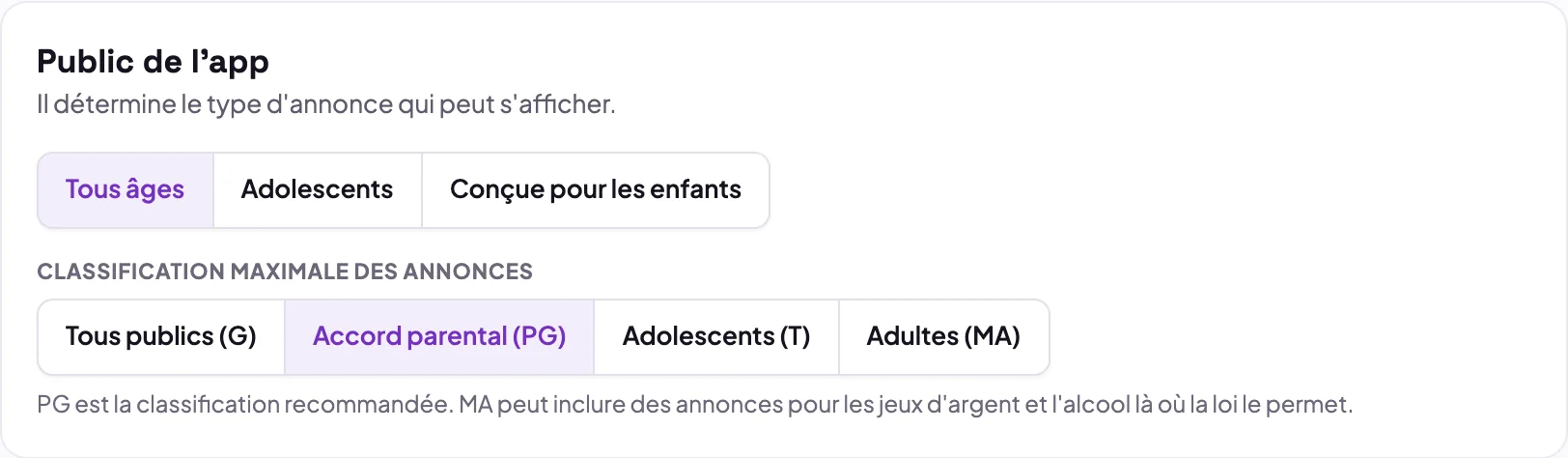
Dans une app conçue pour les enfants, Fabapp verrouille le reste d'elle-même : uniquement des annonces tous publics, sans personnalisation, sans annonce à l'ouverture de l'app et sans AdSense dans l'app des stores.
Étape 9 : AdSense sur le site et l'app web
AdSense affiche des publicités dans l'app ouverte dans le navigateur et dans l'app installée depuis l'écran d'accueil.
Il exige un nom de domaine à vous : Google n'approuve pas un site hébergé sur une adresse .fabapp.app, car le
domaine principal ne vous appartient pas. Connectez d'abord votre domaine dans la section Domaines (le Studio vous
laisse tout configurer même sans domaine, et affiche l'avertissement tant qu'il manque).
- Créez le compte sur adsense.google.com et ajoutez votre domaine comme site ;
- dans Compte › Paramètres › Informations sur le compte, copiez l'ID d'éditeur, qui commence par
ca-pub-; - dans le Studio, onglet Site (AdSense), collez l'ID et activez AdSense sur le site et la web app ;
- publiez l'app à nouveau : ce que vous modifiez dans cet onglet s'applique à partir de la prochaine publication.
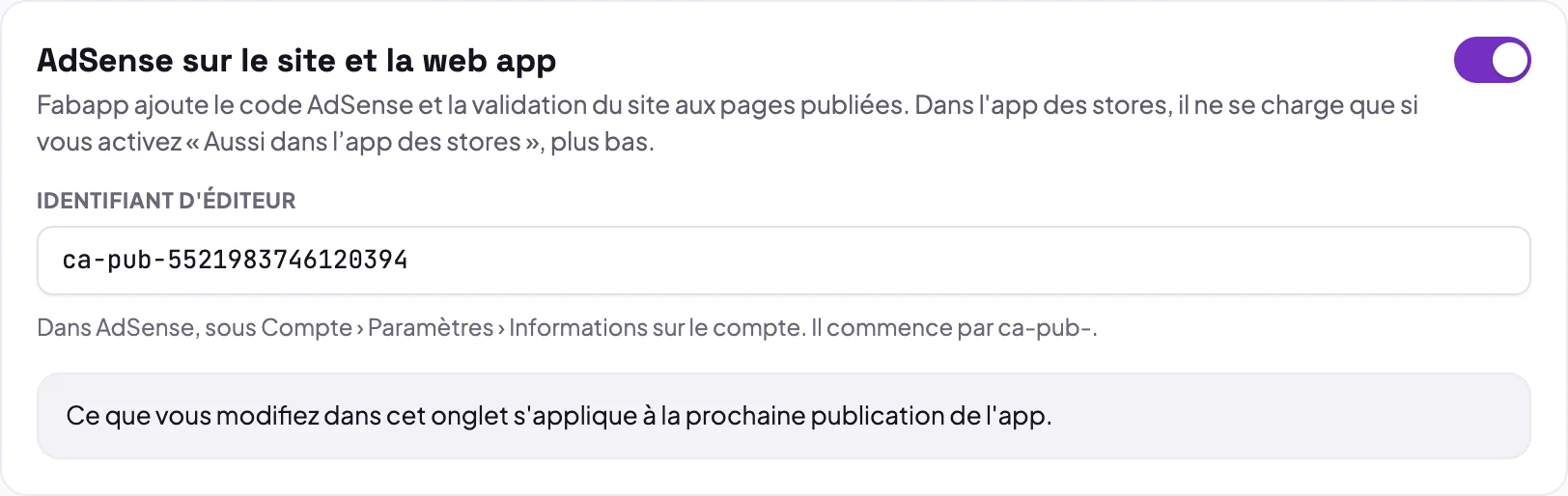
Fabapp ajoute aux pages publiées le code AdSense et la validation du site, que Google demande pour l'approuver. Dans l'app des stores, AdSense ne se charge pas, sauf si vous activez l'Étape 11.
Si le projet utilisait déjà AdSense par l'ancienne intégration, dans Intégrations, l'onglet affiche l'ID déjà utilisé et le bouton Gérer ici. Le site garde ses publicités jusqu'à ce que vous rameniez la configuration ici.
Le fichier ads.txt du site
Comme celui de l'app, le fichier ads.txt prouve que vous autorisez la vente de vos espaces publicitaires. Google lit
le fichier à la racine de votre domaine. L'écran affiche la ligne exacte et le bouton Vérifier maintenant, qui
ouvre le fichier là où Google va le lire et vous dit si votre ligne s'y trouve.

Attention si l'app est sur un sous-domaine, comme app.votreentreprise.fr. Google ne lit le fichier qu'à la
racine (votreentreprise.fr), que Fabapp ne publie pas. Dans ce cas, l'écran vous prévient : copiez la ligne,
ajoutez-la au fichier ads.txt de votre site principal, puis cliquez sur Vérifier maintenant.
Étape 10 : des blocs au milieu du contenu
En plus des annonces automatiques (que Google place lui-même et que vous activez dans le tableau de bord AdSense, dans Annonces › Par site), vous pouvez avoir des blocs à des endroits choisis : entre les éléments d'une liste, en bas d'une page.
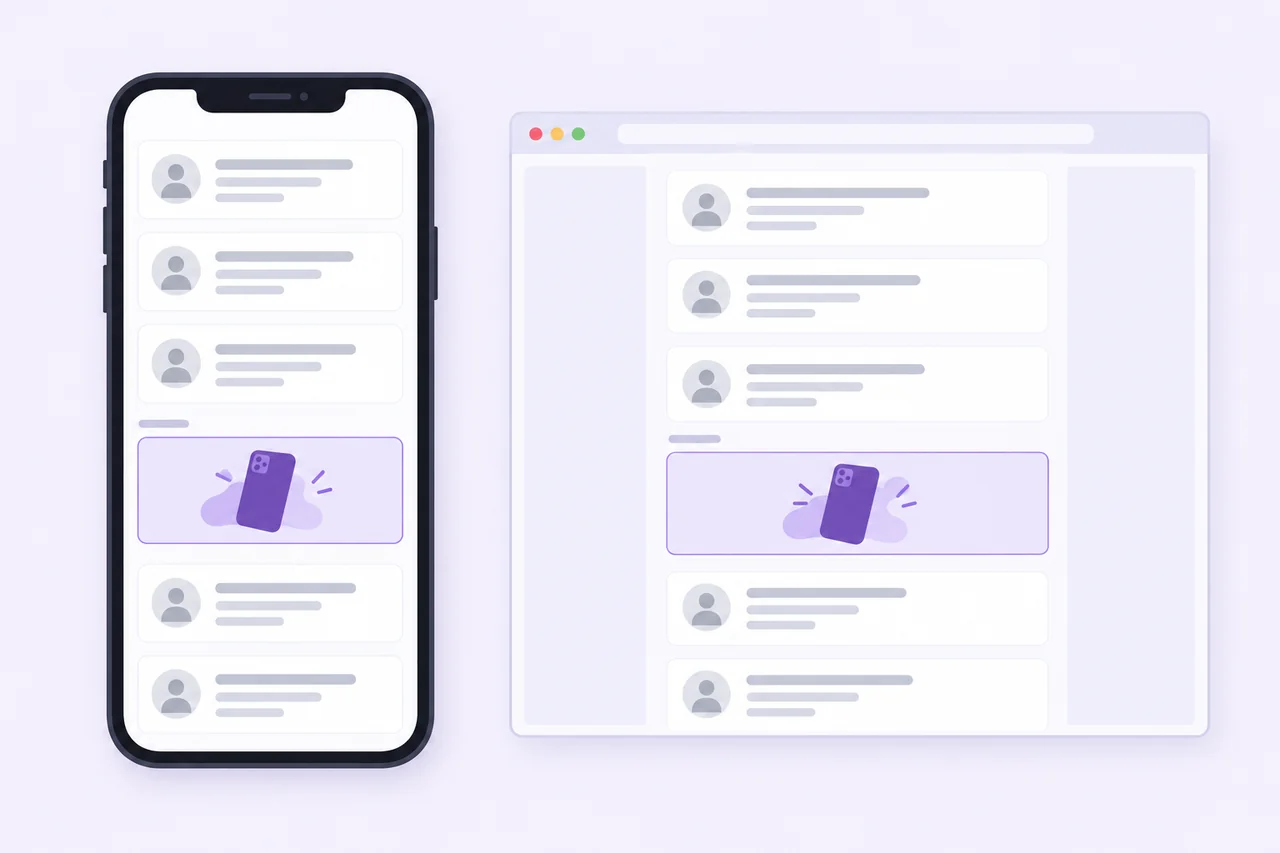
- Dans AdSense, dans Annonces › Par bloc d'annonces, créez un bloc display (ou In-Feed, pour les listes)
et copiez le numéro qui figure dans
data-ad-slot; - dans le Studio, dans Blocs dans le contenu, saisissez un nom dans Nouveau bloc (par exemple, Entre os horários) et cliquez sur Créer le bloc ;
- collez le numéro dans le champ ID du bloc dans AdSense ;
- demandez à l'IA de placer le bloc sur l'écran :
Place le bloc publicitaire "Entre os horários" tous les 5 éléments de la liste des créneaux.
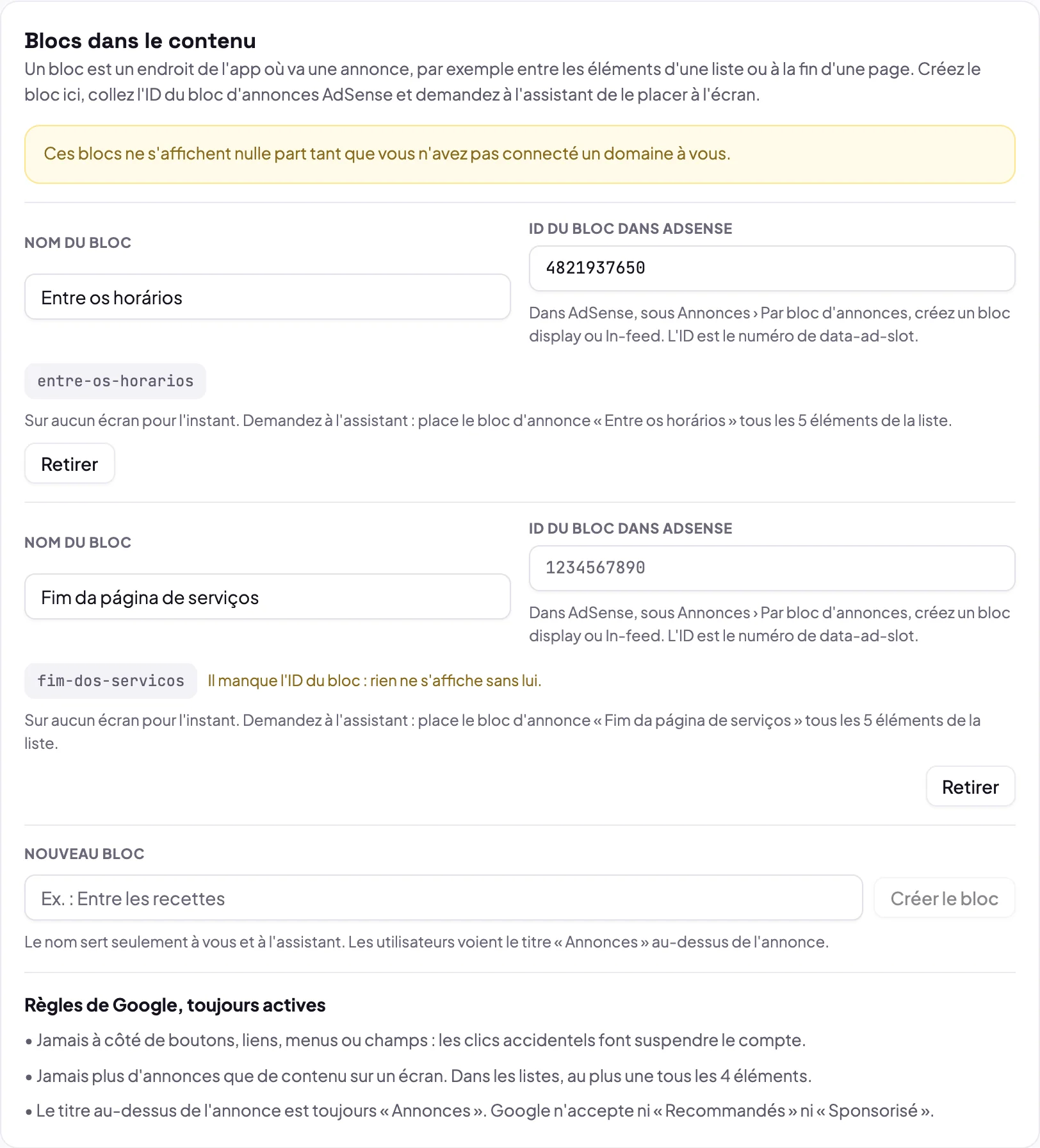
Le nom du bloc sert seulement à ce que vous et l'IA vous compreniez. Les utilisateurs de l'app voient le titre Annonces au-dessus de la publicité, l'un des rares que Google accepte. Quand il n'y a aucune annonce à afficher (pas d'AdSense, pour les abonnés, sur les écrans de connexion ou de paiement), le bloc ne s'affiche tout simplement pas.
Les règles de Google que l'IA suit déjà : jamais à côté de boutons, de liens, de menus ou de champs ; jamais plus de publicité que de contenu sur un écran ; dans les listes, au maximum un bloc tous les 4 éléments.
Dans Pages sans annonces, ajoutez les pages où aucun bloc ne doit apparaître (par exemple, /mon-compte/*). La
connexion, l'inscription, le paiement et les pages d'erreur sont déjà exclus. Cette liste vaut pour les blocs ; pour
retirer des pages des annonces automatiques, utilisez Exclusions de pages dans le tableau de bord AdSense.
Étape 11 : les blocs aussi dans l'app des stores
Les mêmes blocs peuvent apparaître dans l'app téléchargée sur l'App Store et sur Google Play. Les revenus arrivent sur votre compte AdSense, pas sur AdMob. Pour l'activer :
- ayez AdSense qui fonctionne sur le site (Étapes 9 et 10, avec un nom de domaine à vous) ;
- dans l'onglet Site (AdSense), activez Aussi dans l’app des stores ;
- publiez le site à nouveau ;
- générez et envoyez une nouvelle version de l'app dans la section Application. La version actuellement dans le store ne sait pas afficher les blocs ; tant que la nouvelle n'est pas approuvée et que les gens n'ont pas fait la mise à jour, l'app des stores reste sans blocs.
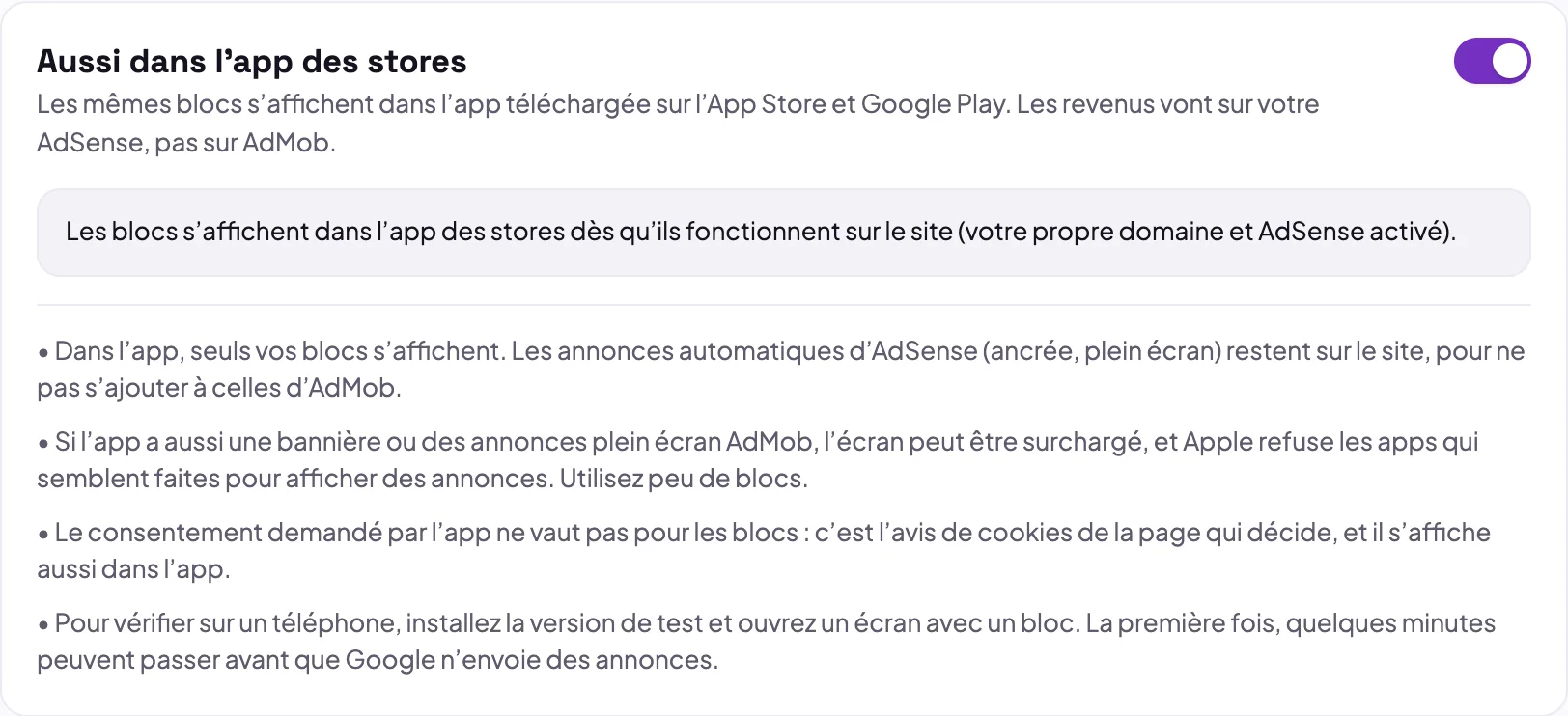
Dans l'app, seuls vos blocs s'affichent : les annonces automatiques d'AdSense (ancrées, plein écran) restent sur le site, pour ne pas s'ajouter à celles d'AdMob. Malgré tout, si l'app a aussi une bannière et du plein écran, utilisez peu de blocs : Apple refuse les apps qui semblent faites pour afficher des publicités. Dans une app conçue pour les enfants, cette option n'existe pas.
Étape 12 : avant de publier sur le store
Une app avec des publicités doit le déclarer dans les stores, et le store peut retirer l'app si la réponse ne correspond pas à ce qu'elle fait. L'onglet Avant de publier donne les bonnes réponses pour la Google Play Console et pour App Store Connect.
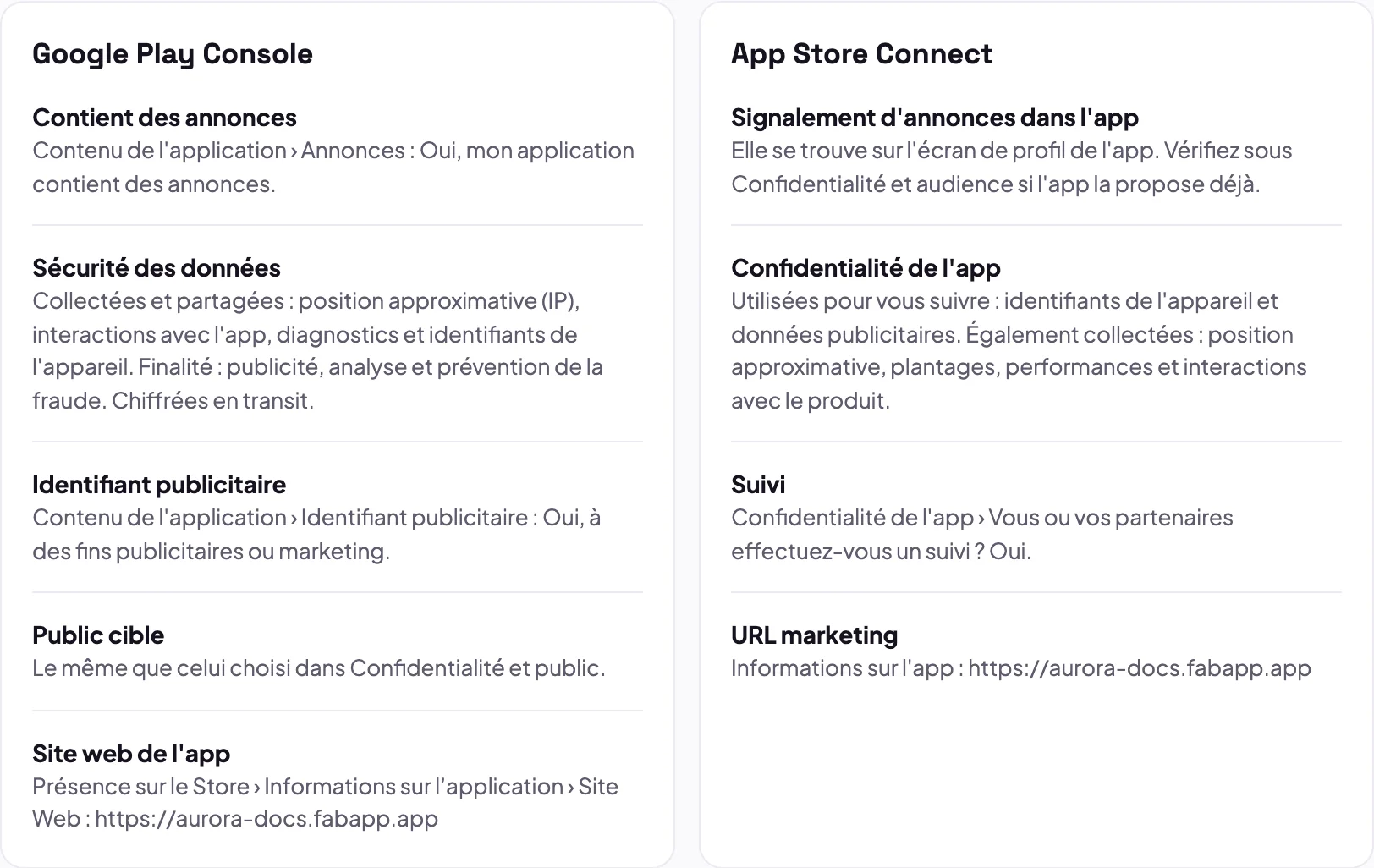
Une fois l'app sortie sur le store :
- dans AdMob, associez l'app au store dans Applications › votre app › Paramètres de l'application, pour l'iPhone et pour Android ;
- attendez l'examen de Google, qui prend 2 à 3 jours. D'ici là, peu d'annonces s'affichent, et c'est normal ;
- dans l'onglet Compte et app, sous Statut dans AdMob, cochez ce qu'affiche AdMob : Examen requis, En préparation, Action requise ou Prête.

Si Action requise s'affiche, la raison se trouve dans le Centre de règles d'AdMob. Tant que ce n'est pas résolu, aucune annonce ne s'affiche.
Comment tester sans perdre le compte
Ne touchez jamais vos propres annonces. Google considère cela comme une fraude et peut fermer le compte définitivement. Pour tester en toute sécurité :
- la version de test Android (bouton Build de test, dans la section Application) n'affiche que des annonces de démonstration de Google. Vous pouvez toucher autant que vous voulez ;
- sur iPhone, la version de test passe par TestFlight et affiche de vraies annonces. Enregistrez votre appareil dans AdMob, dans Paramètres › Appareils de test, avec l'identifiant publicitaire du téléphone, et il ne recevra plus que des annonces de test ;
- les crédits et l'accès temporaire ne sont enregistrés qu'avec de vraies annonces, car Google n'appelle pas la vérification pour les annonces de démonstration.
Les utilisateurs payants ne voient pas de publicités
Dans la Vue d'ensemble, l'option Les utilisateurs payants ne voient pas de publicités est activée par défaut. Elle s'applique aux personnes qui ont le forfait premium de votre app, par abonnement ou par achat dans le store, et masque la bannière, le plein écran, l'ouverture de l'app et les blocs AdSense. Pour les récompenses, les abonnés ne voient pas le bouton : l'app leur donne la récompense directement. Pour vendre ce forfait, consultez les achats intégrés à l'app.
Quand une annonce ne s'affiche pas
| Ce qui se passe | La cause la plus fréquente |
|---|---|
| Aucune annonce dans l'app des stores | l'app est encore en cours d'examen dans AdMob (Examen requis ou En préparation), ou le statut est Action requise |
| Peu d'annonces les premières semaines | normal : Google apprend peu à peu à connaître le public de l'app |
| Le bouton de récompense n'apparaît pas | la récompense est de type crédits ou accès temporaire et la Vérification par Google est encore En attente, ou la personne ne s'est pas connectée à son compte |
| Bloc AdSense vide sur le site | il manque un nom de domaine à vous, le site n'est pas encore approuvé dans AdSense, il manque l'ID du bloc ou le site n'a pas été republié après la modification |
| Bloc AdSense absent dans l'app des stores | il reste à activer Aussi dans l’app des stores, à republier le site ou à envoyer la nouvelle version de l'app |
| Des abonnés voient des annonces | l'option Les utilisateurs payants ne voient pas de publicités est désactivée dans la vue d'ensemble |
Si rien de tout cela ne règle le problème, posez la question à l'assistant dans le chat du Studio : il sait ce qui est activé dans votre section Publicités et vous dit ce qui manque.
Questions fréquentes
- Google AdMob, formats d'annonces
- Google AdMob, fichier app-ads.txt
- Google AdMob, seuils de paiement
- Google AdMob, validation côté serveur des annonces avec récompense (SSV)
- Google AdSense, conditions d'éligibilité
- Google AdSense, fichier ads.txt
- Google AdSense, règles d'emplacement des annonces
- Google, WebView API for Ads (AdSense dans une app)
- Apple, règles de validation de l'App Store