Cómo poner anuncios en tu app: AdMob y AdSense paso a paso
Puedes ganar dinero con anuncios de Google en cualquier app que hayas creado en Fabapp, sin escribir código. Configuras todo en la etapa Anuncios del Studio: las cuentas, los formatos, cuántas veces puede aparecer un anuncio y dónde no aparece nunca. El dinero llega directo a tu cuenta de Google, y Fabapp no se queda con nada. Requiere el plan Builder.
Esta guía muestra todos los pasos. Las pantallas son del Studio real, en un proyecto de demostración llamado Aurora, una app ficticia de reservas de citas. Los IDs de cuenta que ves en las imágenes son inventados.
Lo que necesitas antes de empezar
- una app publicada en Fabapp (los anuncios funcionan en la versión publicada);
- el plan Builder o superior;
- una cuenta de Google AdMob, para los anuncios de la app que se descarga en la App Store y en Google Play;
- una cuenta de Google AdSense, si quieres anuncios en el sitio y en medio del contenido, y un dominio propio conectado a la app;
- para la app de la tienda, la app ya configurada en la etapa Aplicación (la guía del Studio lo explica; mira también cómo publicar en Google Play y en la App Store).
Hablemos claro antes del primer paso: lo que dejan los anuncios depende de cuántas personas usan la app cada día. Una app pequeña gana poco con anuncios. Si tu app todavía está creciendo, lee también cómo ganar dinero con una app, que compara los anuncios con las suscripciones y las ventas.
AdMob o AdSense: cuál aparece en cada lugar
Google tiene dos productos de anuncios, y cada uno sirve para un lugar distinto. La regla es de Google, no de Fabapp: un anuncio de sitio web solo puede mostrarse dentro de una aplicación registrada en el kit de anuncios de Google.
| Dónde usa la persona la app | Quién muestra los anuncios | Formatos |
|---|---|---|
| App descargada en la App Store o en Google Play | AdMob | banner fijo, pantalla completa, vídeo con recompensa, apertura de la app |
| Navegador y app instalada desde la pantalla de inicio | AdSense | anuncios automáticos y bloques en medio del contenido |
| App de la tienda, con la opción activada (Paso 11) | AdSense | los mismos bloques en medio del contenido |
Paso 1: abre la etapa Anuncios
En el editor del proyecto, haz clic en Anuncios en la columna de iconos de la izquierda. La primera pestaña, Resumen, muestra las dos tarjetas (App de tienda y Sitio y app web), un aviso cuando falta algo y la lista Lo que falta, que marca cada etapa como hecha.
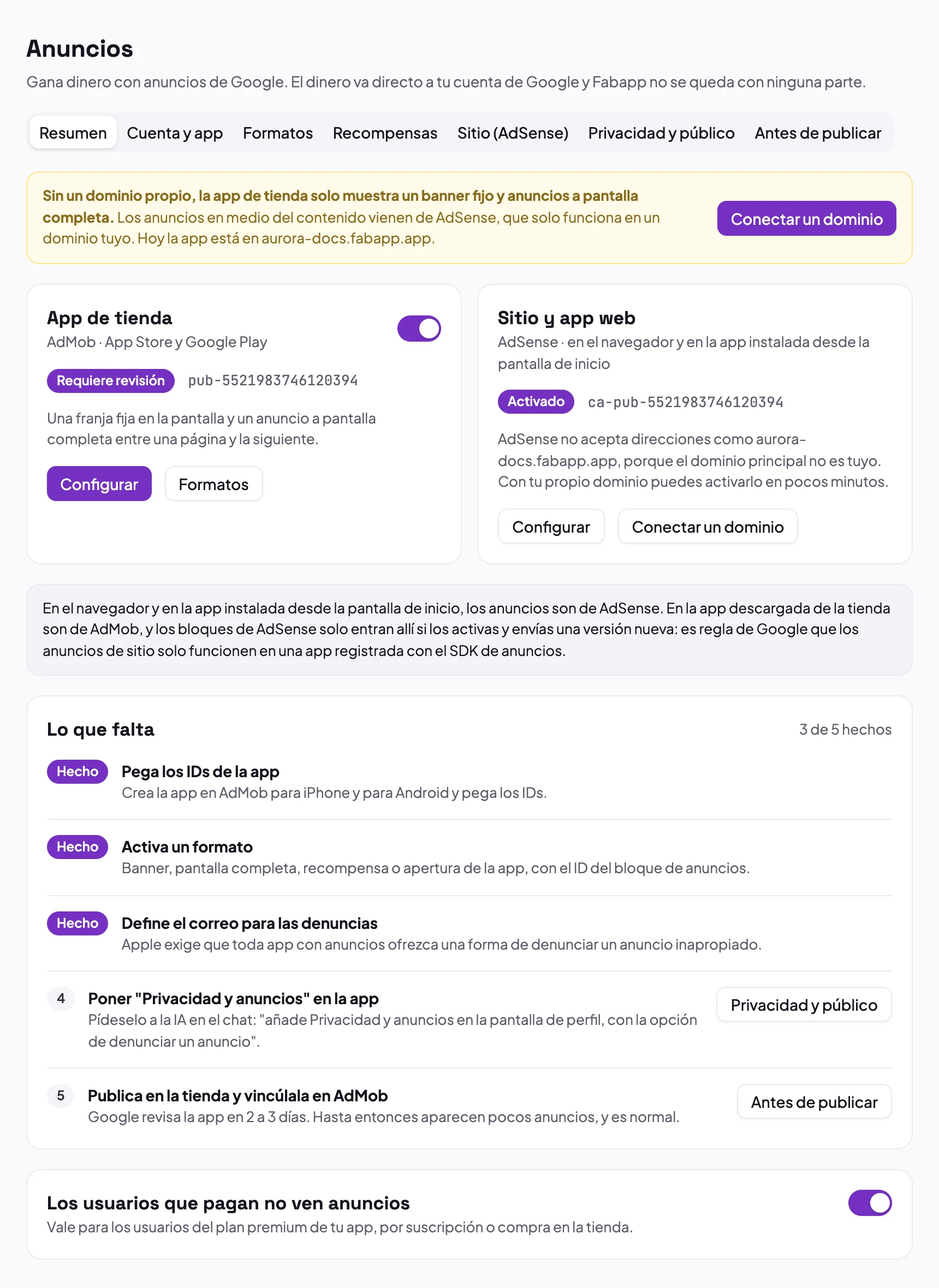
La tarjeta App de tienda tiene el interruptor que activa o desactiva todos los anuncios de AdMob a la vez. Solo se puede activar después de pegar los IDs de la app, en el paso siguiente.
Paso 2: crea la app en AdMob y pega los IDs
AdMob identifica tu aplicación con un ID de la app. Tienes que crear dos apps en AdMob, una para iPhone y otra para Android, aunque sean la misma aplicación.
- Entra en admob.google.com con tu cuenta de Google y acepta las condiciones;
- haz clic en Apps, luego en Agregar app, elige iOS y responde que la app todavía no está publicada (si es tu caso);
- ponle el nombre de la app y termina. Repite con Android;
- en Apps › Configuración de la app, copia el ID de la app, con el formato
ca-app-pub-0000000000000000~0000000000; - en el Studio, abre la pestaña Cuenta y app y pega cada ID en su campo.
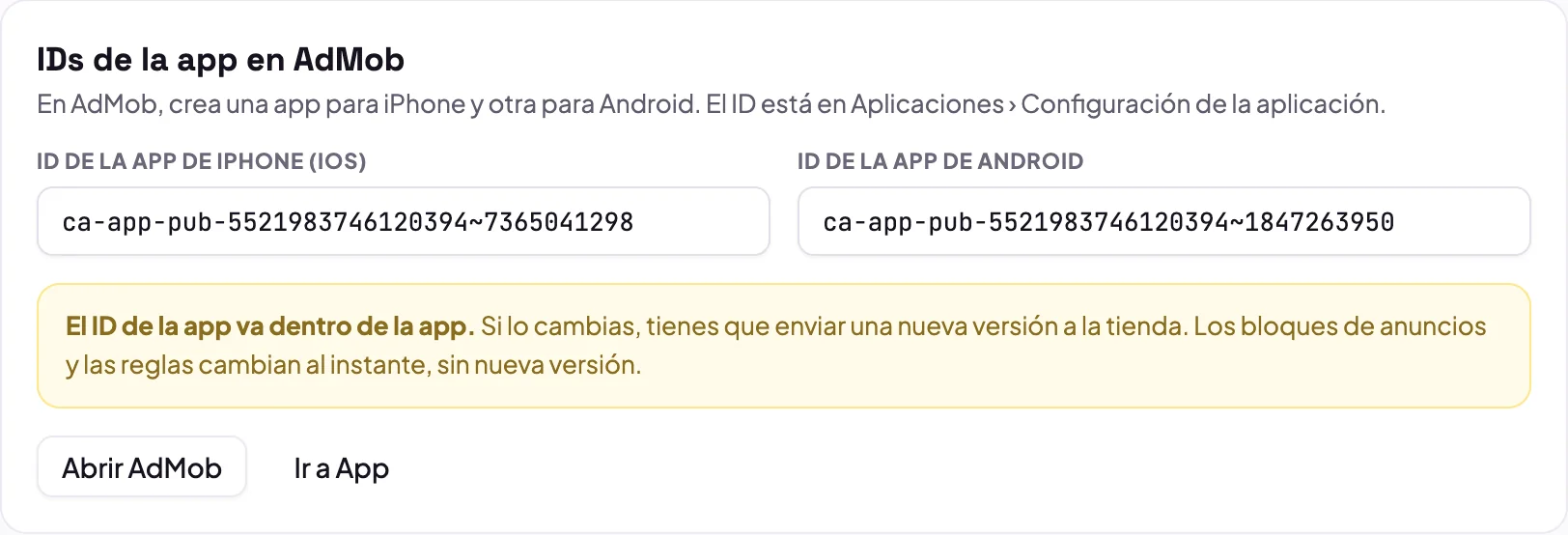
El ID de la app va dentro de la app. Si cambias el ID más adelante, tienes que enviar una versión nueva a la tienda. Todo lo demás (bloques, formatos, límites) cambia sin versión nueva, la próxima vez que se abra la app.
Los dos IDs tienen que ser de la misma cuenta de AdMob. Si pegas IDs de cuentas distintas, el Studio los rechaza y te dice por qué.
Paso 3: el archivo app-ads.txt y el sitio web de la app en la tienda
El app-ads.txt es un archivo público que demuestra a los anunciantes que la app es tuya. Sin él, la app gana mucho
menos, porque muchos anunciantes no compran espacio en una app que no tenga ese archivo.
Fabapp publica el archivo por su cuenta, en la dirección de tu app. Lo que te queda es decirles a las tiendas cuál es esa dirección:
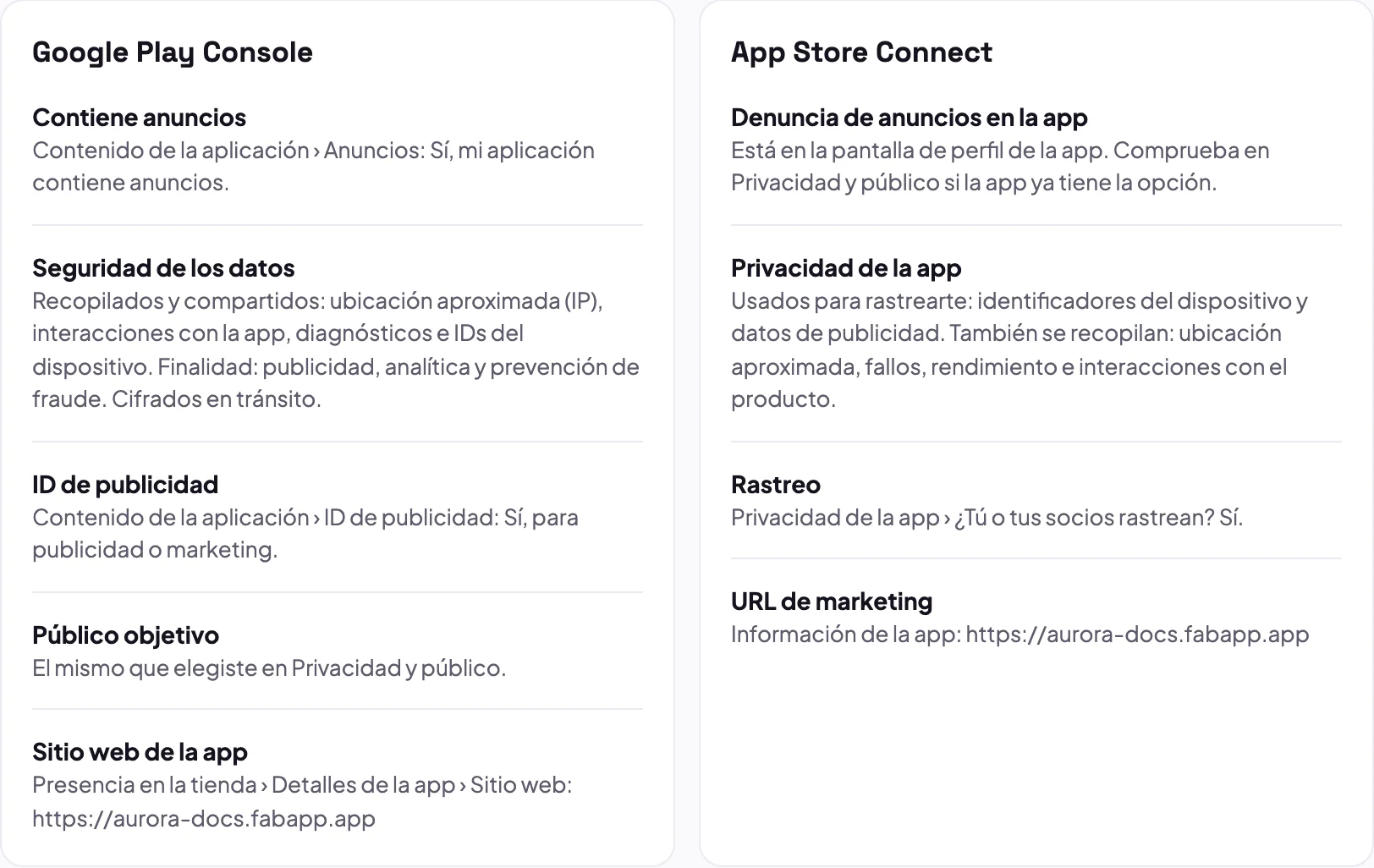
- en Google Play Console: en la ficha de la tienda, en los detalles de la app, el campo del sitio web;
- en App Store Connect: en la información de la app, el campo URL de marketing.
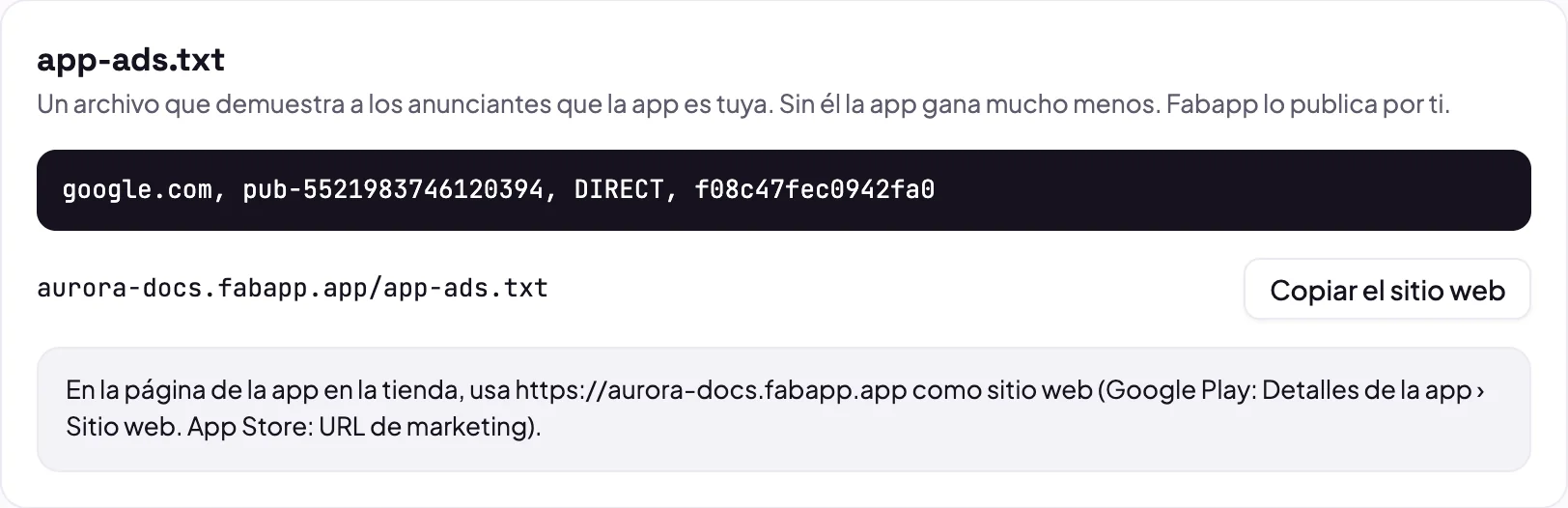
Usa exactamente la dirección que muestra la pantalla, con el botón Copiar el sitio web. Es ahí donde el robot de AdMob busca el archivo.
Paso 4: el banner
El banner es una franja fija en la pantalla que no tapa el contenido. Se oculta solo cuando se abre el teclado.
- En AdMob, abre la app de iOS, haz clic en Bloques de anuncios › Agregar bloque de anuncios y elige Banner.
Copia el ID del bloque, con el formato
ca-app-pub-0000000000000000/0000000000; - repite en la app de Android;
- en el Studio, pestaña Formatos, activa el Banner y pega los dos IDs.
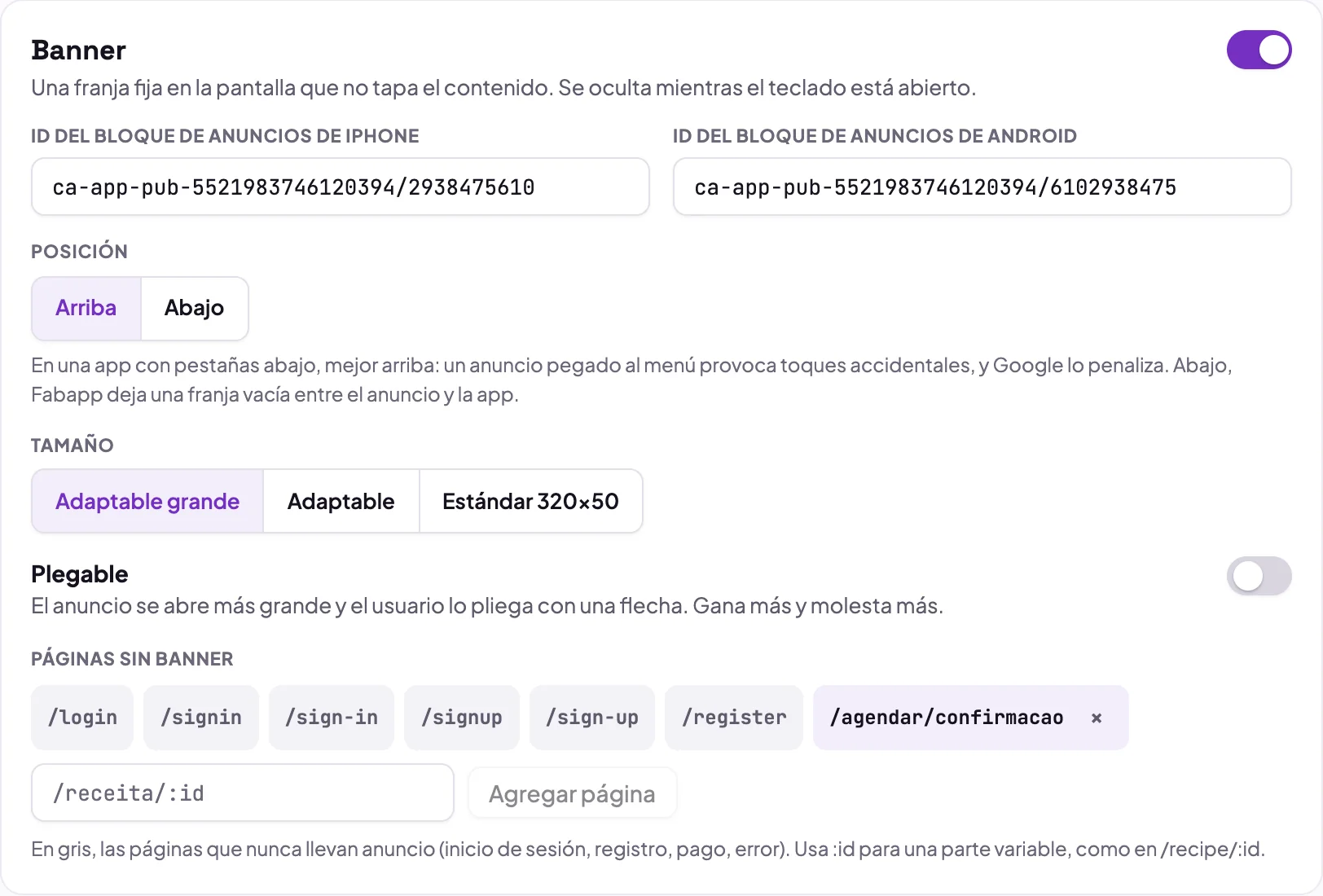
Las opciones de la tarjeta:
- Posición: en una app con pestañas abajo, deja Arriba. Un anuncio pegado al menú provoca toques sin querer, y Google lo penaliza. Si eliges Abajo, Fabapp deja una franja vacía entre el anuncio y la app;
- Tamaño: Adaptable grande deja más en la mayoría de los dispositivos;
- Plegable: el anuncio se abre más grande y la persona lo pliega con una flecha. Deja más, pero molesta más;
- Páginas sin banner: las páginas en gris (inicio de sesión, registro, pago, error) nunca tienen anuncios. Agrega
las tuyas, usando
:idpara una parte que cambia, como/servico/:id.
Paso 5: el anuncio a pantalla completa (intersticial)
Es el anuncio que ocupa toda la pantalla entre una página y otra. Deja buen dinero, pero si se abusa de él la persona abandona la app. Crea un bloque Intersticial en AdMob para cada sistema, como en el paso anterior, y pega los IDs en la tarjeta Intersticial.
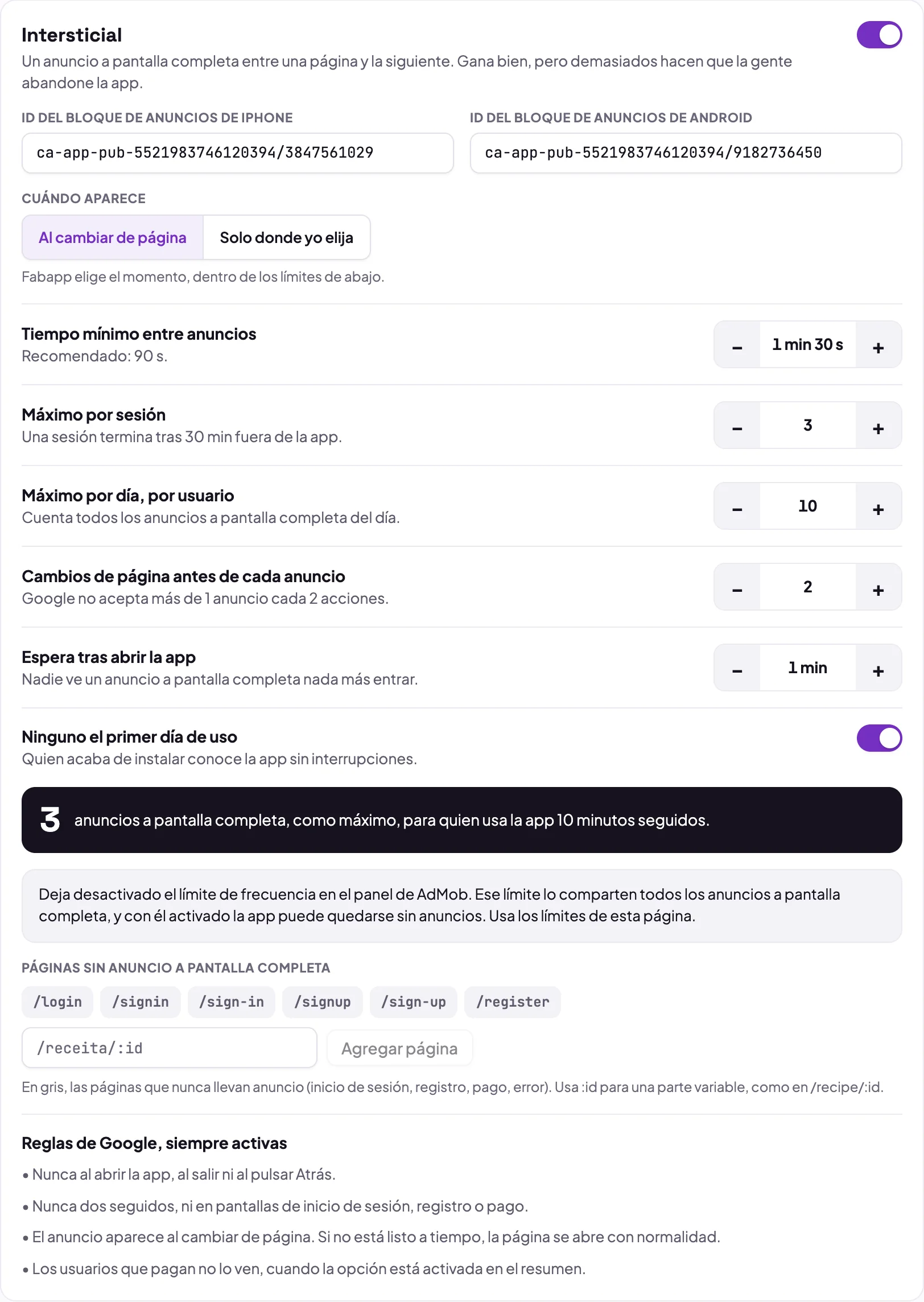
En Cuándo aparece eliges:
- Al cambiar de página: Fabapp elige el momento, dentro de los límites de la tarjeta;
- Solo donde yo elija: el anuncio solo aparece en los momentos que le pidas a la IA, por ejemplo "muestra un anuncio cuando la persona termine de reservar la cita".
Los límites ya vienen con un valor seguro. El más importante es el Tiempo mínimo entre anuncios (lo recomendado son 90 segundos). Debajo de los límites, la tarjeta muestra cuántos anuncios a pantalla completa, como máximo, ve alguien en 10 minutos seguidos de uso: es la forma más fácil de notar si te estás pasando.
Algunas reglas de Google están siempre activas y no las puedes desactivar: nunca al abrir la app, al salir ni al pulsar Atrás; nunca dos seguidos; nunca en pantallas de inicio de sesión, registro o pago.
Deja desactivado el límite de frecuencia del panel de AdMob. Allí el límite es uno solo para todos los anuncios a pantalla completa, y si está activado puede dejar la app sin anuncios. Usa los límites del Studio.
Paso 6: el anuncio de apertura de la app
Aparece a pantalla completa cuando la persona vuelve a la app después de un rato fuera. Viene desactivado, porque es lo primero que ve: actívalo con cuidado.
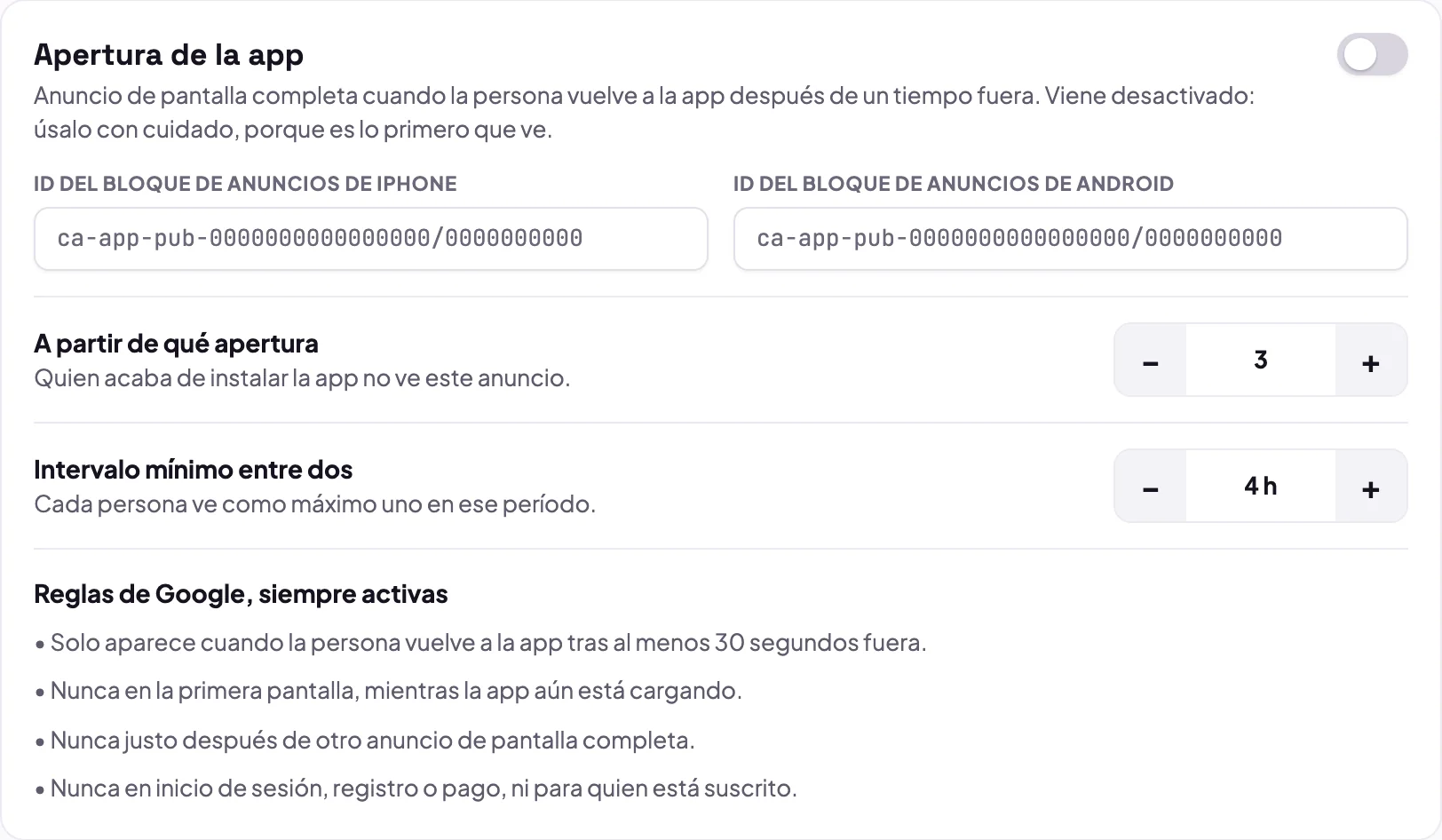
Crea un bloque de apertura de la app en AdMob, pega los IDs y elige a partir de qué apertura empieza (quien acaba de instalar la app no lo ve) y el intervalo mínimo entre dos. En una app hecha para niños, este formato no está permitido.
Paso 7: anuncios con recompensa
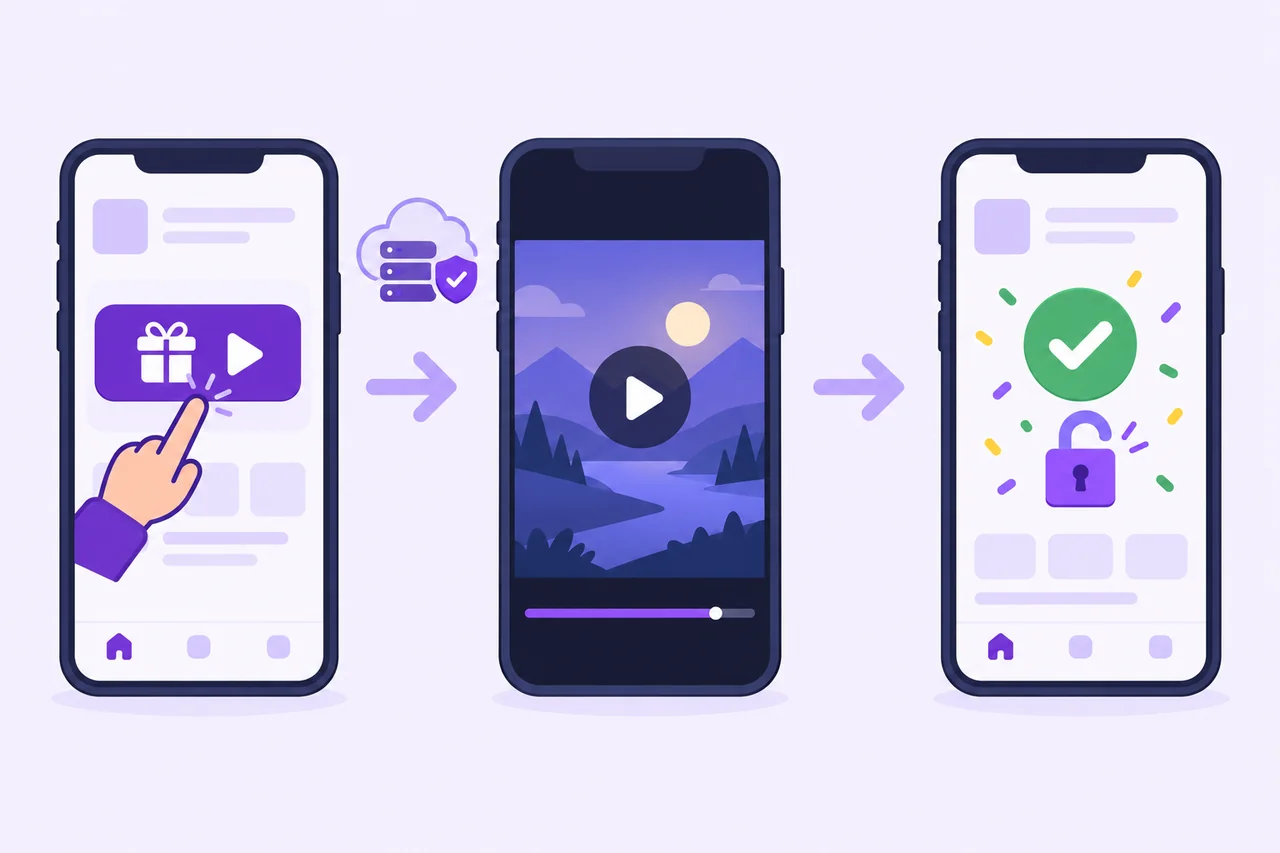
En el anuncio con recompensa, la persona elige ver un vídeo a cambio de algo en la app: un crédito, un contenido desbloqueado durante unas horas, un consejo. Es el formato que más deja por cada vez que se muestra y el que menos molesta, porque no interrumpe a nadie.
7.1 Di qué gana la persona
En la pestaña Recompensas, en Qué gana la persona, crea una recompensa para cada lugar de la app donde se va a ofrecer el anuncio. El texto que escribas es lo que promete el botón, así que sé concreto: "Recordatorio por WhatsApp desbloqueado durante 24 horas" funciona mejor que "Gana un premio".
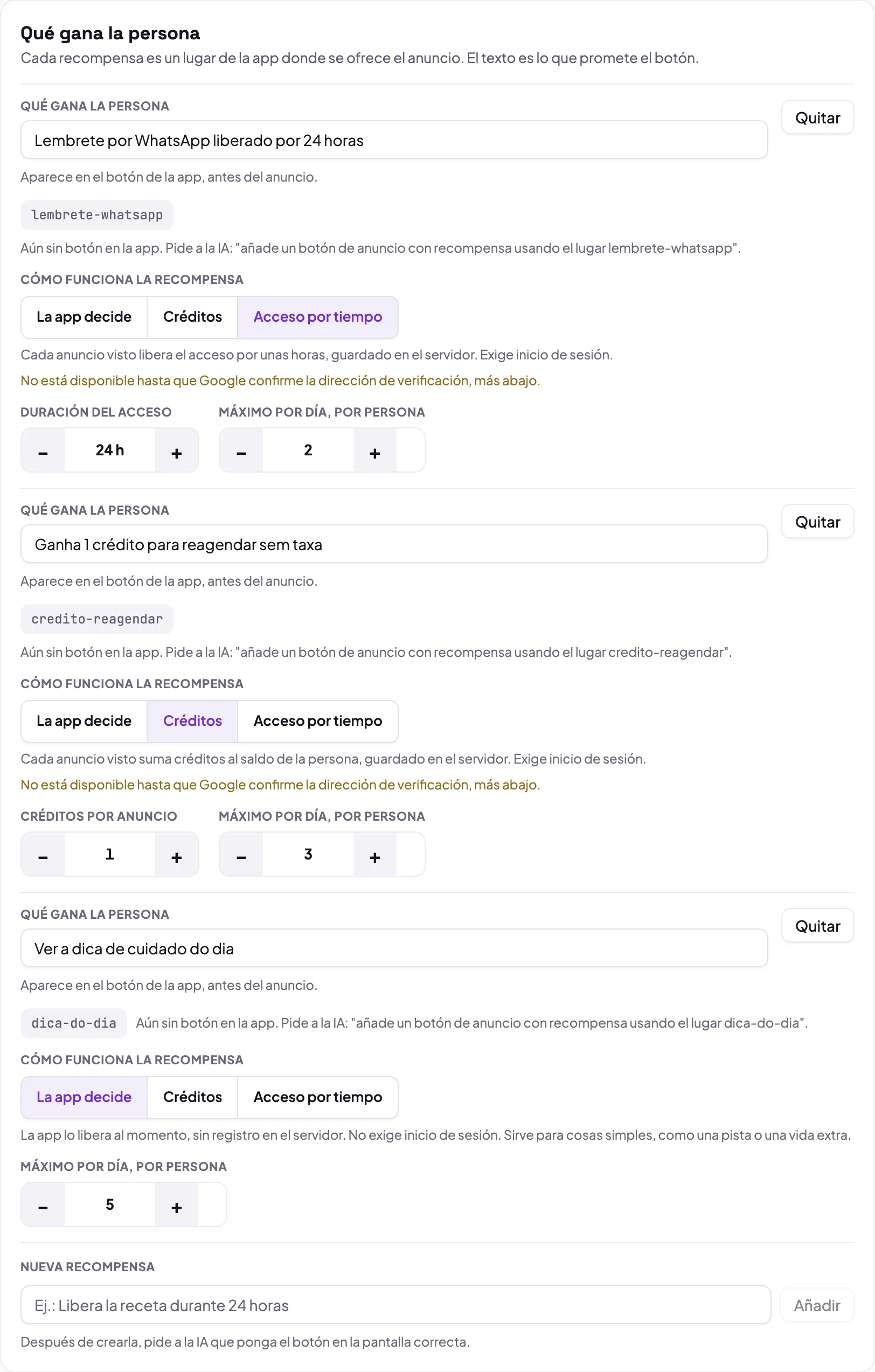
Cada recompensa tiene un tipo, en Cómo funciona la recompensa:
| Tipo | Cómo funciona | Requiere iniciar sesión |
|---|---|---|
| La app decide | la app la entrega al momento, sin registro en el servidor. Sirve para cosas sencillas, como un consejo o una vida extra | no |
| Créditos | cada anuncio visto suma créditos al saldo de la persona, guardado en el servidor | sí |
| Acceso por tiempo | cada anuncio desbloquea el acceso durante unas horas, guardado en el servidor | sí |
Define también el Máximo por día, por persona. Después de crearla, pídele a la IA que ponga el botón en la pantalla correcta, usando el identificador que aparece junto a la recompensa:
Añade un botón de anuncio con recompensa usando el lugar lembrete-whatsapp en la pantalla de confirmación de la cita.
Mientras el botón no exista en la app, la recompensa muestra "Aún sin botón en la app". Cuando la IA lo pone, pasa a mostrar Ya tiene botón en la app.
7.2 Activa el formato y pega los bloques
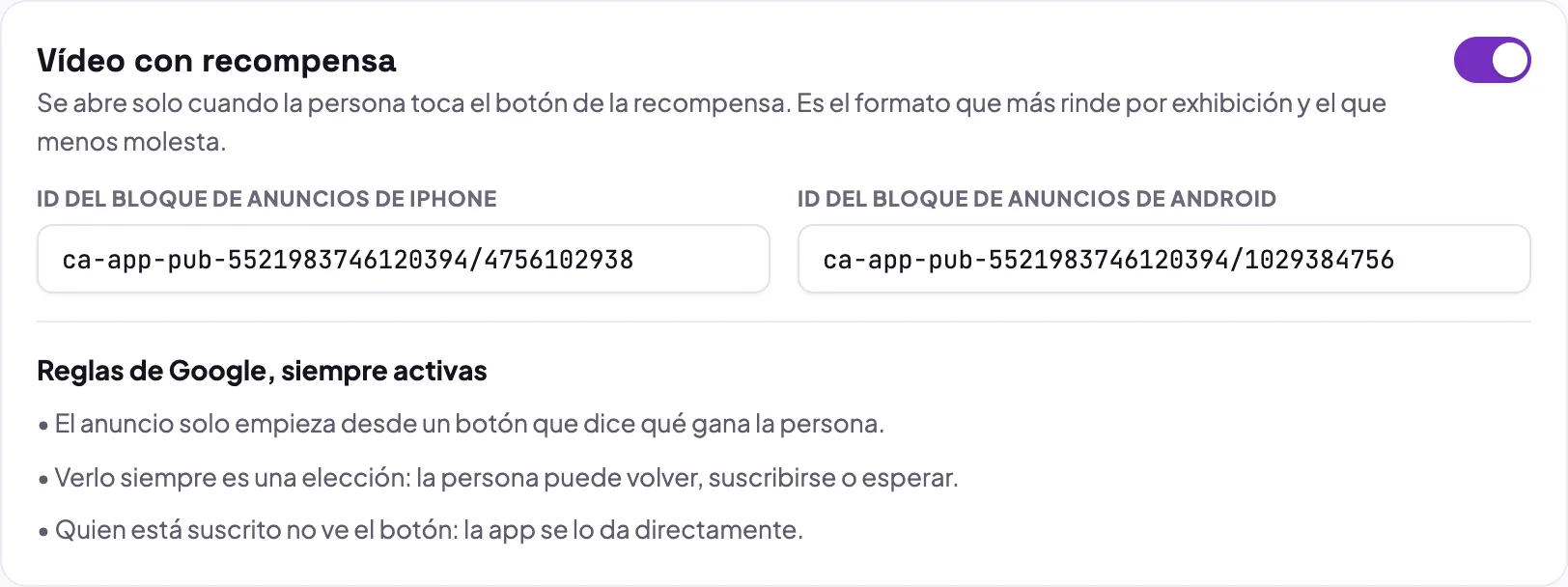
Todavía en la pestaña Recompensas, activa Vídeo con recompensa y pega los IDs de un bloque Bonificado creado en AdMob para cada sistema.
También existe la Recompensa sin botón: en una pausa natural, la app muestra el premio con una cuenta atrás de 5 segundos y un "No, gracias", y solo después el anuncio. Solo aparece donde le pidas a la IA que la use.
7.3 Activa la verificación por Google
Los créditos y el acceso por tiempo solo se registran cuando el servidor de Google avisa al nuestro de que el anuncio se vio hasta el final. Así nadie gana una recompensa sin verlo. Para activarla:
- en la tarjeta Verificación por Google, haz clic en Copiar dirección;
- en AdMob, abre Apps › Bloques de anuncios y el bloque con recompensa;
- en Configuración avanzada, activa la verificación del servidor y pega la dirección;
- haz clic en Verificar URL y guarda. Repite en el bloque del otro sistema;
- vuelve al Studio y haz clic en Comprobar de nuevo.
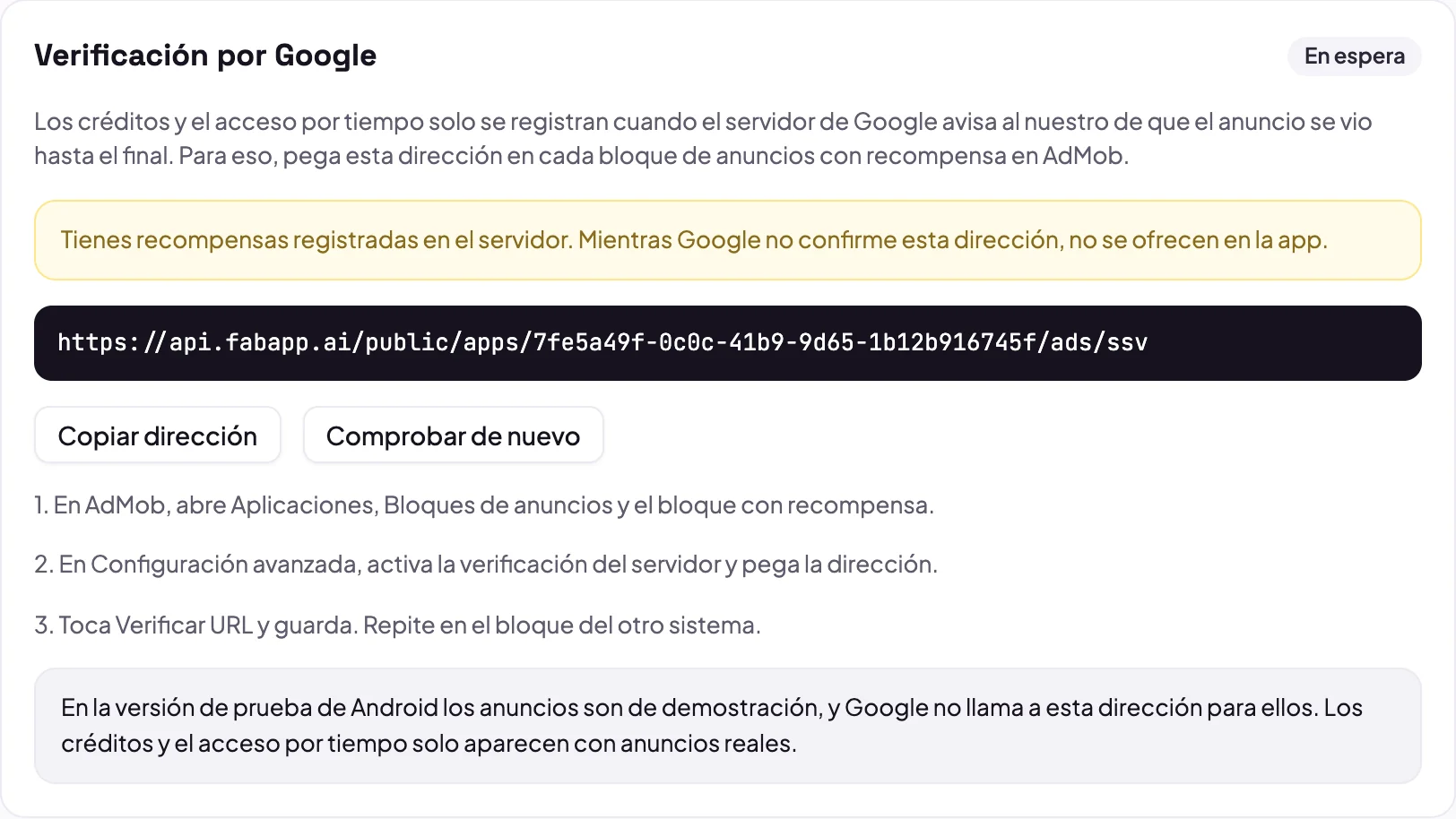
Mientras el estado sea En espera, las recompensas de tipo créditos y acceso por tiempo quedan ocultas en la app. Las de tipo La app decide funcionan desde ya.
Paso 8: privacidad y público
La pestaña Privacidad y público reúne lo que piden las leyes y las tiendas. Lo haces una vez y te olvidas.
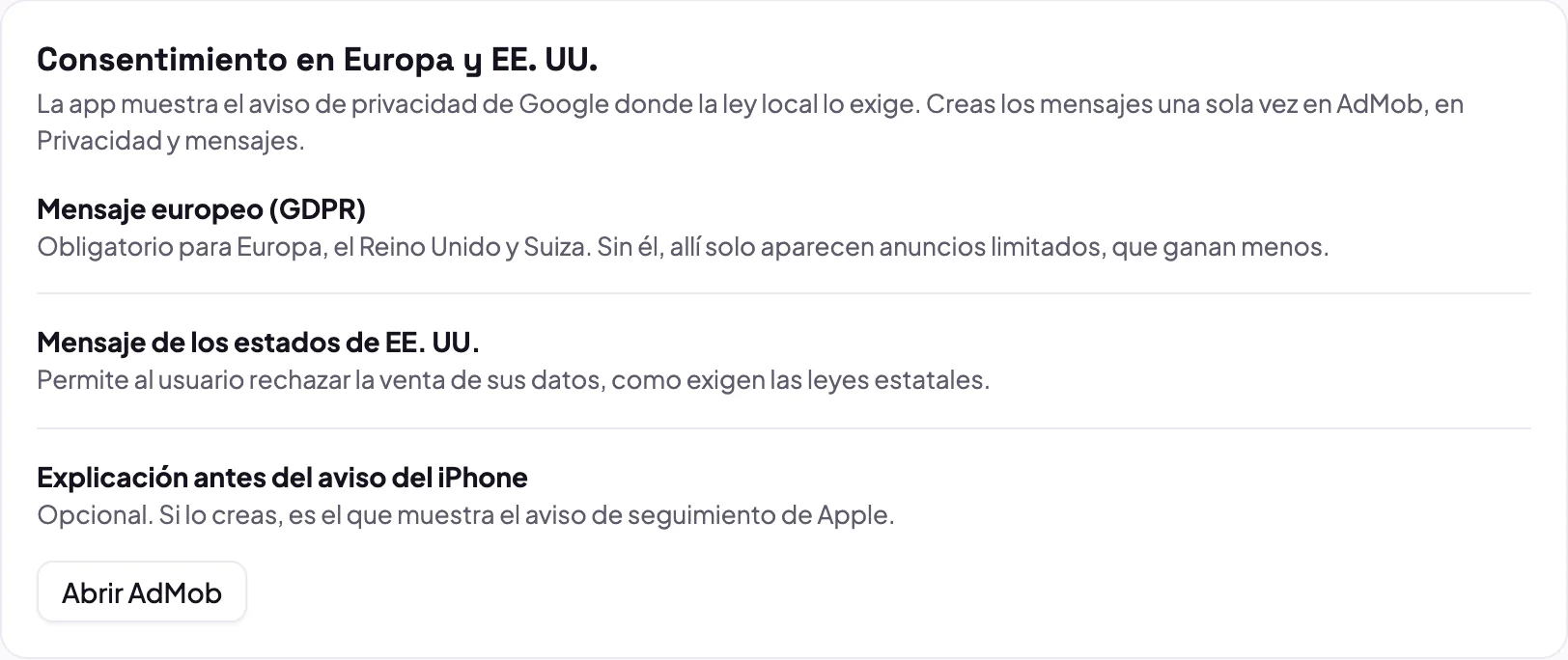
Consentimiento en Europa y EE. UU.
La app muestra el aviso de privacidad de Google donde la ley local lo exige. Creas los mensajes una sola vez en AdMob, en Privacidad y mensajes: el Mensaje europeo (GDPR), obligatorio para Europa, el Reino Unido y Suiza, y el Mensaje de los estados de EE. UU..
Brasil (LGPD)
Google no tiene un aviso propio para Brasil. Con la opción Brasil (LGPD) activada, la app pregunta la primera vez que se abre si la persona acepta anuncios personalizados. Quien no acepta sigue viendo anuncios, sin personalización, y puede cambiar su elección más adelante.

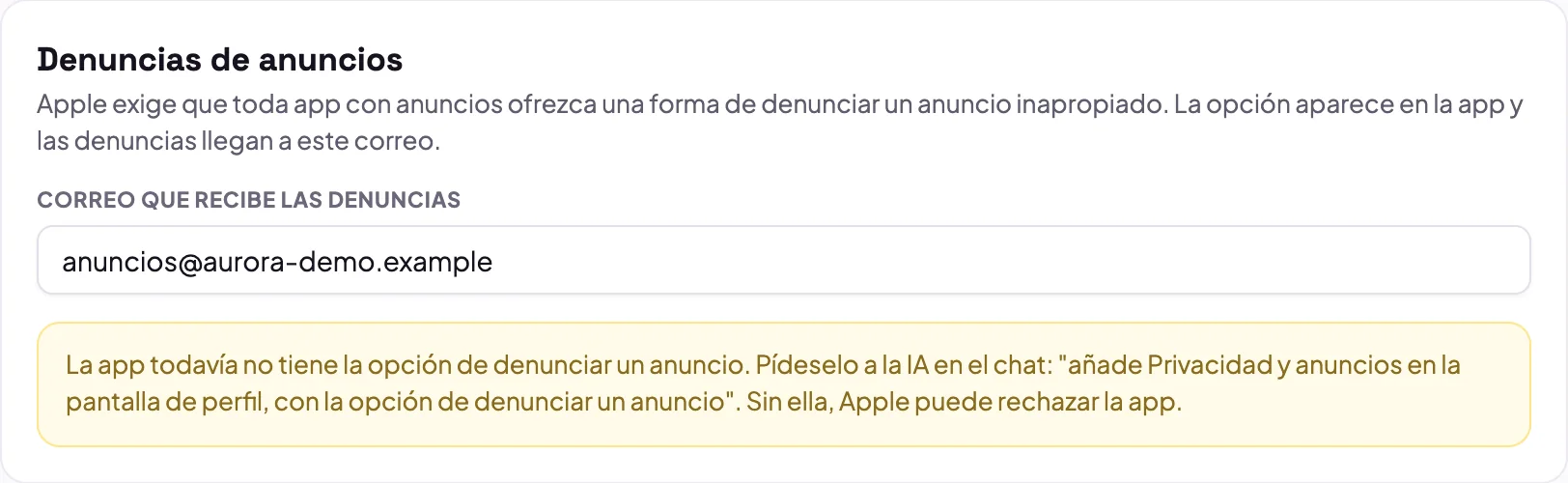
Denuncias de anuncios
Apple exige que toda app con anuncios tenga una forma de denunciar un anuncio inapropiado. Indica el correo que recibe las denuncias y pídele a la IA que cree la opción en la app:
Añade Privacidad y anuncios en la pantalla de perfil, con la opción de denunciar un anuncio.
Público y clasificación
En Público de la app, elige entre Todas las edades, Adolescentes y Hecha para niños. En Clasificación máxima de anuncios, lo recomendado es Supervisión de los padres (PG).
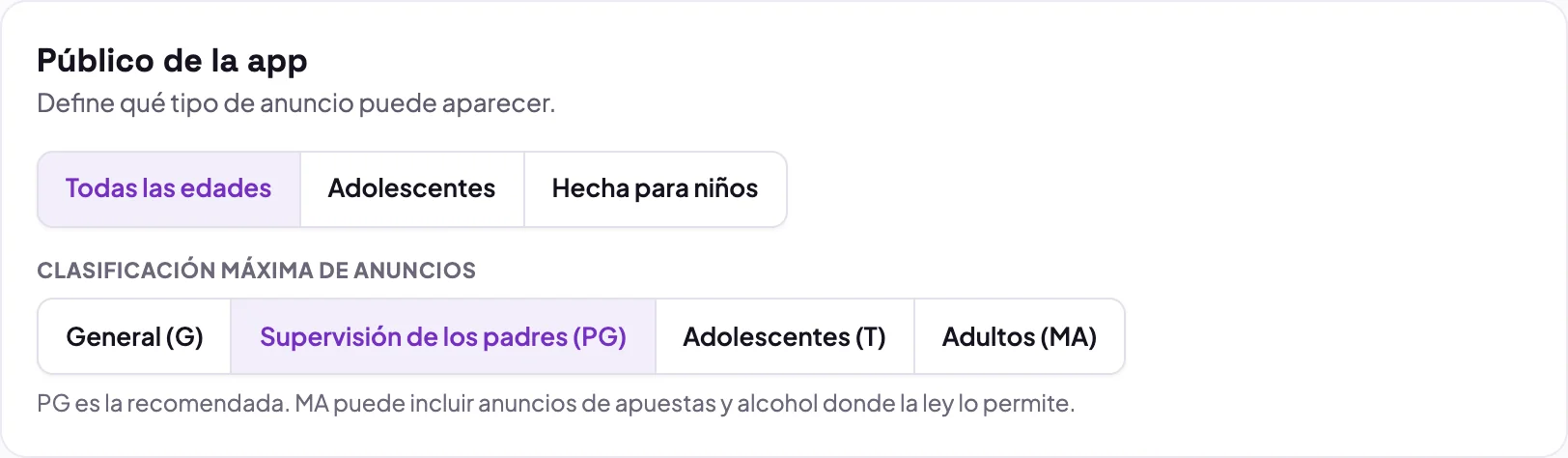
En una app hecha para niños, Fabapp bloquea el resto por su cuenta: solo anuncios aptos para todo público, sin personalización, sin el anuncio de apertura y sin AdSense dentro de la app de la tienda.
Paso 9: AdSense en el sitio y en la app web
AdSense muestra anuncios en la app abierta en el navegador y en la app instalada desde la pantalla de inicio. Exige
un dominio propio: Google no aprueba un sitio en una dirección .fabapp.app, porque el dominio principal no es tuyo.
Conecta tu dominio en la etapa Dominios antes (el Studio te deja configurar todo aunque no lo tengas, y muestra el
aviso mientras falte).
- Crea la cuenta en adsense.google.com y agrega tu dominio como sitio;
- en Cuenta › Configuración › Información de la cuenta, copia el ID de editor, que empieza por
ca-pub-; - en el Studio, pestaña Sitio (AdSense), pega el ID y activa AdSense en el sitio y la web app;
- vuelve a publicar la app: lo que cambies en esta pestaña vale a partir de la próxima publicación.
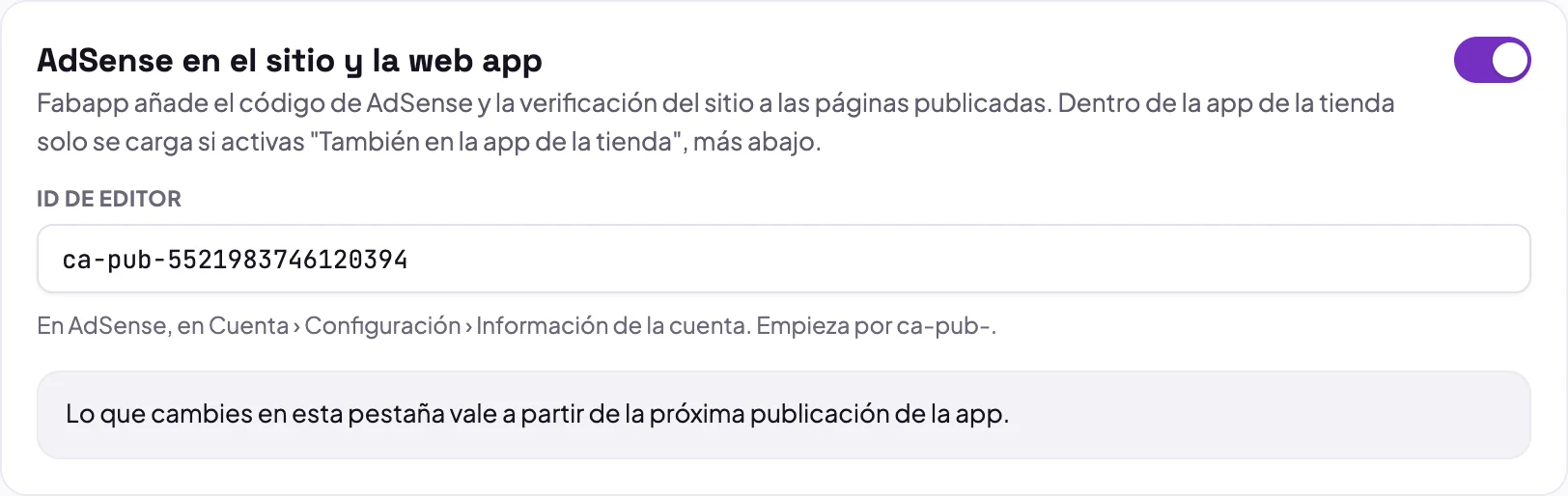
Fabapp añade a las páginas publicadas el código de AdSense y la verificación del sitio, que Google pide para aprobarlo. Dentro de la app de la tienda, AdSense no se carga, salvo que actives el Paso 11.
Si el proyecto ya usaba AdSense con la integración anterior, en Integraciones, la pestaña muestra el ID que ya está en uso y el botón Gestionar aquí. El sitio mantiene sus anuncios hasta que traigas la configuración a esta pantalla.
El archivo ads.txt del sitio
Igual que el de la app, el ads.txt demuestra que autorizas la venta de los anuncios. Google lee el archivo en la raíz
de tu dominio. La pantalla muestra la línea exacta y el botón Comprobar ahora, que abre el archivo donde Google lo
va a leer y te dice si tu línea está ahí.

Atención si la app está en un subdominio, como app.tuempresa.com. Google solo lee el archivo en la raíz
(tuempresa.com), que Fabapp no publica. En ese caso la pantalla te avisa: copia la línea y agrégala al ads.txt de
tu sitio principal, y luego haz clic en Comprobar ahora.
Paso 10: bloques en medio del contenido
Además de los anuncios automáticos (que Google coloca por su cuenta y que activas en el panel de AdSense, en Anuncios › Por sitio), puedes tener bloques en lugares que tú eliges: entre los elementos de una lista, al final de una página.
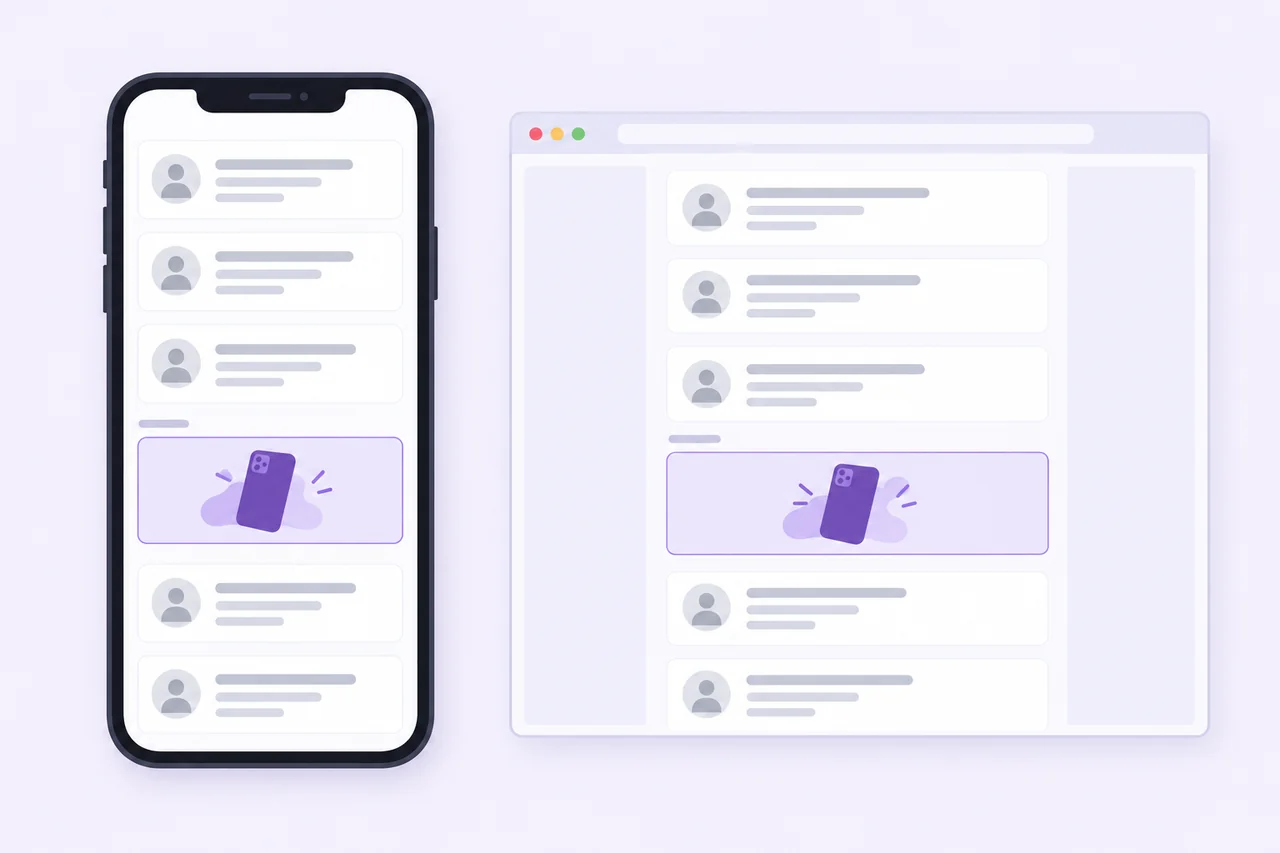
- En AdSense, en Anuncios › Por bloque de anuncios, crea un bloque de display (o In-feed, para listas) y
copia el número que aparece en
data-ad-slot; - en el Studio, en Bloques en el contenido, escribe un nombre en Nuevo bloque (por ejemplo, Entre os horários) y haz clic en Crear bloque;
- pega el número en el campo ID del bloque en AdSense;
- pídele a la IA que coloque el bloque en la pantalla:
Coloca el bloque de anuncio "Entre os horários" cada 5 elementos de la lista de horarios.
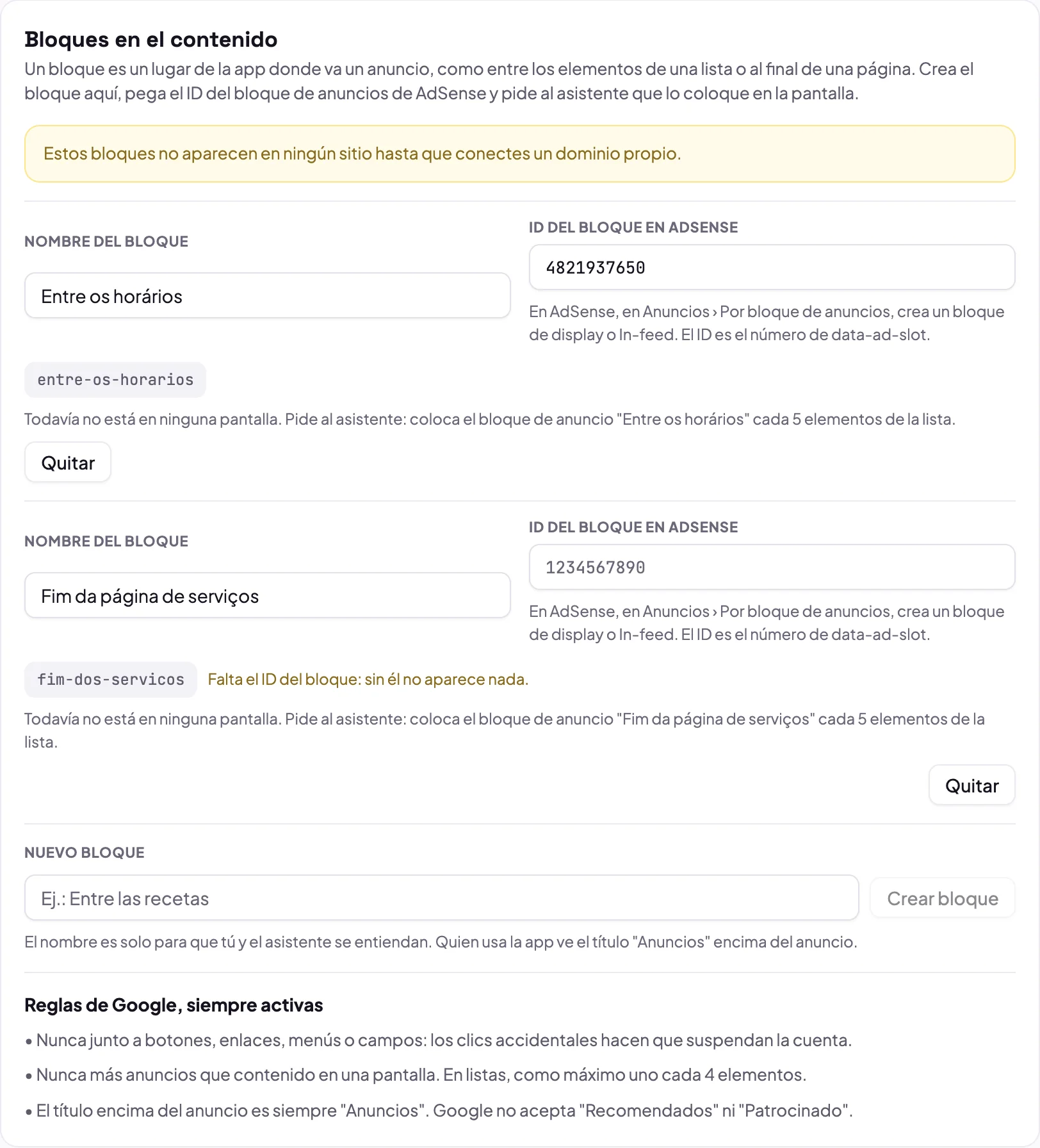
El nombre del bloque solo sirve para que tú y la IA se entiendan. Quien usa la app ve el título Anuncios encima del anuncio, que es uno de los pocos que Google acepta. Cuando no hay anuncio que mostrar (sin AdSense, para quien está suscrito, en pantallas de inicio de sesión o de pago), el bloque simplemente no aparece.
Las reglas de Google que la IA ya sigue: nunca junto a botones, enlaces, menús o campos; nunca más anuncios que contenido en una pantalla; en las listas, como máximo uno cada 4 elementos.
En Páginas sin anuncios, agrega las páginas donde no debe aparecer ningún bloque (por ejemplo, /minha-conta/*).
Inicio de sesión, registro, pago y error ya quedan fuera. Esa lista vale para los bloques; para sacar páginas de los
anuncios automáticos, usa Exclusiones de página en el panel de AdSense.
Paso 11: los bloques también en la app de la tienda
Los mismos bloques pueden aparecer dentro de la app descargada en la App Store y en Google Play. Los ingresos entran en tu AdSense, no en AdMob. Para activarlo:
- ten AdSense funcionando en el sitio (Pasos 9 y 10, con dominio propio);
- en la pestaña Sitio (AdSense), activa También en la app de la tienda;
- vuelve a publicar el sitio;
- genera y envía una versión nueva de la app en la etapa Aplicación. La versión que está en la tienda no sabe mostrar los bloques; hasta que la nueva se apruebe y las personas actualicen, la app de la tienda sigue sin ellos.
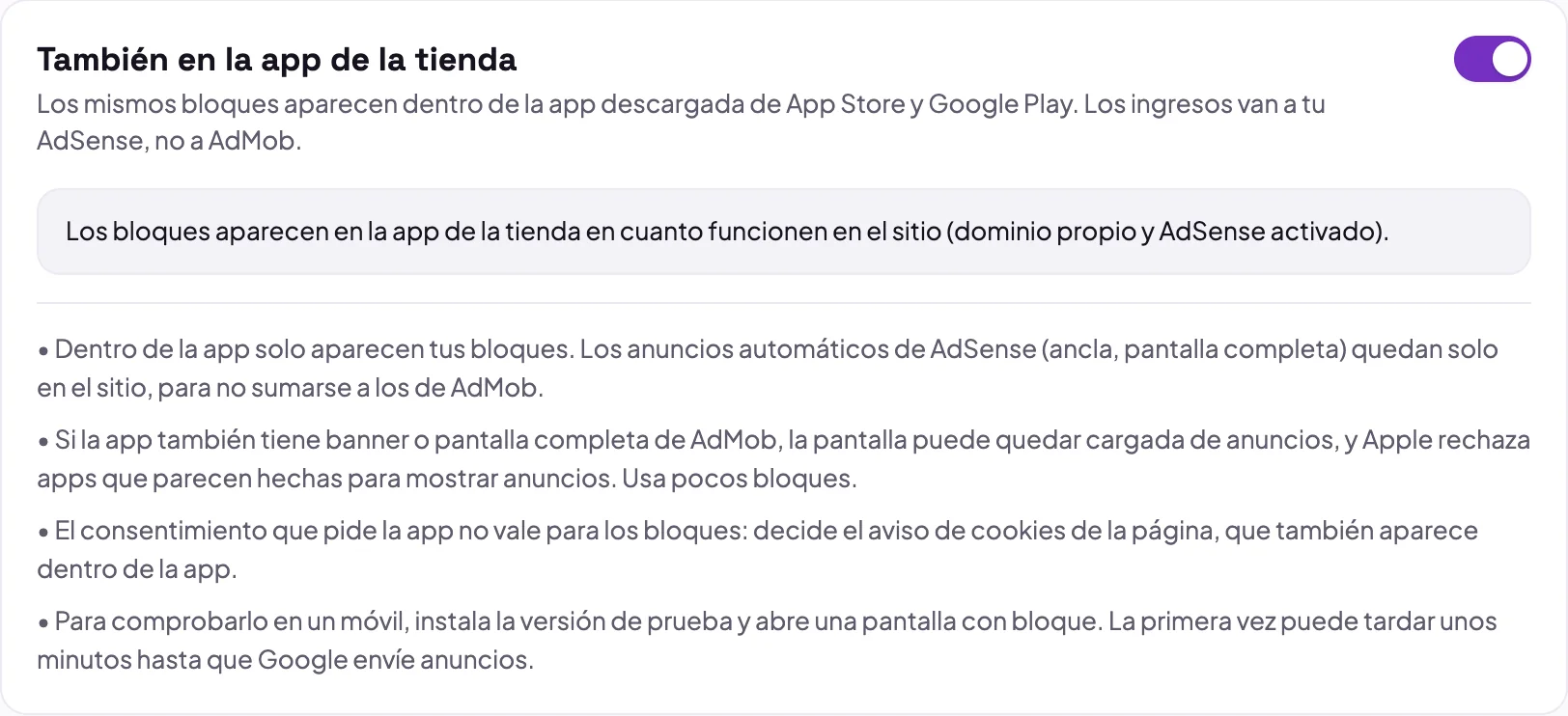
Dentro de la app solo aparecen tus bloques: los anuncios automáticos de AdSense (ancla, pantalla completa) se quedan solo en el sitio, para no sumarse a los de AdMob. Aun así, si la app también tiene banner y pantalla completa, usa pocos bloques: Apple rechaza las apps que parecen hechas para mostrar anuncios. En una app hecha para niños esta opción no existe.
Paso 12: antes de publicar en la tienda
Una app con anuncios tiene que declararlo en las tiendas, y la tienda puede retirar la app si la respuesta no coincide con lo que hace. La pestaña Antes de publicar trae las respuestas correctas para Google Play Console y para App Store Connect.
Cuando la app ya esté en la tienda:
- en AdMob, vincula la app con la tienda en Apps › tu app › Configuración de la app, para iPhone y para Android;
- espera la revisión de Google, que tarda de 2 a 3 días. Hasta entonces aparecen pocos anuncios, y es normal;
- en la pestaña Cuenta y app, en Estado en AdMob, marca lo que muestra AdMob: Requiere revisión, Preparándose, Requiere atención o Lista.

Si aparece Requiere atención, el motivo está en el Centro de políticas de AdMob. Hasta que se resuelva, no aparece ningún anuncio.
Cómo probar sin perder la cuenta
Nunca toques tus propios anuncios. Google lo considera fraude y puede cerrar la cuenta para siempre. Para probar sin riesgo:
- la versión de prueba de Android (botón Build de prueba, en la etapa Aplicación) solo muestra anuncios de demostración de Google. Puedes tocar todo lo que quieras;
- en el iPhone, la versión de prueba va por TestFlight y muestra anuncios reales. Registra tu dispositivo en AdMob, en Configuración › Dispositivos de prueba, con el ID de publicidad del teléfono, y pasará a recibir solo anuncios de prueba;
- los créditos y el acceso por tiempo solo se registran con anuncios reales, porque Google no llama a la verificación con los de demostración.
Los usuarios que pagan no ven anuncios
En el Resumen, la opción Los usuarios que pagan no ven anuncios viene activada. Vale para quien tiene el plan premium de tu app, por suscripción o por compra en la tienda, y oculta el banner, la pantalla completa, la apertura de la app y los bloques de AdSense. En las recompensas, quien está suscrito no ve el botón: la app se lo da directamente. Para vender ese plan, mira compras dentro de la app.
Cuando un anuncio no aparece
| Qué pasa | El motivo más común |
|---|---|
| Ningún anuncio en la app de la tienda | la app todavía está en revisión en AdMob (Requiere revisión o Preparándose), o el estado es Requiere atención |
| Pocos anuncios en las primeras semanas | es normal: Google va conociendo poco a poco al público de la app |
| El botón de recompensa no aparece | la recompensa es de créditos o de acceso por tiempo y la Verificación por Google todavía está En espera, o la persona no inició sesión |
| Bloque de AdSense vacío en el sitio | falta el dominio propio, el sitio todavía no fue aprobado en AdSense, falta el ID del bloque o el sitio no se volvió a publicar después del cambio |
| El bloque de AdSense no aparece en la app de la tienda | falta activar También en la app de la tienda, volver a publicar el sitio o enviar la versión nueva de la app |
| Quien está suscrito ve anuncios | la opción Los usuarios que pagan no ven anuncios está desactivada en el Resumen |
Si nada de esto lo resuelve, pregúntale al asistente en el chat del Studio: sabe qué tienes activado en tu etapa Anuncios y te dice qué falta.
Preguntas frecuentes
- Google AdMob, formatos de anuncio
- Google AdMob, archivo app-ads.txt
- Google AdMob, umbrales de pago
- Google AdMob, verificación del anuncio con recompensa en el servidor (SSV)
- Google AdSense, requisitos para participar
- Google AdSense, archivo ads.txt
- Google AdSense, política de ubicación de anuncios
- Google, WebView API for Ads (AdSense dentro de una app)
- Apple, directrices de revisión de la App Store