Como colocar anúncios no seu app: AdMob e AdSense passo a passo
Dá para ganhar dinheiro com anúncios do Google em qualquer app que você criou na Fabapp, sem escrever código. Você configura tudo na etapa Anúncios do Studio: as contas, os formatos, quantas vezes um anúncio pode aparecer e onde ele nunca aparece. O dinheiro cai direto na sua conta do Google, e a Fabapp não fica com nenhuma parte. Pede o plano Builder.
Este guia mostra todos os passos. As telas são do Studio de verdade, num projeto de demonstração chamado Aurora, um app fictício de agendamento. Os IDs de conta que aparecem nas imagens são inventados.
O que você precisa antes de começar
- um app publicado na Fabapp (os anúncios rodam na versão publicada);
- o plano Builder ou acima;
- uma conta no Google AdMob, para os anúncios do app baixado na App Store e no Google Play;
- uma conta no Google AdSense, se quiser anúncios no site e no meio do conteúdo, e um domínio próprio conectado ao app;
- para o app da loja, o app já configurado na etapa Aplicativo (o guia do Studio explica; veja também como publicar no Google Play e na App Store).
Uma conversa franca antes do primeiro passo: anúncio rende de acordo com o número de pessoas que usam o app todo dia. Um app pequeno ganha pouco com anúncios. Se o seu app ainda está crescendo, leia também como ganhar dinheiro com um aplicativo, que compara anúncio com assinatura e venda.
AdMob ou AdSense: qual aparece onde
O Google tem dois produtos de anúncio, e cada um vale para um lugar diferente. A regra é do Google, não da Fabapp: anúncio de site só pode rodar dentro de um aplicativo registrado no kit de anúncios do Google.
| Onde a pessoa usa o app | Quem mostra os anúncios | Formatos |
|---|---|---|
| App baixado na App Store ou no Google Play | AdMob | banner fixo, tela cheia, vídeo com recompensa, abertura do app |
| Navegador e app instalado pela tela inicial | AdSense | anúncios automáticos e blocos no meio do conteúdo |
| App da loja, com a opção ligada (Passo 11) | AdSense | os mesmos blocos no meio do conteúdo |
Passo 1: abra a etapa Anúncios
No editor do projeto, clique em Anúncios na coluna de ícones da esquerda. A primeira aba, Visão geral, mostra os dois cartões (App da loja e Site e web app), um aviso quando falta alguma coisa e a lista O que falta, que marca cada etapa como feita.
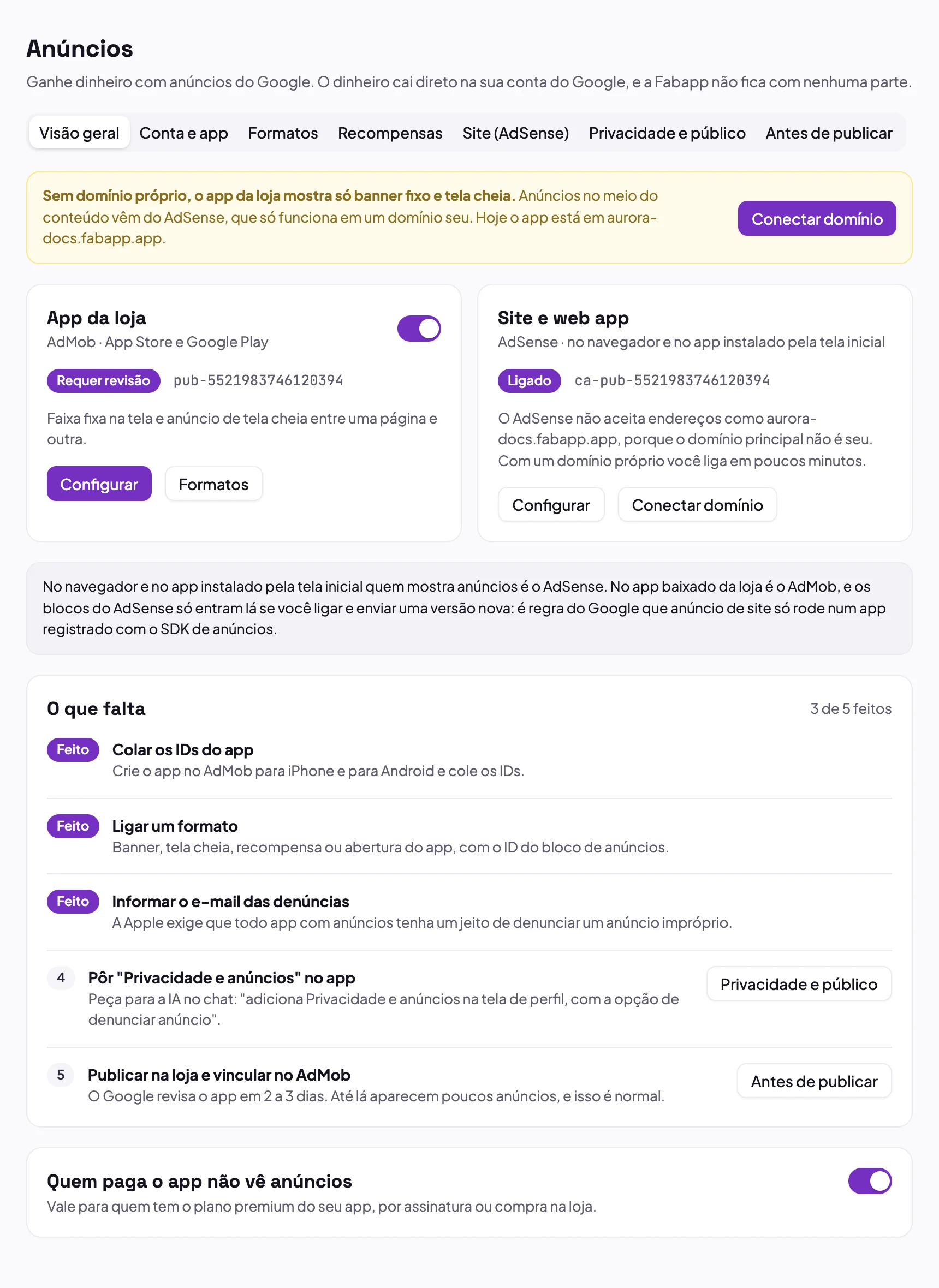
O cartão App da loja tem o interruptor que liga ou desliga todos os anúncios do AdMob de uma vez. Ele só liga depois que você cola os IDs do app, no passo seguinte.
Passo 2: crie o app no AdMob e cole os IDs
O AdMob identifica o seu aplicativo por um ID do app. É preciso criar dois apps no AdMob, um para iPhone e outro para Android, mesmo que seja o mesmo aplicativo.
- Entre em admob.google.com com a sua conta do Google e aceite os termos;
- clique em Apps, depois em Adicionar app, escolha iOS e responda que o app ainda não está publicado (se for o caso);
- dê o nome do app e conclua. Repita para Android;
- em Apps › Configurações do app, copie o ID do app, no formato
ca-app-pub-0000000000000000~0000000000; - no Studio, abra a aba Conta e app e cole cada ID no seu campo.
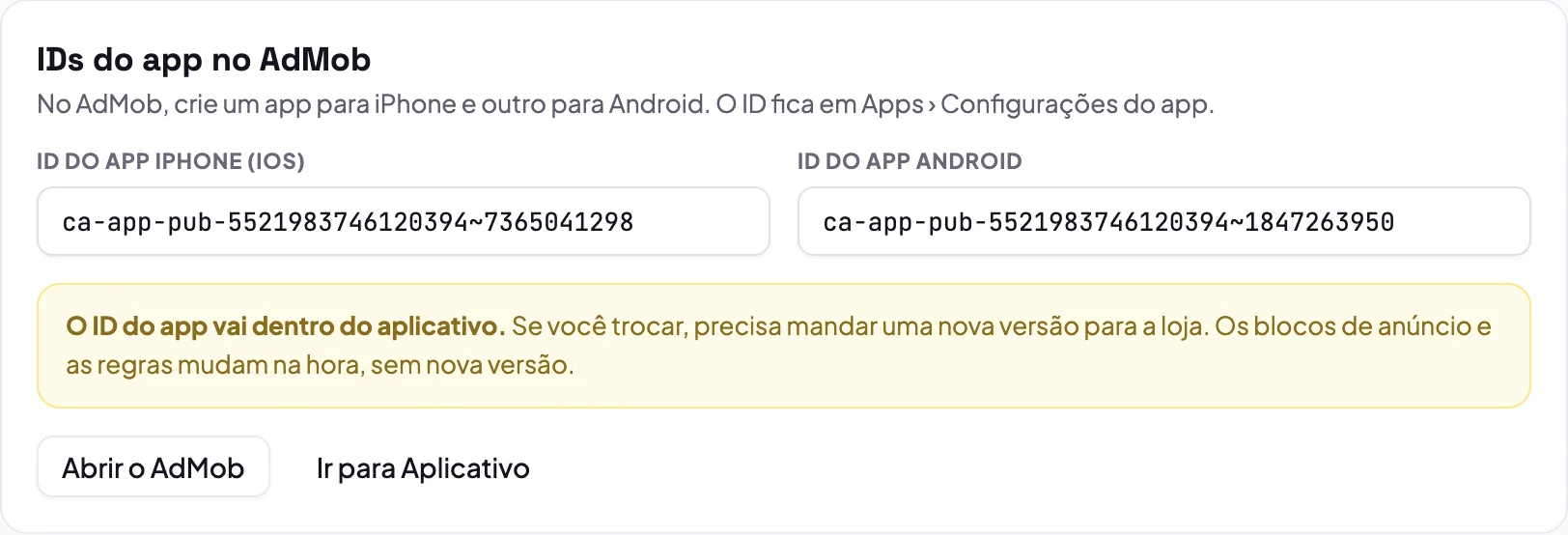
O ID do app vai dentro do aplicativo. Se você trocar o ID depois, precisa mandar uma nova versão para a loja. Todo o resto (blocos, formatos, limites) muda sem versão nova, na próxima vez que o app abrir.
Os dois IDs precisam ser da mesma conta do AdMob. Se colar IDs de contas diferentes, o Studio recusa e diz o motivo.
Passo 3: o arquivo app-ads.txt e o site do app na loja
O app-ads.txt é um arquivo público que prova para os anunciantes que o app é seu. Sem ele, o app ganha bem menos,
porque muitos anunciantes não compram espaço em app sem esse arquivo.
A Fabapp publica o arquivo sozinha, no endereço do seu app. O que falta fazer é dizer às lojas qual é esse endereço:
- no Google Play Console: Presença na loja › Detalhes do app › Site;
- no App Store Connect: Informações do app › URL de marketing.
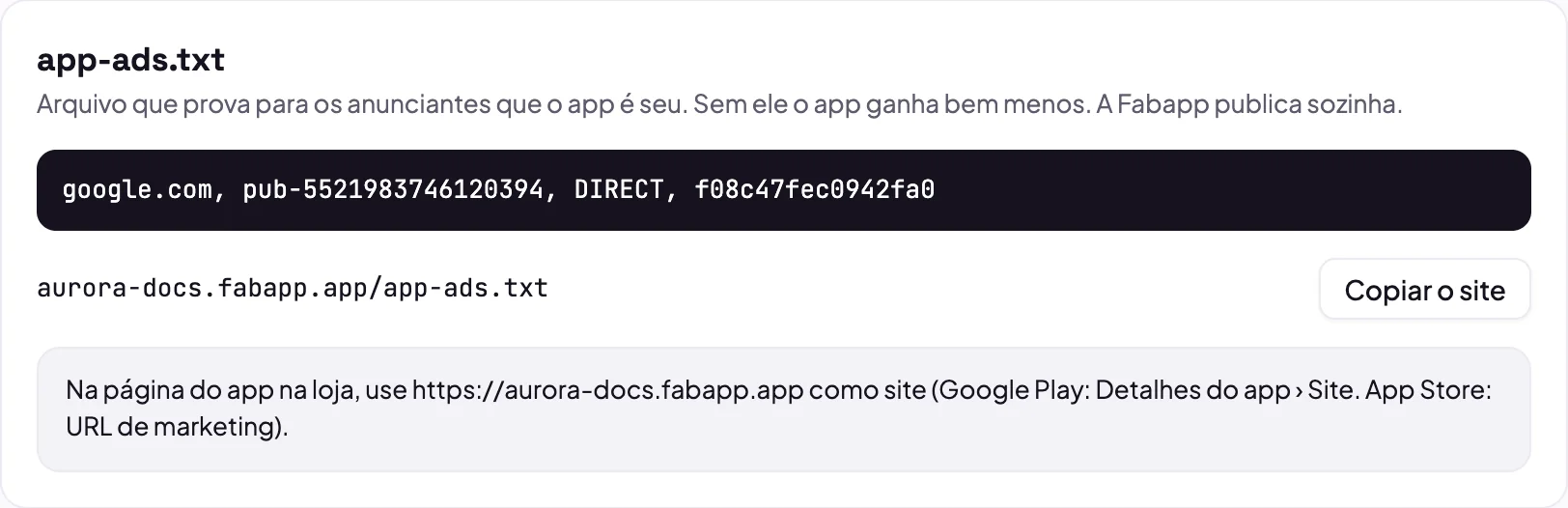
Use exatamente o endereço que a tela mostra, com o botão Copiar o site. É nele que o robô do AdMob procura o arquivo.
Passo 4: o banner
O banner é uma faixa fixa na tela que não cobre o conteúdo. Ele some sozinho quando o teclado abre.
- No AdMob, abra o app iOS, clique em Blocos de anúncios › Adicionar bloco de anúncios e escolha Banner.
Copie o ID do bloco, no formato
ca-app-pub-0000000000000000/0000000000; - repita no app Android;
- no Studio, aba Formatos, ligue o Banner e cole os dois IDs.
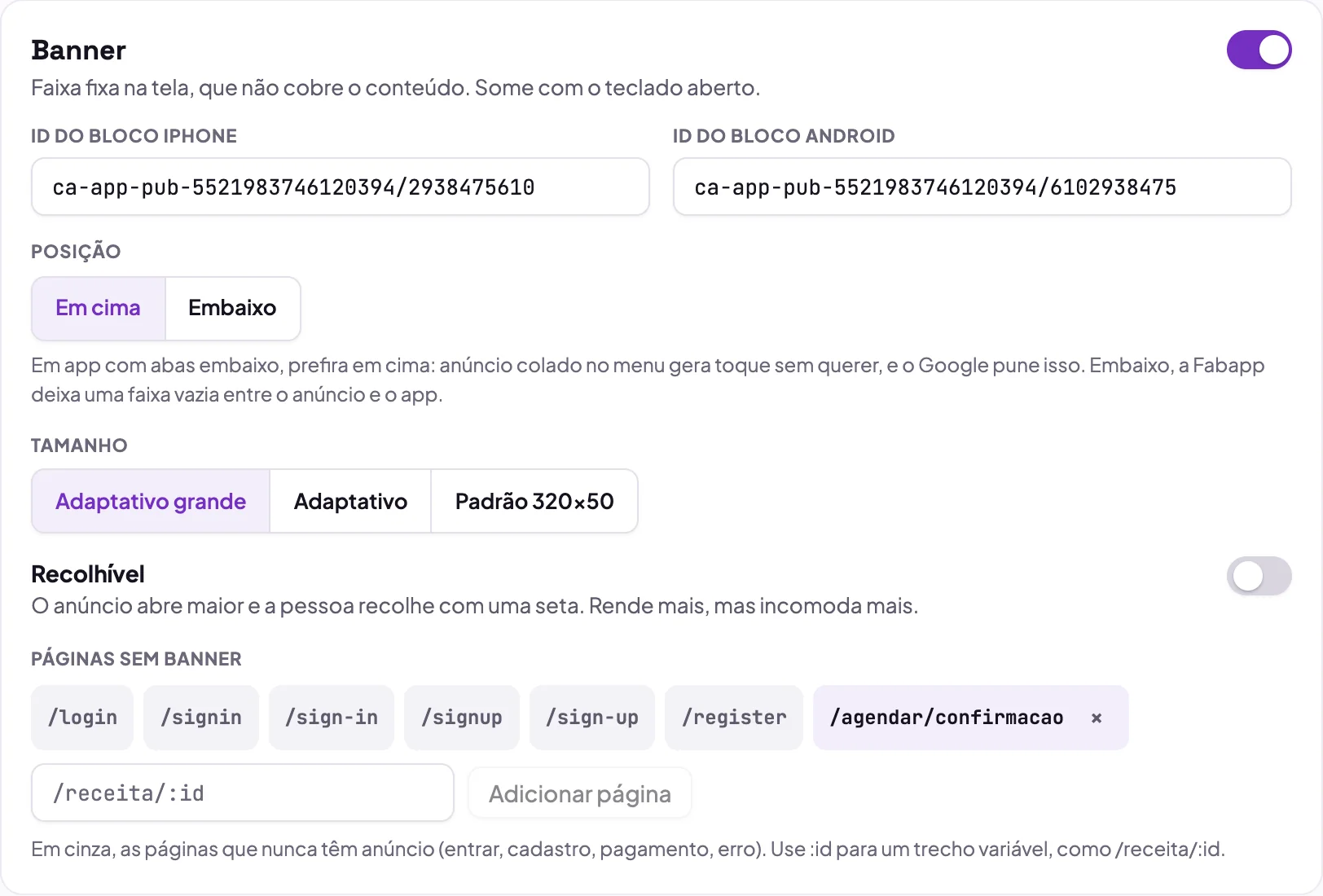
As opções do cartão:
- Posição: em app com abas embaixo, deixe Em cima. Anúncio colado no menu gera toque sem querer, e o Google pune isso. Se escolher Embaixo, a Fabapp deixa uma faixa vazia entre o anúncio e o app;
- Tamanho: Adaptativo grande rende mais na maioria dos aparelhos;
- Recolhível: o anúncio abre maior e a pessoa recolhe com uma seta. Rende mais, mas incomoda mais;
- Páginas sem banner: as páginas em cinza (entrar, cadastro, pagamento, erro) nunca têm anúncio. Adicione as suas,
usando
:idpara um trecho que muda, como/servico/:id.
Passo 5: o anúncio de tela cheia (intersticial)
É o anúncio que ocupa a tela inteira entre uma página e outra. Rende bem, mas em excesso faz a pessoa largar o app. Crie um bloco Intersticial no AdMob para cada sistema, como no passo anterior, e cole os IDs no cartão Intersticial.
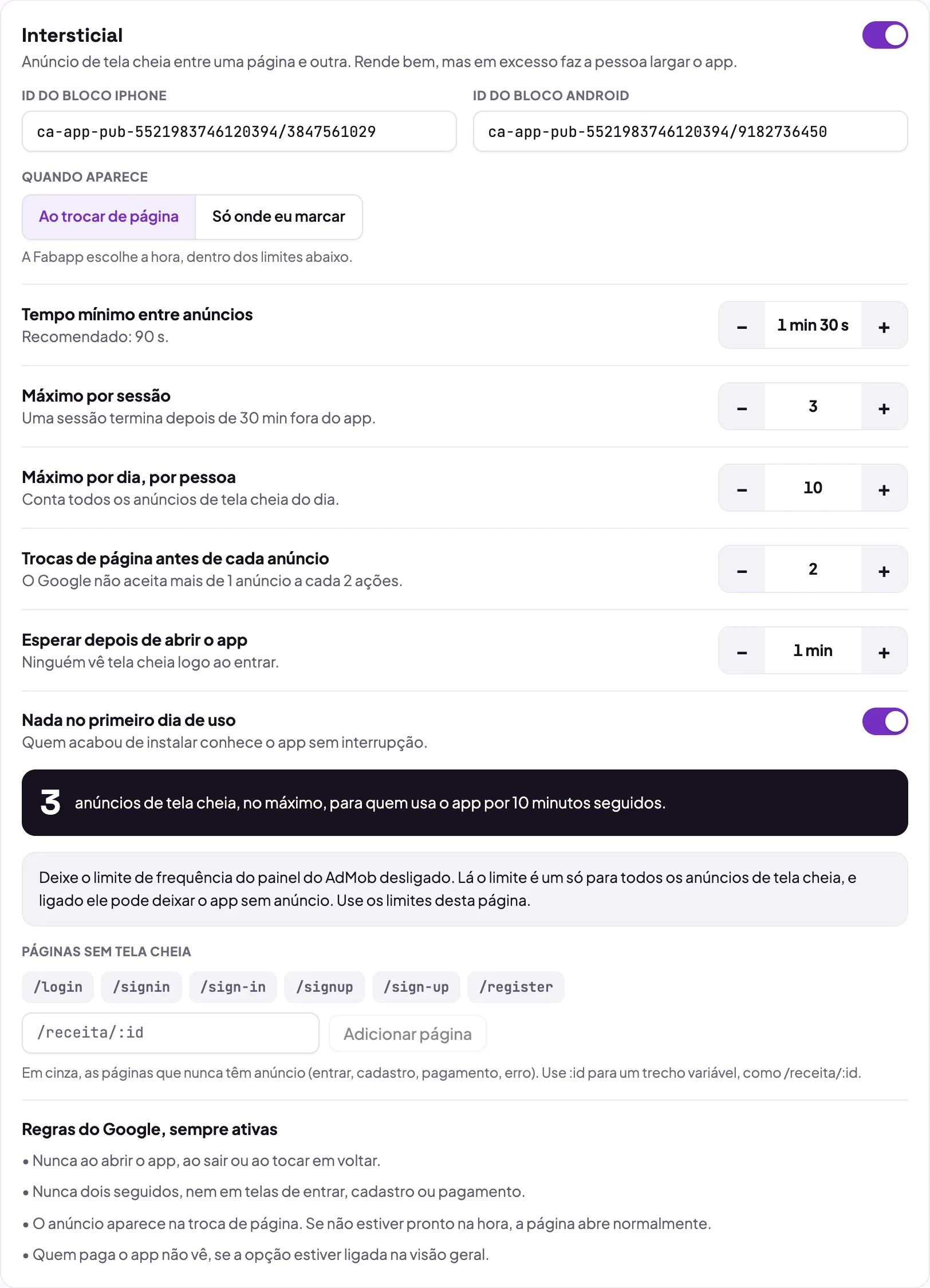
Em Quando aparece você escolhe:
- Ao trocar de página: a Fabapp escolhe a hora, dentro dos limites do cartão;
- Só onde eu marcar: o anúncio só aparece nos momentos que você pedir à IA, por exemplo "mostra um anúncio quando a pessoa terminar o agendamento".
Os limites já vêm num valor seguro. O mais importante é o Tempo mínimo entre anúncios (o recomendado é 90 segundos). Abaixo dos limites, o cartão mostra quantos anúncios de tela cheia, no máximo, alguém vê em 10 minutos seguidos de uso: é a forma mais fácil de sentir se está exagerando.
Algumas regras do Google ficam sempre ligadas, e você não consegue desligar: nunca ao abrir o app, ao sair ou ao tocar em voltar; nunca dois seguidos; nunca em telas de entrar, cadastro ou pagamento.
Deixe o limite de frequência do painel do AdMob desligado. Lá o limite é um só para todos os anúncios de tela cheia, e ligado ele pode deixar o app sem anúncio. Use os limites do Studio.
Passo 6: o anúncio de abertura do app
Aparece em tela cheia quando a pessoa volta para o app depois de um tempo fora. Vem desligado, porque é a primeira coisa que ela vê: ligue com cuidado.
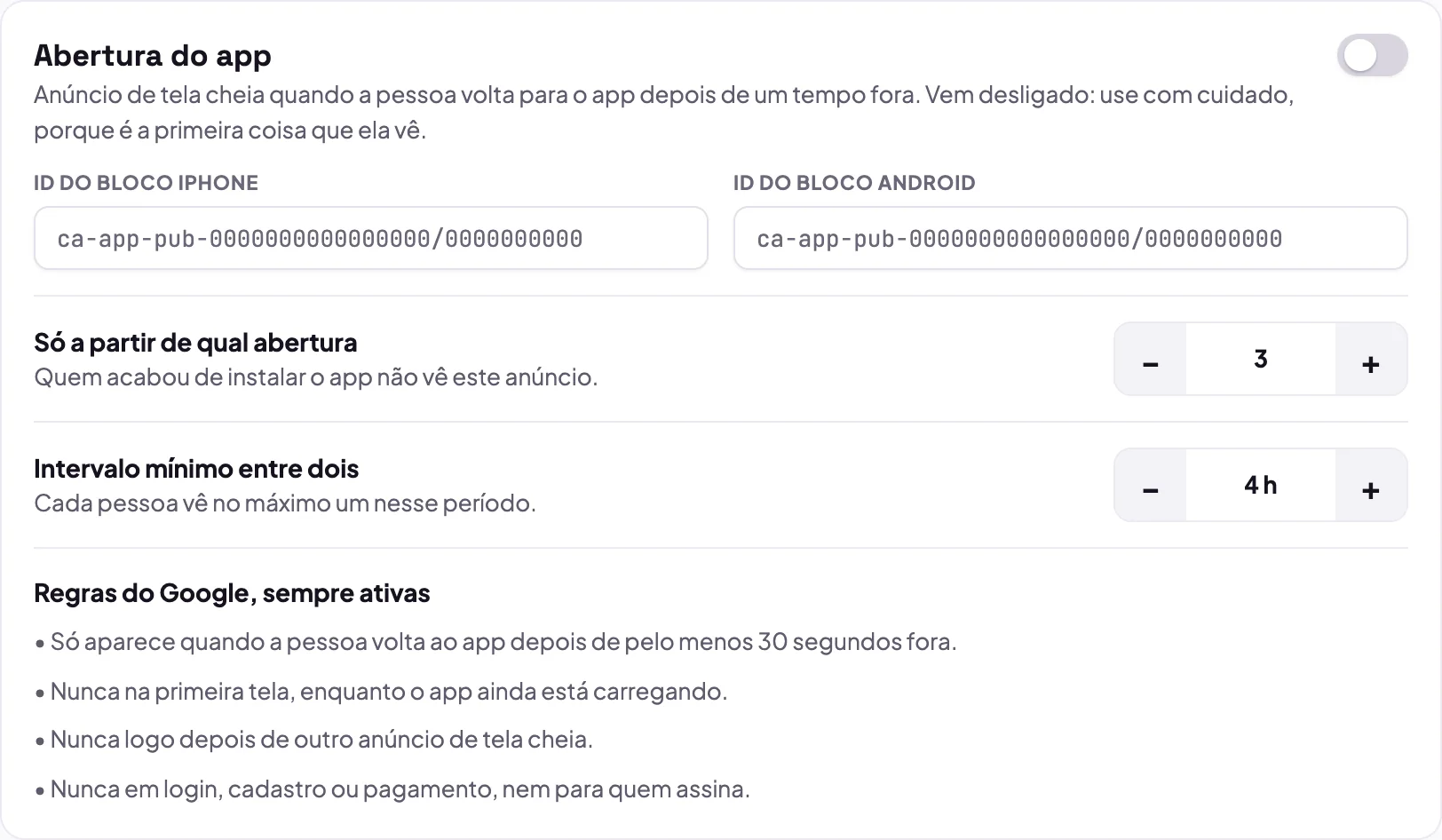
Crie um bloco Abertura do app no AdMob, cole os IDs e escolha a partir de qual abertura ele começa (quem acabou de instalar não vê) e o intervalo mínimo entre dois. Em app feito para crianças, este formato não é permitido.
Passo 7: anúncios com recompensa
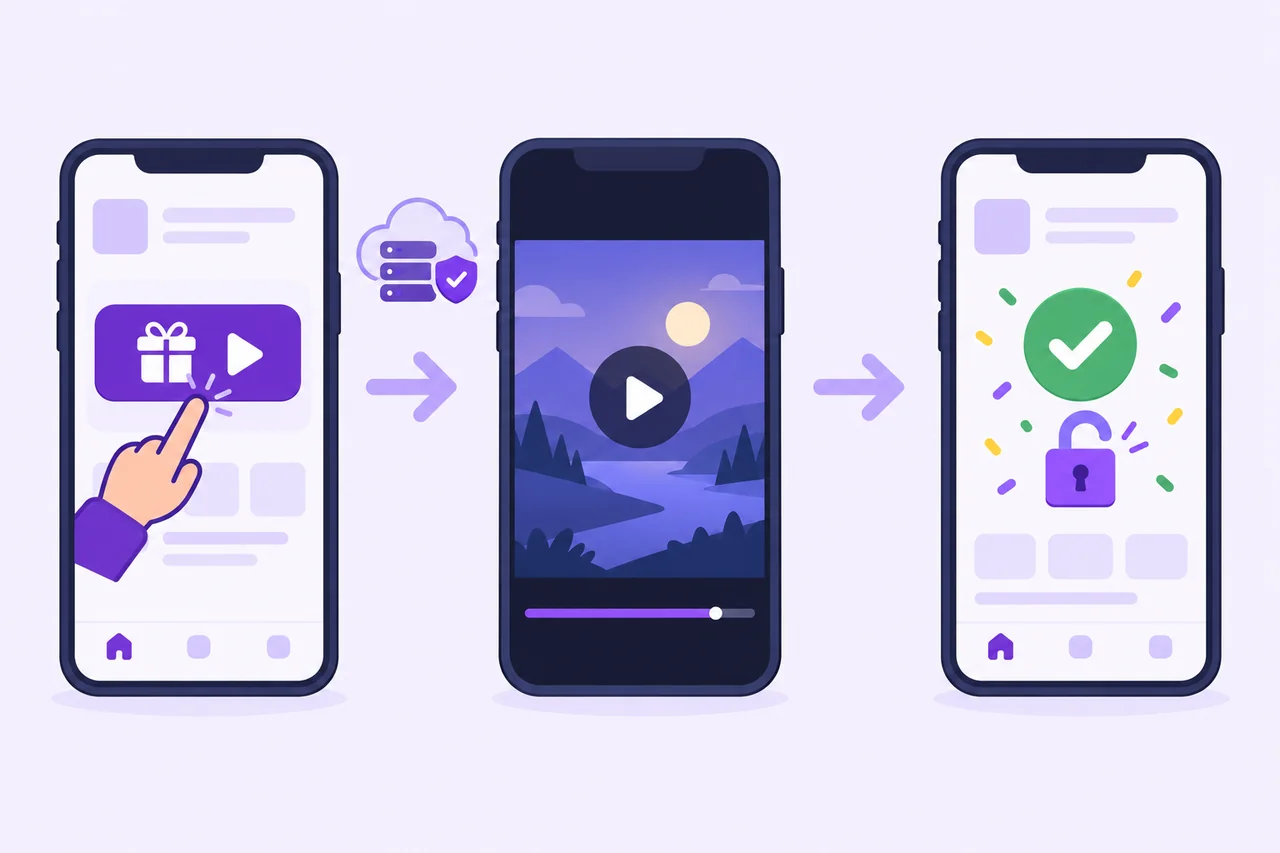
No anúncio com recompensa, a pessoa escolhe assistir um vídeo em troca de algo no app: um crédito, um conteúdo liberado por algumas horas, uma dica. É o formato que mais rende por exibição e o que menos incomoda, porque ninguém é interrompido.
7.1 Diga o que a pessoa ganha
Na aba Recompensas, em O que a pessoa ganha, crie uma recompensa para cada lugar do app onde o anúncio vai ser oferecido. O texto que você escreve é o que o botão promete, então seja específico: "Lembrete por WhatsApp liberado por 24 horas" é melhor do que "Ganhe um prêmio".
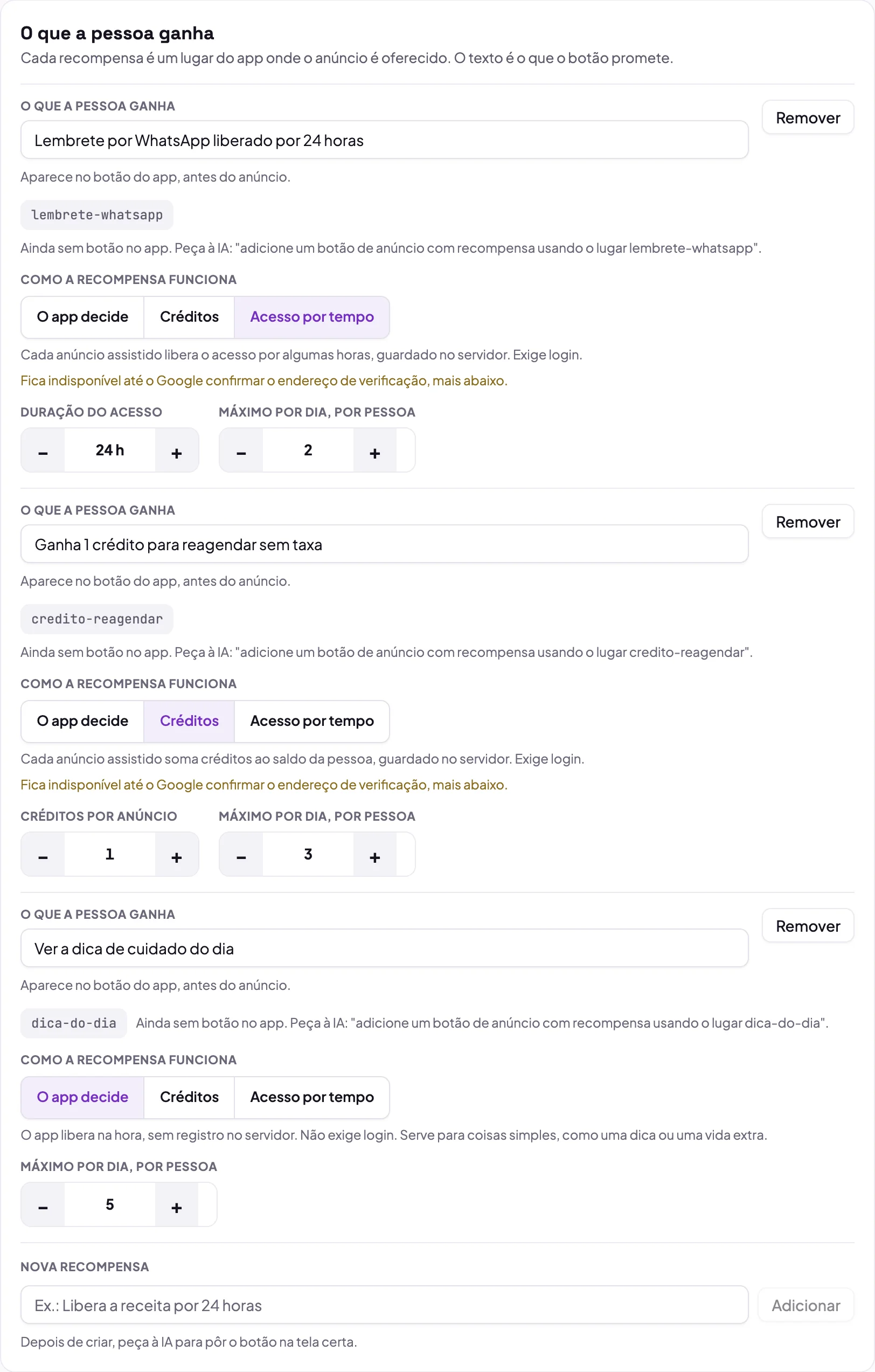
Cada recompensa tem um tipo, em Como a recompensa funciona:
| Tipo | Como funciona | Exige login |
|---|---|---|
| O app decide | o app libera na hora, sem registro no servidor. Bom para coisas simples, como uma dica ou uma vida extra | não |
| Créditos | cada anúncio assistido soma créditos ao saldo da pessoa, guardado no servidor | sim |
| Acesso por tempo | cada anúncio libera o acesso por algumas horas, guardado no servidor | sim |
Defina também o Máximo por dia, por pessoa. Depois de criar, peça à IA para pôr o botão na tela certa, usando o identificador que aparece ao lado da recompensa:
Adicione um botão de anúncio com recompensa usando o lugar lembrete-whatsapp na tela de confirmação do agendamento.
Enquanto o botão não existe no app, a recompensa mostra "Ainda sem botão no app". Quando a IA coloca, passa a mostrar Já tem botão no app.
7.2 Ligue o formato e cole os blocos
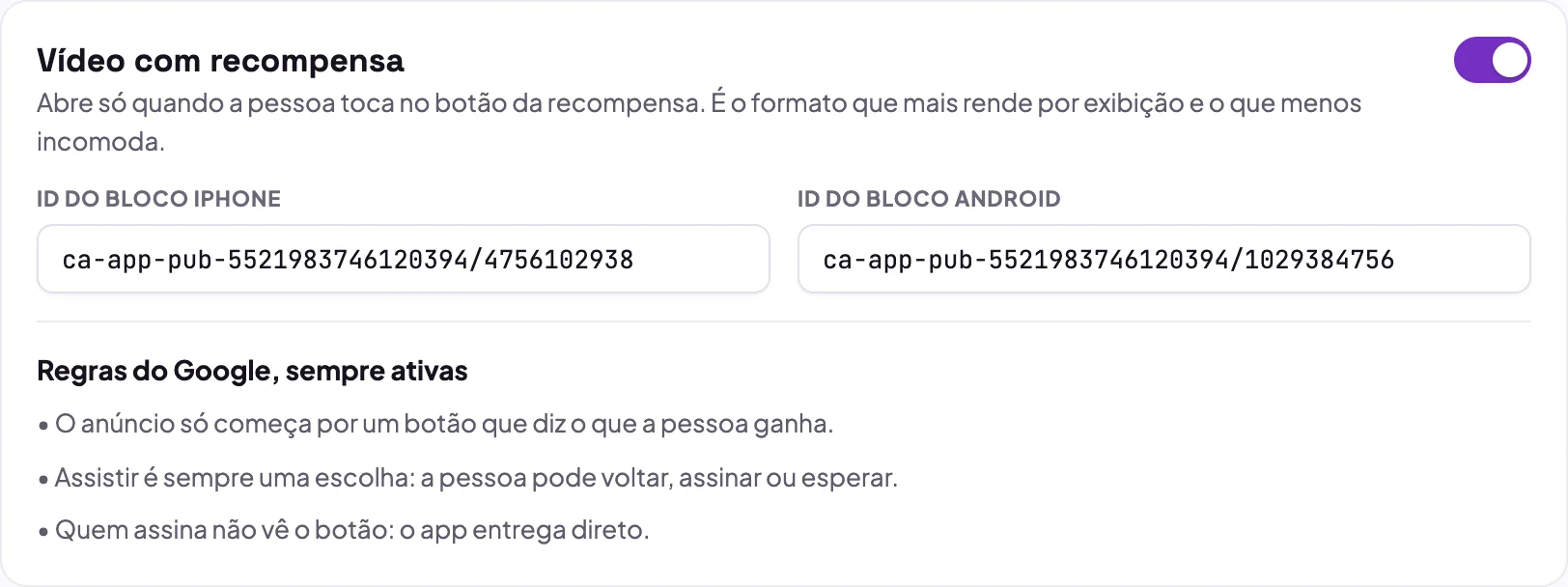
Ainda na aba Recompensas, ligue Vídeo com recompensa e cole os IDs de um bloco Premiado criado no AdMob para cada sistema.
Existe também a Recompensa sem botão: numa pausa natural, o app mostra o prêmio com uma contagem de 5 segundos e um "Não, obrigado", e só então o anúncio. Ela só aparece onde você pedir à IA para usar.
7.3 Ligue a verificação pelo Google
Créditos e acesso por tempo só são registrados quando o servidor do Google avisa o nosso que o anúncio foi visto até o fim. Isso impede que alguém ganhe recompensa sem assistir. Para ligar:
- no cartão Verificação pelo Google, clique em Copiar endereço;
- no AdMob, abra Apps › Blocos de anúncios e o bloco com recompensa;
- em Configurações avançadas, ligue a verificação do servidor e cole o endereço;
- clique em Verificar URL e salve. Repita no bloco do outro sistema;
- volte ao Studio e clique em Verificar de novo.
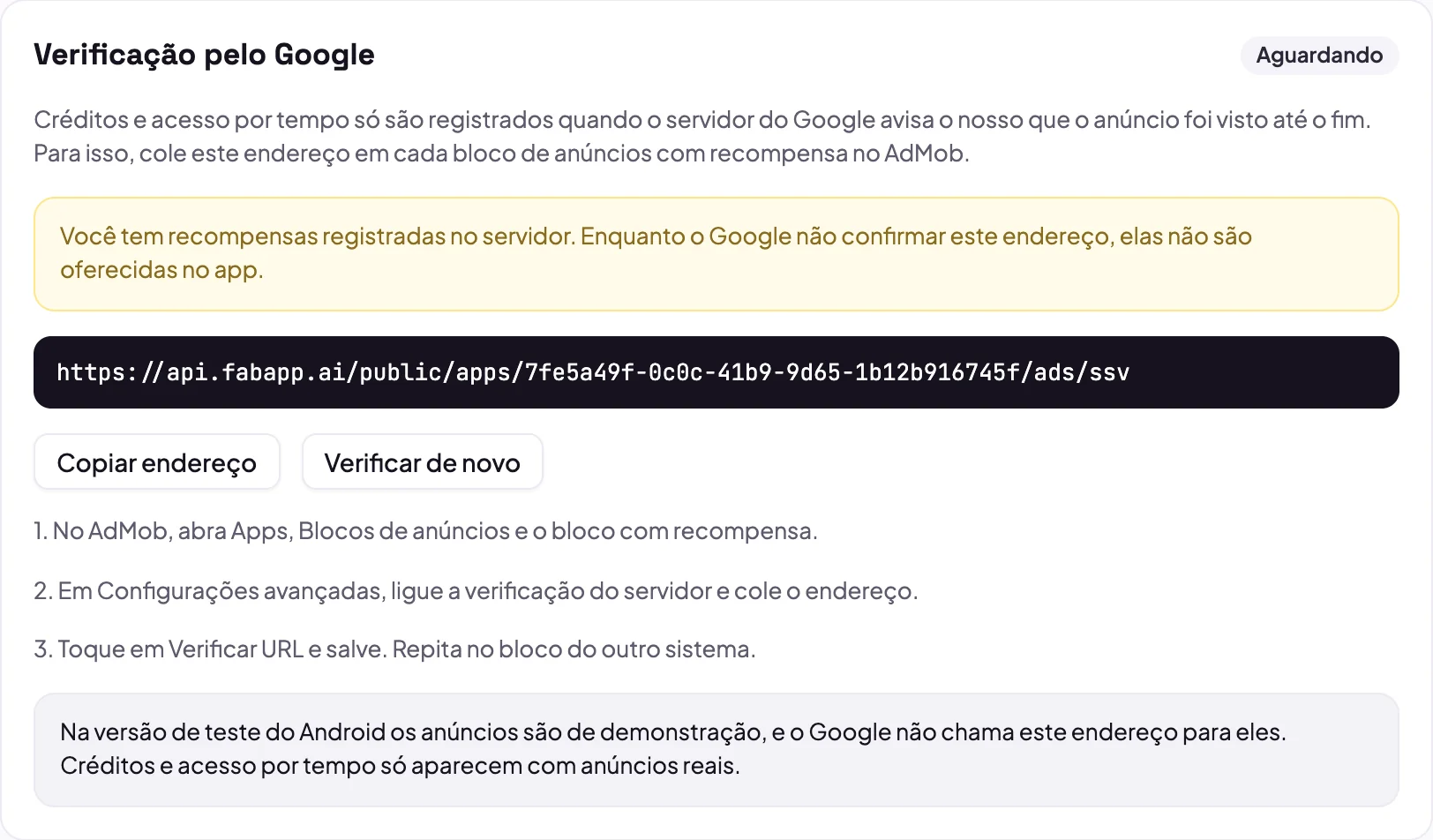
Enquanto a situação estiver Aguardando, as recompensas do tipo créditos e acesso por tempo ficam escondidas no app. As do tipo O app decide funcionam desde já.
Passo 8: privacidade e público
A aba Privacidade e público reúne o que as leis e as lojas pedem. Faça uma vez e esqueça.
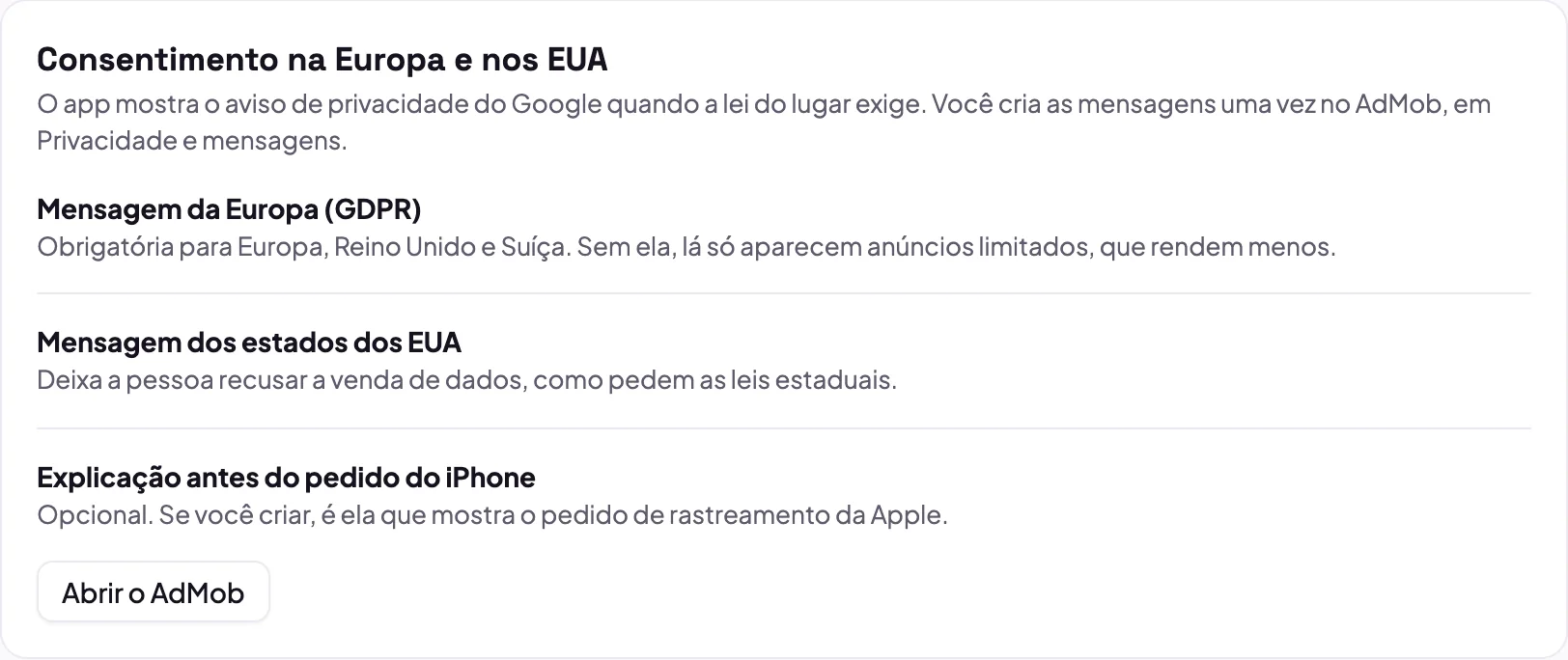
Consentimento na Europa e nos EUA
O app mostra o aviso de privacidade do Google quando a lei do lugar exige. Você cria as mensagens uma vez no AdMob, em Privacidade e mensagens: a Mensagem da Europa (GDPR), obrigatória para Europa, Reino Unido e Suíça, e a Mensagem dos estados dos EUA.
Brasil (LGPD)
O Google não tem aviso próprio para o Brasil. Com a opção Brasil (LGPD) ligada, o app pergunta na primeira abertura se a pessoa aceita anúncios personalizados. Quem recusa continua vendo anúncios, sem personalização, e pode mudar a escolha depois.

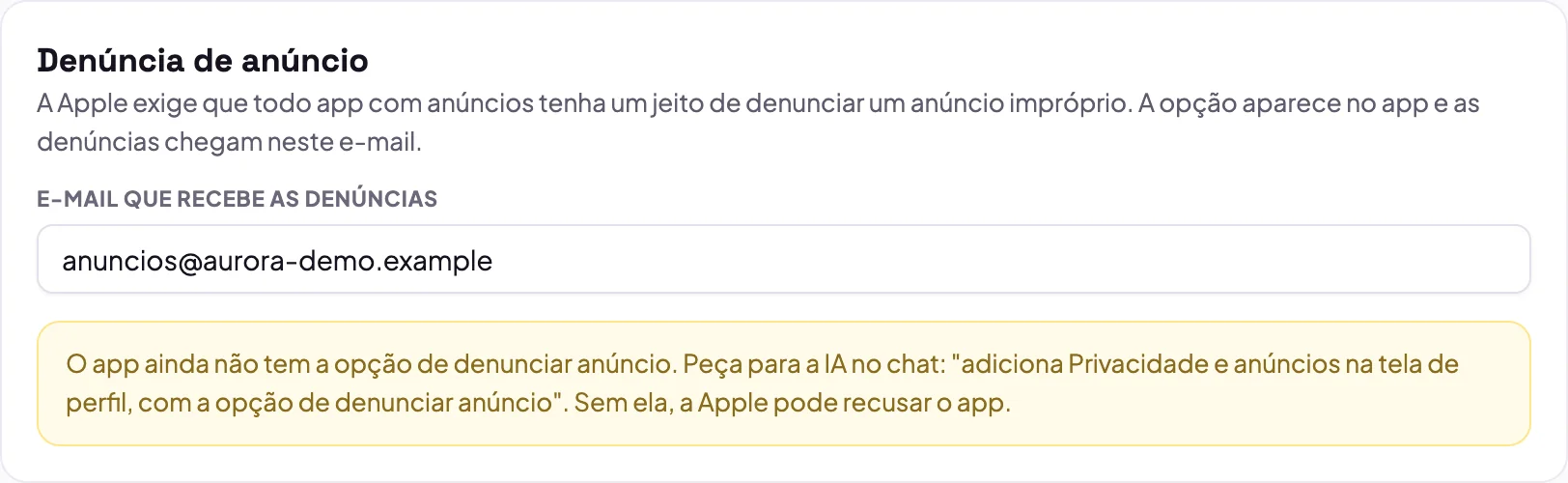
Denúncia de anúncio
A Apple exige que todo app com anúncios tenha um jeito de denunciar um anúncio impróprio. Informe o e-mail que recebe as denúncias e peça à IA para criar a opção no app:
Adiciona Privacidade e anúncios na tela de perfil, com a opção de denunciar anúncio.
Público e classificação
Em Público do app, escolha entre Todas as idades, Adolescentes e Feito para crianças. Em Classificação máxima dos anúncios, o recomendado é Orientação dos pais (PG).
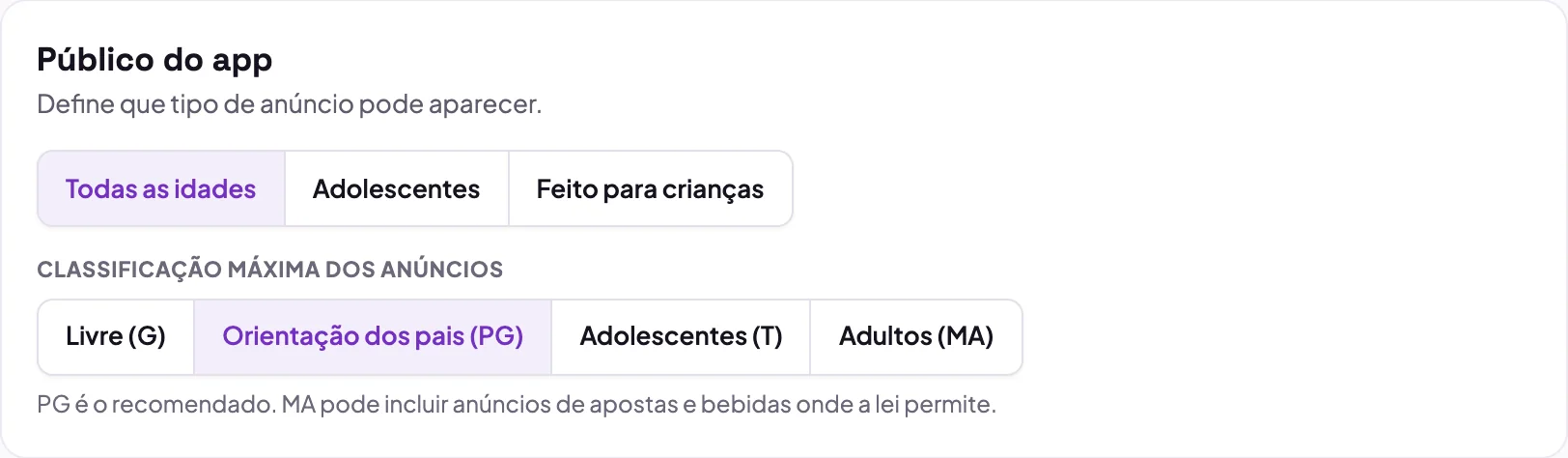
Num app feito para crianças a Fabapp trava o resto sozinha: só anúncios livres, sem personalização, sem o anúncio de abertura e sem AdSense dentro do app da loja.
Passo 9: AdSense no site e no web app
O AdSense mostra anúncios no app aberto no navegador e no app instalado pela tela inicial. Ele exige domínio
próprio: o Google não aprova um site num endereço .fabapp.app, porque o domínio principal não é seu. Conecte o seu
domínio na etapa Domínios antes (o Studio deixa configurar tudo mesmo sem ele, e mostra o aviso enquanto falta).
- Crie a conta em adsense.google.com e adicione o seu domínio como site;
- em Conta › Configurações › Informações da conta, copie o ID de editor, que começa com
ca-pub-; - no Studio, aba Site (AdSense), cole o ID e ligue AdSense no site e no web app;
- publique o app de novo: o que você muda nesta aba vale a partir da próxima publicação.
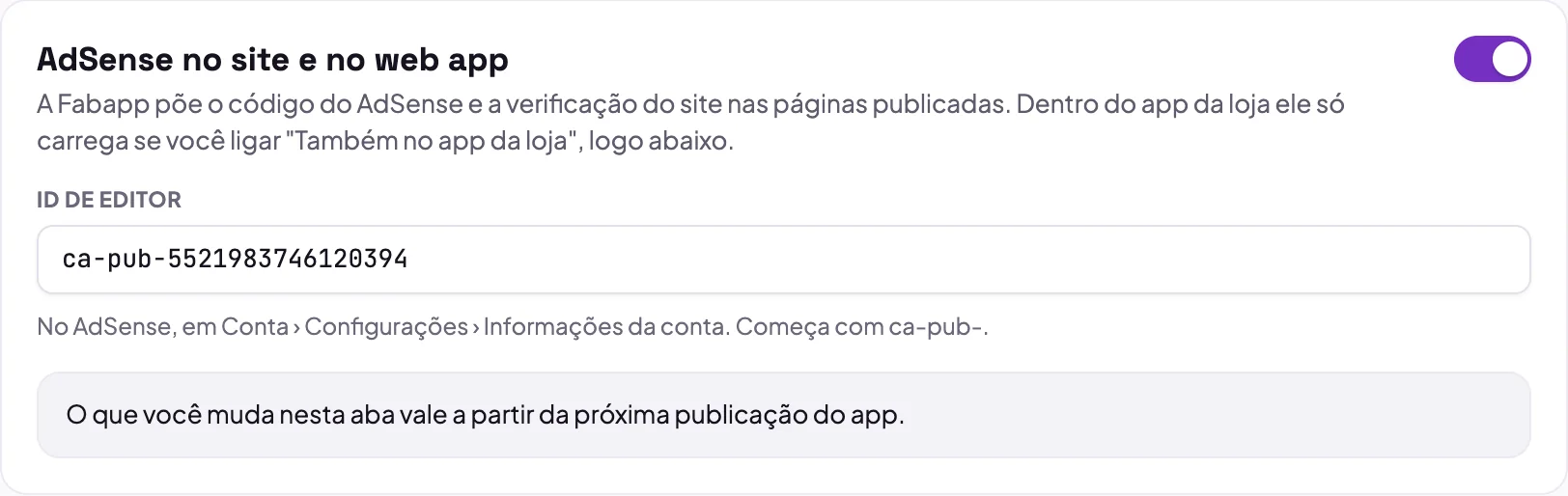
A Fabapp coloca nas páginas publicadas o código do AdSense e a verificação do site, que o Google pede para aprovar. Dentro do app da loja o AdSense não carrega, a não ser que você ligue o Passo 11.
Se o projeto já usava o AdSense pela integração antiga, em Integrações, a aba mostra o ID que já está em uso e o botão Gerenciar aqui. O site continua com os anúncios até você trazer a configuração para cá.
O arquivo ads.txt do site
Igual ao do app, o ads.txt prova que você autoriza a venda dos anúncios. O Google lê o arquivo na raiz do seu
domínio. A tela mostra a linha exata e o botão Conferir agora, que abre o arquivo onde o Google vai ler e diz se a
sua linha está lá.

Atenção se o app estiver num subdomínio, como app.suaempresa.com.br. O Google só lê o arquivo na raiz
(suaempresa.com.br), que a Fabapp não publica. Nesse caso a tela avisa: copie a linha e adicione ao ads.txt do
seu site principal, depois clique em Conferir agora.
Passo 10: blocos no meio do conteúdo
Além dos anúncios automáticos (que o Google posiciona sozinho, e você liga no painel do AdSense, em Anúncios › Por site), dá para ter blocos em lugares escolhidos: entre os itens de uma lista, no fim de uma página.
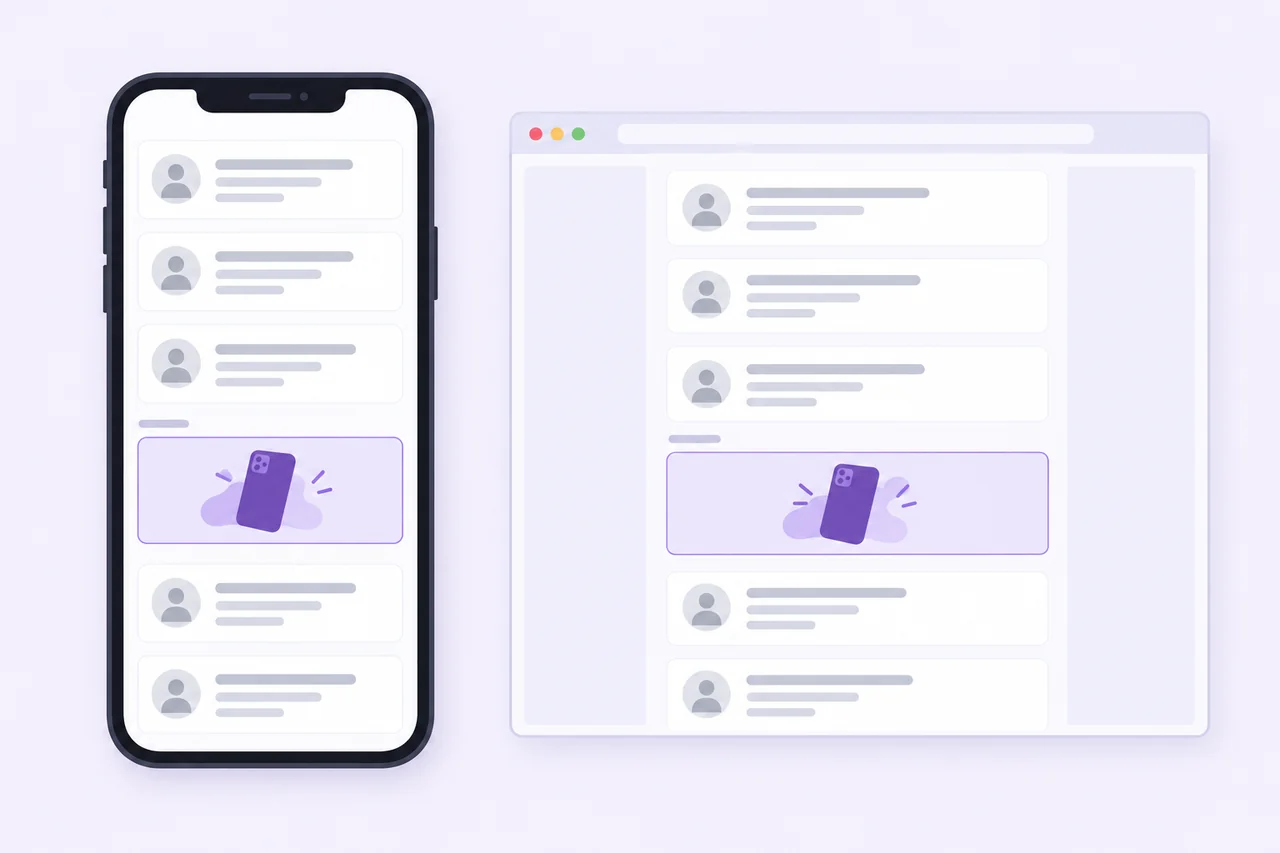
- No AdSense, em Anúncios › Por bloco de anúncios, crie um bloco de display (ou In-feed, para listas) e
copie o número que aparece em
data-ad-slot; - no Studio, em Blocos no conteúdo, escreva um nome em Novo bloco (por exemplo, Entre os horários) e clique em Criar bloco;
- cole o número no campo ID do bloco no AdSense;
- peça à IA para colocar o bloco na tela:
Coloque o bloco de anúncio "Entre os horários" a cada 5 itens da lista de horários.
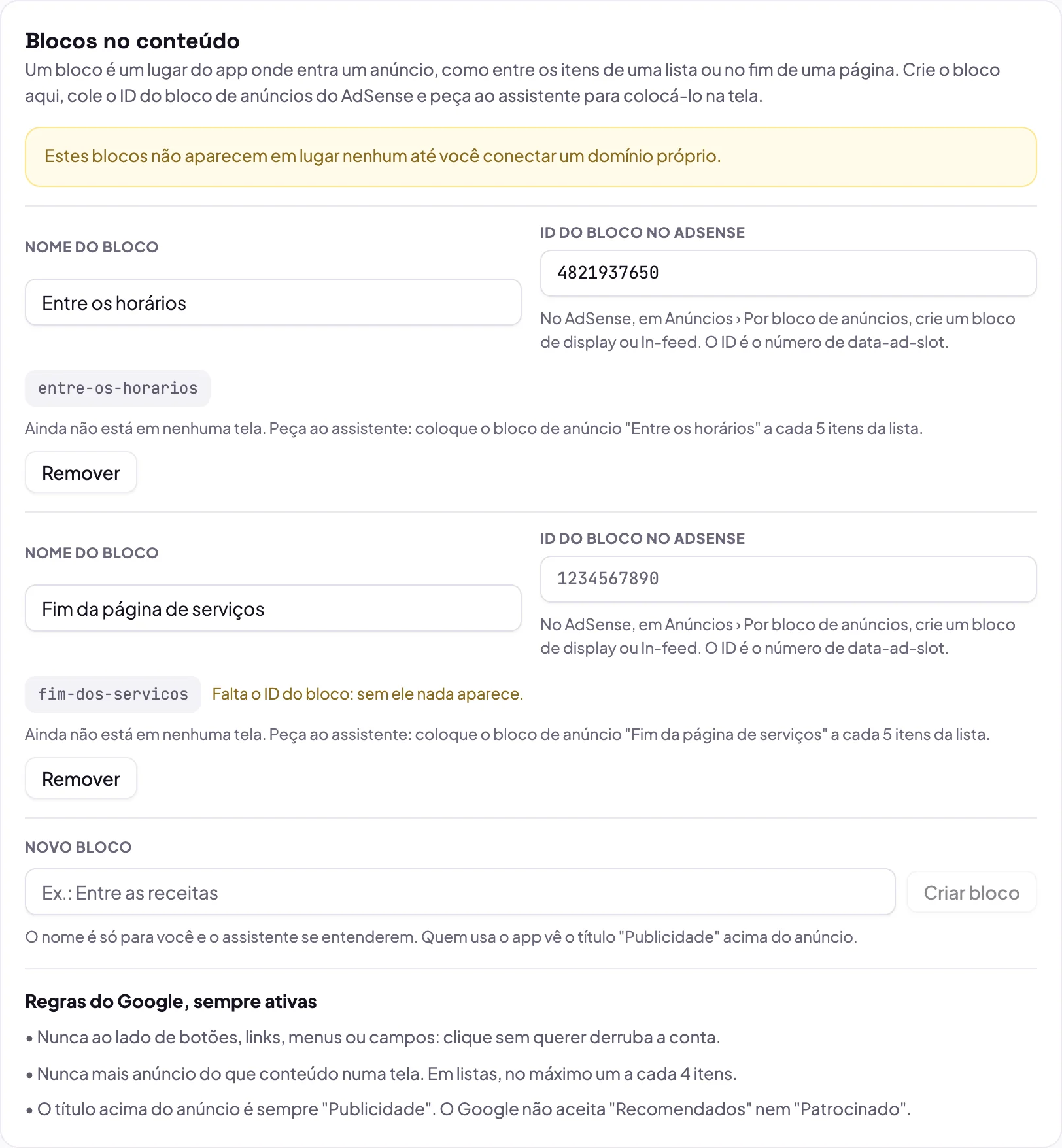
O nome do bloco é só para você e a IA se entenderem. Quem usa o app vê o título Publicidade acima do anúncio, que é um dos poucos que o Google aceita. Quando não há anúncio para mostrar (sem AdSense, para quem assina, em telas de login ou pagamento), o bloco simplesmente não aparece.
As regras do Google que a IA já segue: nunca ao lado de botões, links, menus ou campos; nunca mais anúncio do que conteúdo numa tela; em listas, no máximo um a cada 4 itens.
Em Páginas sem anúncio, adicione as páginas onde nenhum bloco deve aparecer (por exemplo, /minha-conta/*).
Entrar, cadastro, pagamento e erro já ficam de fora. Essa lista vale para os blocos; para tirar páginas dos anúncios
automáticos, use Exclusões de página no painel do AdSense.
Passo 11: os blocos também no app da loja
Os mesmos blocos podem aparecer dentro do app baixado na App Store e no Google Play. A receita entra no seu AdSense, não no AdMob. Para ligar:
- tenha o AdSense funcionando no site (Passos 9 e 10, com domínio próprio);
- na aba Site (AdSense), ligue Também no app da loja;
- publique o site de novo;
- gere e envie uma versão nova do app na etapa Aplicativo. A versão que está na loja não sabe mostrar os blocos; até a nova ser aprovada e as pessoas atualizarem, o app da loja continua sem eles.
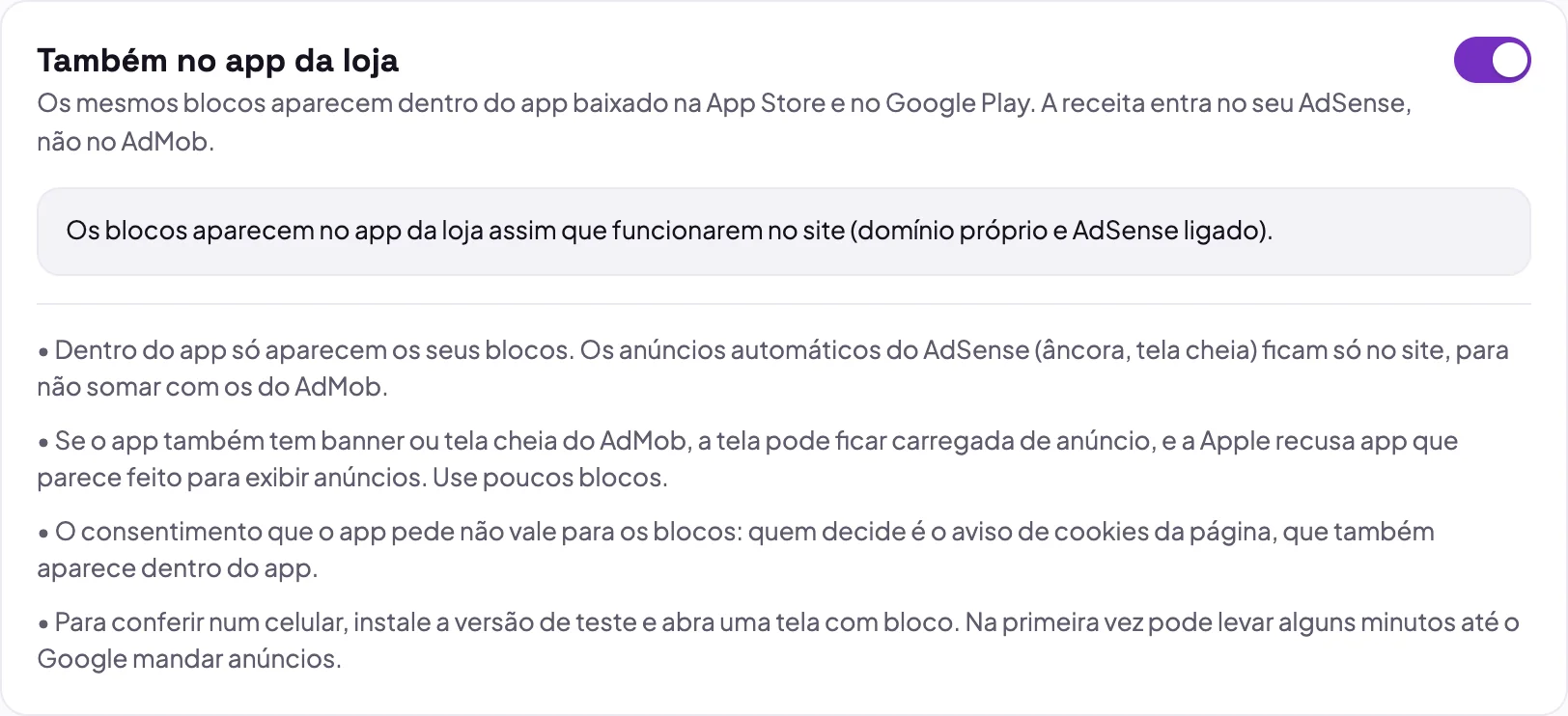
Dentro do app só aparecem os seus blocos: os anúncios automáticos do AdSense (âncora, tela cheia) ficam só no site, para não somar com os do AdMob. Mesmo assim, se o app também tem banner e tela cheia, use poucos blocos: a Apple recusa app que parece feito para exibir anúncios. Num app feito para crianças esta opção não existe.
Passo 12: antes de publicar na loja
Um app com anúncios precisa declarar isso nas lojas, e a loja pode tirar o app do ar se a resposta não bater com o que ele faz. A aba Antes de publicar traz as respostas certas para o Google Play Console e para o App Store Connect.
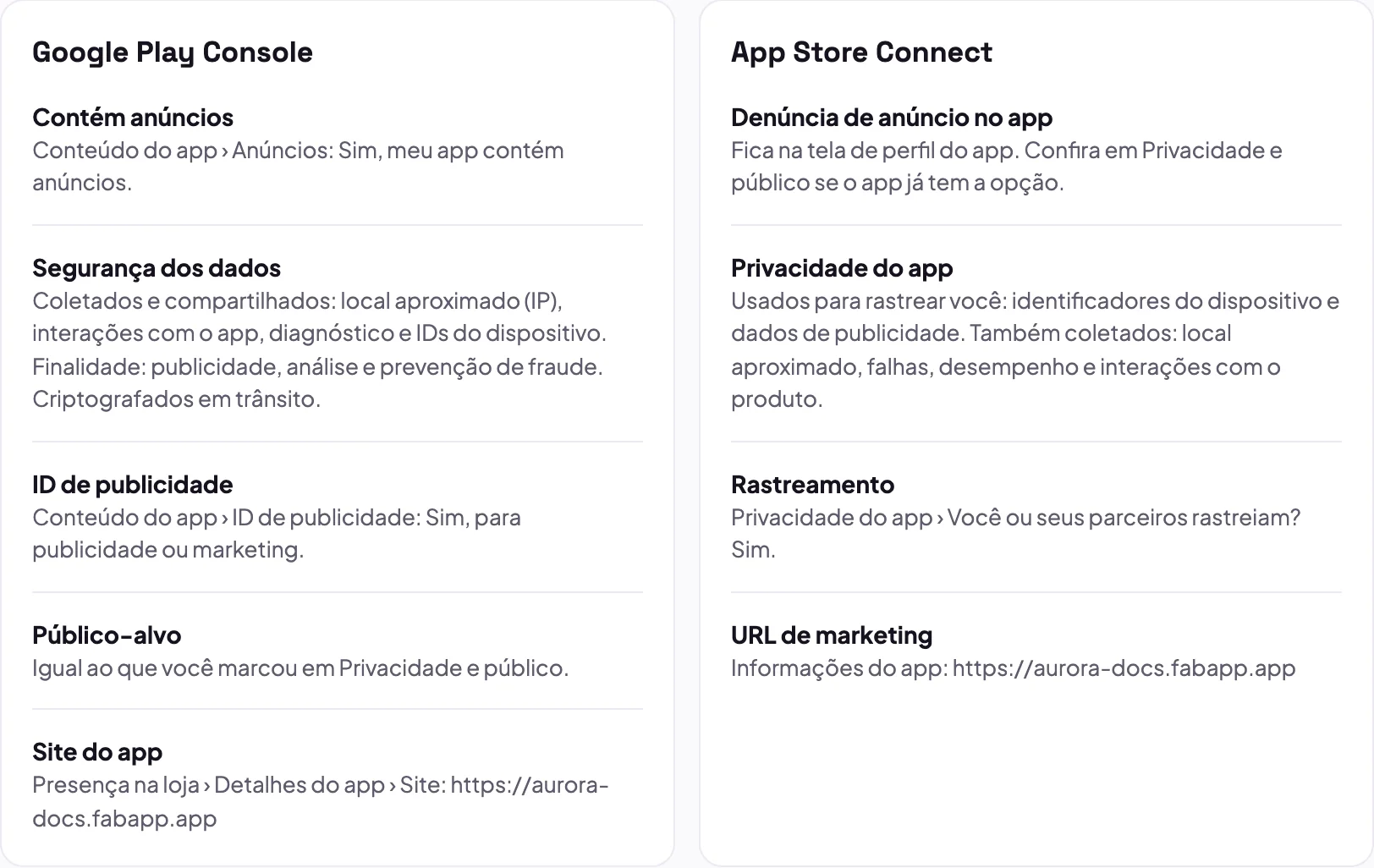
Depois que o app sair na loja:
- no AdMob, vincule o app à loja em Apps › seu app › Configurações do app, para iPhone e para Android;
- espere a revisão do Google, que leva de 2 a 3 dias. Até lá aparecem poucos anúncios, e isso é normal;
- na aba Conta e app, em Situação no AdMob, marque o que o AdMob mostra: Requer revisão, Preparando, Precisa de atenção ou Pronto.

Se aparecer Precisa de atenção, o motivo está na Central de políticas do AdMob. Até resolver, nenhum anúncio aparece.
Como testar sem perder a conta
Nunca toque nos seus próprios anúncios. O Google trata isso como fraude e pode encerrar a conta sem volta. Para testar com segurança:
- a versão de teste do Android (botão Build de teste, na etapa Aplicativo) mostra só anúncios de demonstração do Google. Pode tocar à vontade;
- no iPhone, a versão de teste vai pelo TestFlight e mostra anúncios de verdade. Cadastre o seu aparelho no AdMob, em Configurações › Dispositivos de teste, com o ID de publicidade do celular, e ele passa a receber só anúncios de teste;
- créditos e acesso por tempo só são registrados com anúncios reais, porque o Google não chama a verificação para os de demonstração.
Quem paga o app não vê anúncios
Na Visão geral, a opção Quem paga o app não vê anúncios vem ligada. Ela vale para quem tem o plano premium do seu app, por assinatura ou compra na loja, e esconde banner, tela cheia, abertura do app e os blocos do AdSense. Nas recompensas, quem assina não vê o botão: o app entrega direto. Para vender esse plano, veja compras dentro do app.
Quando um anúncio não aparece
| O que acontece | O motivo mais comum |
|---|---|
| Nenhum anúncio no app da loja | o app ainda está em revisão no AdMob (Requer revisão ou Preparando), ou a situação é Precisa de atenção |
| Poucos anúncios nas primeiras semanas | normal: o Google aprende o público do app aos poucos |
| O botão de recompensa não aparece | a recompensa é de créditos ou acesso por tempo e a Verificação pelo Google ainda está Aguardando, ou a pessoa não entrou na conta |
| Bloco do AdSense vazio no site | falta domínio próprio, o site ainda não foi aprovado no AdSense, falta o ID do bloco ou o site não foi publicado depois da mudança |
| Bloco do AdSense não aparece no app da loja | falta ligar Também no app da loja, publicar o site de novo ou enviar a versão nova do app |
| Anúncio aparece para quem assina | a opção Quem paga o app não vê anúncios está desligada na visão geral |
Se nada disso resolver, pergunte ao assistente no chat do Studio: ele sabe o que está ligado na sua etapa Anúncios e diz o que falta.
Perguntas frequentes
- Google AdMob, formatos de anúncio
- Google AdMob, arquivo app-ads.txt
- Google AdMob, limites de pagamento
- Google AdMob, verificação do anúncio com recompensa no servidor (SSV)
- Google AdSense, requisitos para participar
- Google AdSense, arquivo ads.txt
- Google AdSense, política de posicionamento de anúncios
- Google, WebView API for Ads (AdSense dentro de app)
- Apple, diretrizes de revisão da App Store